例外スタックトレースを調べて移動する
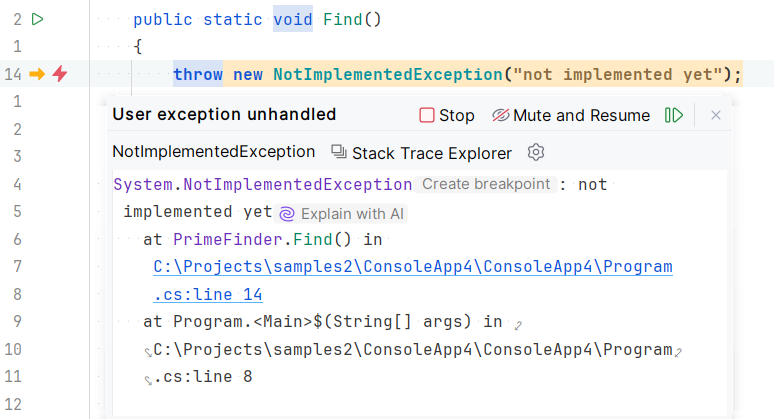
外部スタックトレースを受け取った場合 (たとえば、バグレポートから)、専用の スタックトレースウィンドウ名 スタックトレース ウィンドウでそれを開き、対応する例外が発生したコードに移動できます。 このウィンドウで、ファイル、タイプ、メソッドをクリックして、エディターに表示できます。
各スタックトレースは新しいタブで開かれ、それを閉じるかソリューションを閉じるまで使用できます。 スタックトレースウィンドウ名 スタックトレース ウィンドウを閉じた場合は、メニューから を選択して再び開くことができます。
例外の原因となったコードに移動する
例外スタックトレースをクリップボードにコピーします。
Ctrl+I, S を押すか、メインメニューから を選択してください。 あるいは、 Ctrl+Shift+A を押して、ポップアップでコマンド名を入力して、そこで選択することもできます。
スタックトレースウィンドウ名 スタックトレース ウィンドウが開き、クリップボードからの例外スタックトレースが新しいタブに表示されます。
スタックトレースを調べ、ハイライトされた項目をクリックして、エディター で対応するコードを開きます。
スタックトレースの次または前のフレームに移動するには、 Ctrl+Alt+Down/Ctrl+Alt+Up を押すか、メインメニューから を選択します。
これらのコマンドは、対応するメソッド呼び出しもエディターで開きます。 これらは、アプリケーションフォーカスがエディターにある場合でも、 スタックトレース ウィンドウが開いているときに機能します。
スタックトレースで長い行を折り返したい場合は、対応するツールバーボタン
 を使用します
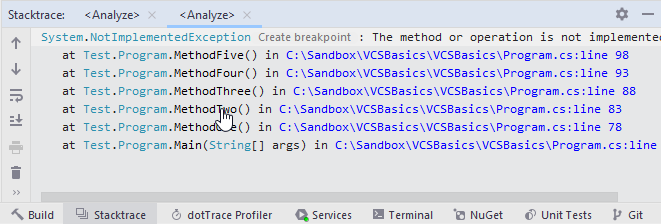
デバッグしているコードが例外をスローした場合、例外ポップアップで スタックトレースエクスプローラー をクリックして、すぐに、または後で スタックトレースウィンドウ名 スタックトレース ウィンドウで例外を調べることができます: