デバッグ
デバッガーは JetBrains Rider の重要な機能であり、アプリケーションの実行時の動作を調査し、問題のあるコードを特定し、問題の原因を段階的に切り分けることができます。
典型的なデバッグ手順
デバッグするプログラムの 実行 / デバッグ構成を定義します。
潜在的な問題が存在する可能性のあるソースコード内の ブレークポイントの設定
プログラムをデバッグモード Shift+F9 で起動するか、 実行中のプロセス Ctrl+Alt+F5 に接続して、デバッグを開始します。
中断されたプログラムのコードを編集して、 ホット再ロードで再起動せずにデバッグを続行できます。
デバッグセッション F9 を再開して、プログラムが次のブレークポイントまで実行されるようにします(存在する場合)。
デバッグセッションを終了するには、 Ctrl+F2 を押すか、メニューで を選択するか、 デバッグウィンドウ で Stop
 をクリックします。
デバッグ活動の大部分は デバッグウィンドウ で行われ、デバッグを開始すると利用可能になります。 このウィンドウを開くには、 Alt+5 を押すか、メインメニューの 表示 | ツールウィンドウ | デバッグ を選択します。
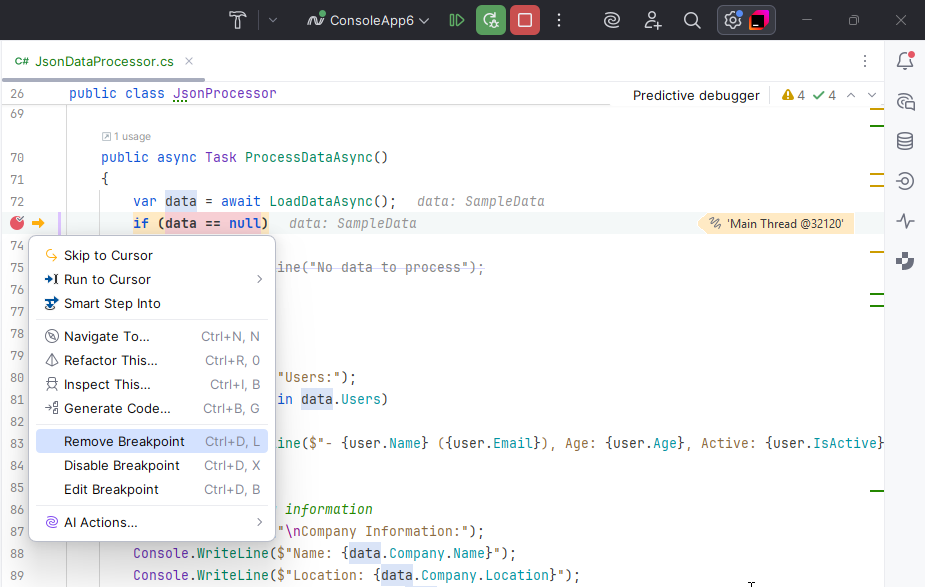
デバッグ中に、 Alt+Enter メニューから最も一般的なデバッガーアクションを実行することもできます。 例えば、 カーソルまで実行、 カーソルまでスキップ 、または ブレークポイントの切り替え:
言語およびフレームワーク固有の次のガイドラインにも興味があります。
デバッグアクションのショートカット
Shift+F10 | |
Alt+Shift+F10 | |
Shift+F9 | |
Alt+Shift+F9 | |
Ctrl+Alt+F5 | |
Ctrl+Alt+Shift+F5 | |
Ctrl+F2 | |
Ctrl+D, P | |
F9 | |
Ctrl+O, A | |
バックグラウンドプロセスの停止 ... | Ctrl+Shift+F2 |
F8 | |
Alt+Shift+F8 | |
F7 | |
Shift+F7 | |
Alt+Shift+F7 | |
Shift+F8 | |
Alt+F9 | |
Ctrl+Alt+F9 | |
Ctrl+Alt+Shift+F9 | |
Alt+F10 | |
Alt+F8 | |
Ctrl+Alt+F8 | |
Ctrl+F8 | |
Ctrl+Alt+Shift+F8 | |
Ctrl+D, X | |
Ctrl+Shift+F8 | |
Ctrl+Shift+F8 | |
Alt+4 | |
Alt+5 | |
Alt+8 | |
Ctrl+I, S |
JetBrains Rider キーボードショートカットの全リストについては、 定義済みキーマップのキーボードショートカット を参照してください。
現在の制限事項
バージョン 2026.2のバージョン では、Rider のデバッガーはシングルファイルアプリケーション(/p:PublishSingleFile=true フラグでビルドされたアプリケーション)をサポートしていません。