Unity アプリケーションのデバッグ
JetBrains Rider を使うと、 デバッガーのすべての機能、たとえば条件付きや依存ブレークポイント、ウォッチ、式評価などを利用して Unity ゲームスクリプトをデバッグできます。
ローカルコンピューターで Unity アプリケーションをデバッグする
デバッグするプロジェクトが Unity エディターで開かれていることを確認します。
JetBrains Rider で、対応する Unity プロジェクトソリューションを開きます。
必要なコード行の横のガターをクリックして ブレークポイントの設定。
Unity Editor&Play に接続 実行構成を選択します。
次のいずれかを実行して、デバッグセッションを開始します。
ツールバーの
 をクリックします。
メインメニューから を選択します。
Shift+F9 を押します。
リモートデバイスで Unity アプリケーションをデバッグする
デバッグするプロジェクトがリモートデバイスの Unity プレーヤーで開かれていることを確認します。
JetBrains Rider で、対応する Unity プロジェクトソリューションを開きます。
必要なコード行の横のガターをクリックして ブレークポイントの設定。
Unity の ビルド設定 で 開発ビルド および スクリプトのデバッグ オプションが選択されていることを確認します。
リモートデバイスが現在のネットワークに表示されていることを確認し、ファイアウォールルールで現在のプロセスの受信 UDP メッセージが許可されていることを確認します。
Apple USB デバイスを使用する場合は、iTunes または Apple Mobile Device サービスがインストールされていることを確認してください。
メインメニューから を選択します。
開いたウィンドウで、 プレーヤーのアドレスを手動で追加する をクリックし、 ホスト IP アドレスと Unity プレーヤーに接続するための ポート を指定します。
リスト内の Unity プロセスを選択し、 OK をクリックします。
Rider または Unity プレーヤーの 再生 ボタンを使用してアプリケーションを実行します。
Android 用のゲームを開発する場合、多くの場合、物理 Android デバイスでゲームをデバッグして正しく動作することを確認する必要があります。 これを行う 1 つの方法は、Android デバッグブリッジ (adb) (Android SDK に含まれるコマンドラインツール) を使用して USB 経由で行うことです。
adb を使用して USB 経由で Android デバイス上の Unity アプリケーションをデバッグする
Android サポートが含まれている Unity のバージョンで Unity プロジェクトを開きます。
ビルド設定 ダイアログを使用してビルドターゲットを Android に変更し、USB 経由で接続された Android デバイスにビルドおよびデプロイします。
Rider で、メニューから を選択し、デバッグする Android デバイスと Unity プロジェクトを選択します。 デバイスで実行されている複数の Unity プロジェクトが個別に一覧表示されます。
ブレークポイントを追加し、通常どおりデバッグします。 自動的に作成された一時的な 実行構成は、迅速な再接続のために再利用できます。
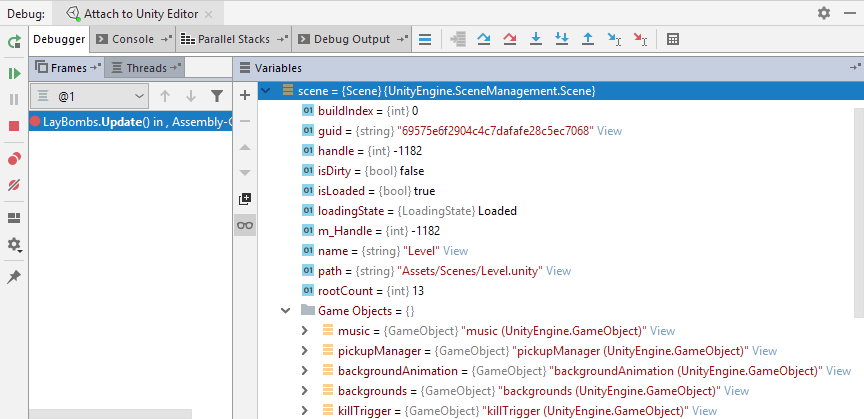
Unity アプリケーションをデバッグするとき、デバッガーは Unity オブジェクトのいくつかの余分なデータを表示することに注意してください。 例: デバッガーで Scene を見ると、ルートゲームオブジェクトのリストが表示され、各 GameObject には、子ゲームオブジェクトと付属コンポーネントが表示されます。 ECS Entity オブジェクトにもコンポーネントデータが表示されます。
一時停止ポイントとトレースポイント
一時停止ポイントは、コードの実行を一時停止せずに、現在のフレームの最後で Unity エディターを一時停止する新しいタイプのデバッガーブレークポイントです。 これにより、コードに一時停止条件を設定し(たとえば、ボタンを押す、特定のヘルス値に到達する、特定のコードパスをたどるなど)、Unity エディターの インスペクター ウィンドウを使用して、ゲームの現在の状態をインスペクションできます。 ブレークポイントとは異なり、一時停止ポイントは Unity エディターを一時停止しません。
Unity の一時停止ポイントを設定する
次のいずれかを実行します:
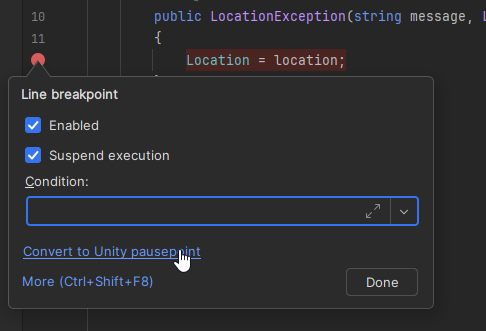
行ブレークポイントを設定して、必要なコード行に配置します。 その後、ブレークポイントを右クリックし、コンテキストメニューで Unity 一時停止ポイントに変換 を選択します。
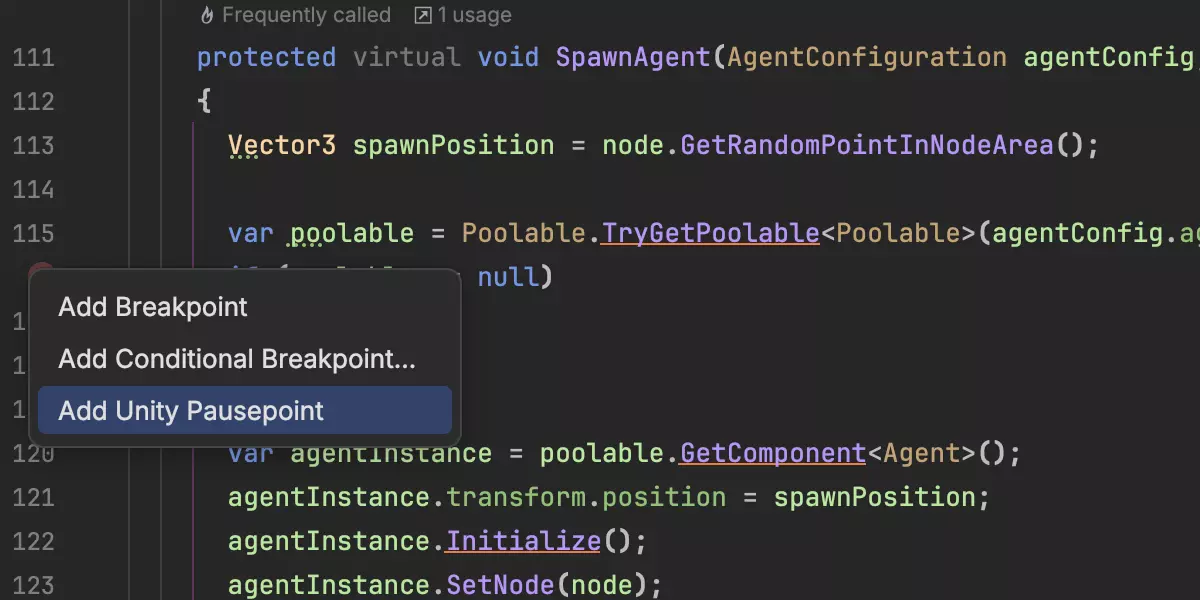
ガター領域または行番号を右クリックし、メニューから Unity 一時停止ポイントを追加 を選択します。
必要に応じて、一時停止ポイントの追加 条件またはヒットカウントを設定します。
実行が一時停止点に達すると、Unity エディターは一時停止モードに切り替わり、ゲームの現在の状態を調べたり、値を変更したりすることもできます。
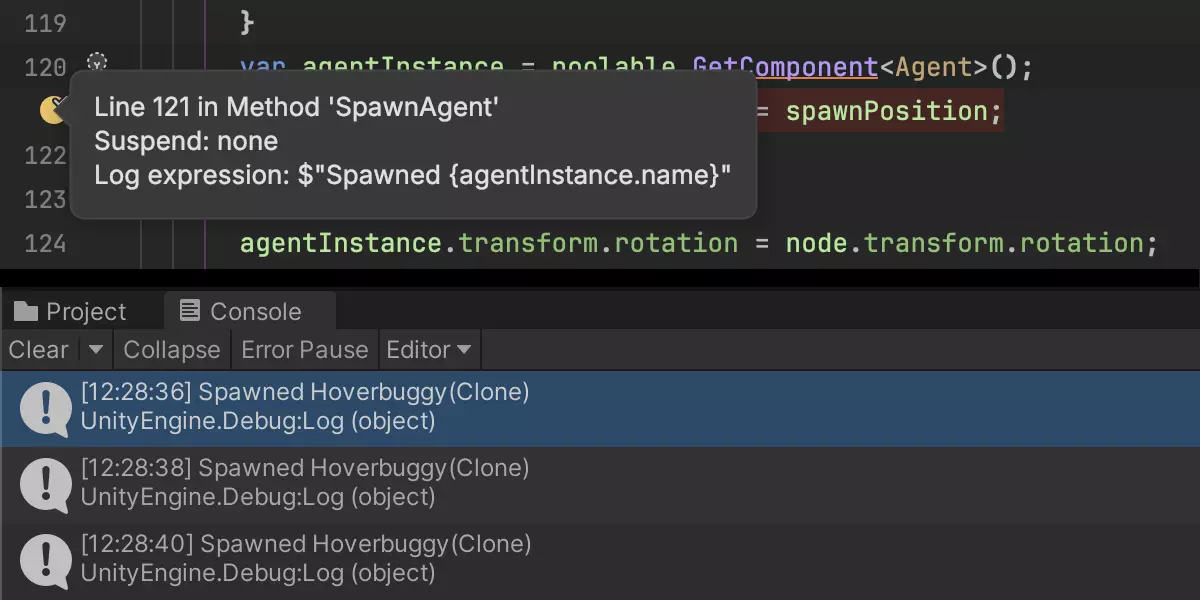
トレースポイントを使用すると、Unity コンソールに出力されます。
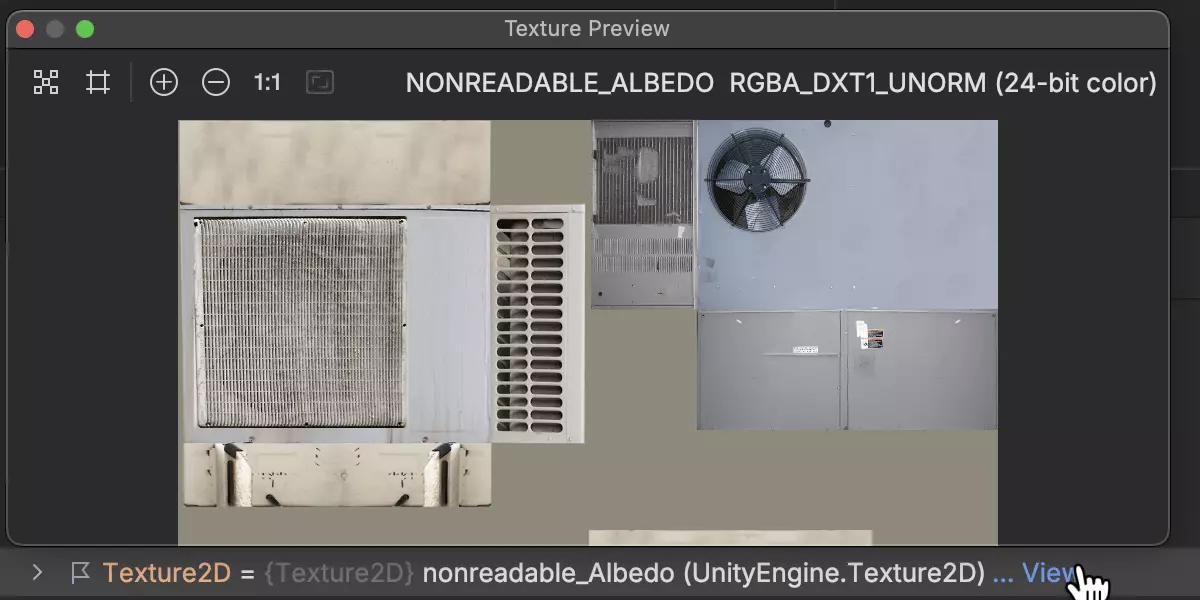
デバッグテクスチャ
コンテキストでテクスチャオブジェクトが使用可能な場合は、デバッガーを一時停止します。
デバッグウィンドウ で、目的のテクスチャオブジェクトを見つけて、その横にある ビュー をクリックします。
表示されるポップアップで、ズームおよびパンのコントロールを使ってテクスチャを確認します:
Unity プレーヤーのデバッグのトラブルシューティング
Unity プレーヤーのデバッグで問題が発生した場合は、 Windows 上の Unity プレーヤーのデバッグとデバッガー接続に関するトラブルシューティングページを参照してください。