Unity アセットをリフレッシュする
デフォルトでは、Unity は自動的にアセットをリフレッシュするように設定されています(これは Unity エディターの で変更できます)。 Unity を Rider と組み合わせて使用すると、自動リフレッシュは 2 つの場合にトリガされます。
Unity エディターウィンドウにフォーカスする
たとえば Rider では、プロジェクトを保存したり、単体テストを実行したり、その他のアクションを実行したりします(下記参照)。
Unity エディターでリフレッシュをトリガーする
何度も Unity エディターでリフレッシュをトリガーして、新しく追加されたアセットをインポートし、必要に応じてプロジェクトをコンパイルしてソリューションファイルを再生成する必要があります (Rider はサイレントに再ロードします)。 デフォルトでは、プロジェクトに大きな変更を加えると、JetBrains Rider が Unity でアセットのリフレッシュをトリガーします:
プロジェクト内のファイルまたはすべてのファイルを保存します(自動保存を除く)。
プロジェクトに新しい
.csファイルを追加します。ユニットテストを実行します。
VCS pull を実行します。
この動作を無効化したい場合は、JetBrains Rider 設定 Ctrl+Alt+S の ページで Unity のアセットを自動的にリフレッシュする チェックボックスをオフにしてください。
自動リフレッシュがほとんどの場合をカバーしますが、JetBrains Rider では Unity エディターで手動でリフレッシュをトリガーすることもできます。これは、 Unity でスタートアップコードを実行またはデバッグしたい場合に特に便利です。
Unity エディターでリフレッシュの手動トリガーを構成する
Unity ツールバーのいずれかのボタンを右クリックし、 ツールバーをカスタマイズ… を選択します。
開いたダイアログで、
 アクションの追加 ... をクリックします。
開いたダイアログで、 Unity アセットをリフレッシュする アクションを見つけて選択し、 OK をクリックしてから、 ツールバーのカスタマイズ ダイアログで変更を適用します。
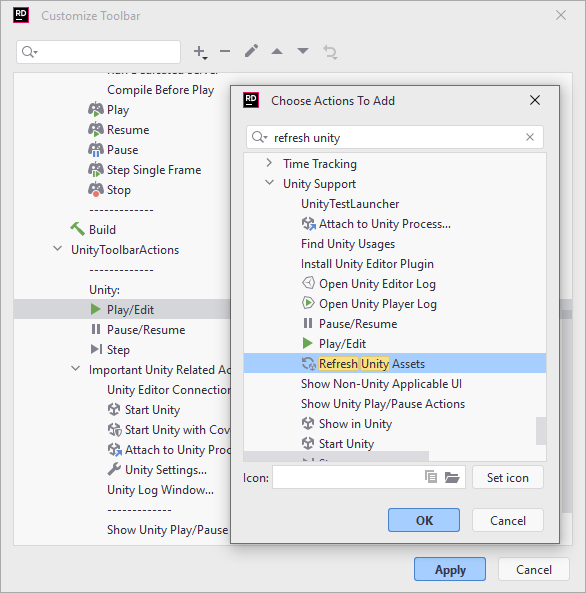
これで、Unity エディターでリフレッシュをトリガーするたびに、ツールバーの Unity アセットをリフレッシュする ボタンをクリックできるようになりました。
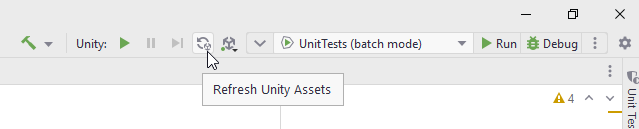
再生モードでアセットをリフレッシュする
自動リフレッシュアセットは通常は有効な方法ですが、再コンパイルによってゲームデータがリセットされる可能性があるため、プレイモードでは不便です。 その Unity が再生モードの場合、Rider はアセットをリフレッシュしないことに注意してください。 そのため、Rider からプレイモードを実行した後に Unity エディターウィンドウにフォーカスした場合にのみ、これが問題になる可能性があります。 この問題を解決するには、Unity エディターの * で、再生モードでの自動リフレッシュの実行方法を指定します。
再コンパイルしてプレイを続ける: ゲームデータをリセットする可能性があります。
プレイ終了後に再コンパイルする: 変更がプレイモードに影響しないようにする場合に推奨します。
再生を停止して再コンパイルする: プレイモードを停止し、ゲームデータをリセットします。