Rider 設定
設定にアクセスするダイアログ
次のいずれかを実行します:
Ctrl+Alt+S を押します。
(Windows および Linux の場合) または (macOS の場合) に移動します。
Rider は 2 つのメカニズムを使用して設定を保存します。
フロントエンドの IntelliJ プラットフォームの機能の設定の一部は、 ディレクトリベースのフォーマットに保存されます。
バックエンド ReSharper 機能用の設定の他の部分は、 レイヤーベースのフォーマットに保存されます。
レイヤーベースの設定は ReSharper と互換性があるため、ReSharper を使用している場合、チームメンバーのいずれかがそれを使用している場合、Rider は ReSharper で構成した設定を読み取って適用できます。
「ソリューションパーソナル」および 「ソリューションチーム共有」レイヤーのソリューション全体の設定は、ソリューションディレクトリに保存され、自動的に使用されます。
ただし、ReSharper および Rider は、 'このコンピューター' レイヤーのマシン全体の設定を異なるファイルに保存するため、新しい Rider インストールは既存の ReSharper インストールの影響を受けません。
Rider で ReSharper と同じ「このコンピューター」設定ファイルを使用したい場合は、JetBrains Rider 設定 Ctrl+Alt+S の ページで マシン全体の Rider および ReSharper 設定を同期 を選択してください。
Rider 設定ダイアログ Ctrl+Alt+S では、ページアイコンを見て、特定のページに使用されている設定管理メカニズムを確認できます。
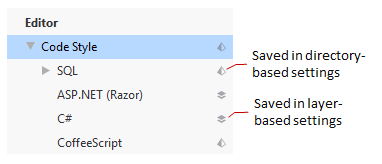
任意のアイコンでマークされていないページは、ユーザープロファイルに保存されている IDE 設定をホストします。
もう 1 つ注意すべき点は、両方の設定メカニズムを 1 つの設定ページで異なる設定に使用するケースがあることです。 このようなページでは、レイヤーベースのアイコンが表示されますが、ディレクトリベースのメカニズムを使用して保存された環境設定には、警告アイコン .png "警告") が表示されます。
が表示されます。
チームで作業している場合は、両方のメカニズムで Rider 設定を共有することができます。 つまり、Rider ソリューション固有の設定(ソリューションフォルダー内の [Solution_Name].sln.DotSettings ファイルと workspace.xml を除く .idea サブフォルダー内のすべてのファイル)をバージョン管理システムに追加することをお勧めします。