ユニットテストセッション
アプリケーションの特定の部分を対象とする単体テストを複数の単体テストセッションにグループ化できます。 単体テストセッションには、さまざまなプロジェクトからの さまざまなサポートされているフレームワークのテストを含めることができます。 複数のテストセッションを作成し、必要に応じて個別に実行できます。 単一のテスト / テスト クラス は、複数の異なるテストセッションに含めることができます。
ユニットテストセッションにアクセスする
ユニットテストセッションの管理は、ユニットテストウィンドウのセッションタブで行います。 このウィンドウを開くには、 Alt+Shift+8 を押すか、メインメニューから を選択します。 このウィンドウは、実行、デバッグ、またはカバレッジ ユニットテストを 現在のドキュメントからまたは プロジェクト/ソリューションから実行した場合、 新しいテストセッションを作成した場合、または テストセッションにテストを追加した場合にも自動的に開きます。
既存のすべてのユニットテストセッションは ユニットテストウィンドウ のタブに表示され、そこで テストを実行して結果を分析できます。
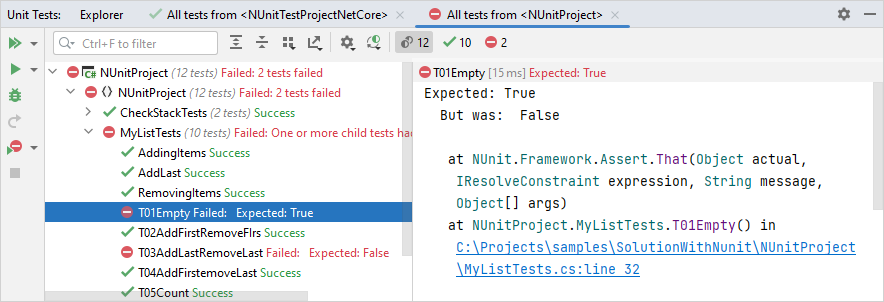
ユニットテストウィンドウ にはテストランナーの動作も可視化され、テストの実行進捗や実行済みテストのステータスと出力が表示されます。 実行、デバッグ、またはカバレッジ テストを実行するたびに、それらは現在のテストセッションに追加されるか、新しいユニットテストセッションが作成されます。
テストを検索するには、フォーカスがこのウィンドウに表示されるとすぐに、テスト名またはその キャメルハンプ省略形の入力を開始します。
ユニットテストウィンドウにフォーカスしているときは、単体テストアクション用の簡単なショートカットを使用できます。 例: 選択したテストのデバッグに Ctrl+;, D の代わりに Ctrl+D を使用できます。 ユニットテストウィンドウで機能する追加のショートカットの完全なリストは次のとおりです。
Shift+Enter — 選択したテストを実行する
Ctrl+D — 選択したテストのデバッグ
Ctrl+Y — 現在のセッションを実行
Alt+Shift+Insert — 新規セッションの作成
Ctrl+Alt+Insert — 選択したテストをセッションに追加する
Delete — 選択したテストを削除する
Ctrl+L — ソリューションからすべてのテストを実行
単体テストセッションを作成して閉じる
新しいテストセッションを作成するには、いくつかの方法があります。
実行、デバッグ、またはカバレッジ ユニットテストを 現在のドキュメントからまたは プロジェクト / ソリューションからだけ実行します。 オープン ユニットテストセッションがある場合、実行されたテストはそのセッションに追加されます。 テストセッションがないか、既存のセッションが ロックされている場合は、新しいテストセッションが作成されます。
エディターで、テストまたはテストクラスの横にある アクションインジケーターをクリックし、アクションリストで 新規セッションの作成 を選択します。 このテスト / テストクラスの新しいセッションが作成されます。
ユニットテストウィンドウで、新しいセッションのテスト / テストクラスを選択し、コンテキストメニューから 新規セッションの作成
 を選択するか、 Ctrl+;, N を押します。
メインメニューから を選択するか、 Ctrl+;, N を押します。 フォーカスがエディターまたは ユニットテストウィンドウ にあり、いくつかのテスト / テストクラスが選択されているか、キャレットがテスト / テストクラス上またはその中にある場合、対応する項目を含む新しいテストセッションが作成されます。 それ以外の場合は、空のテストセッションが作成されます。
セッションに新しいテストを追加しないようにする場合は、 このセッションをロックできます。
ユニットテストセッションを閉じるには、ユニットテストセッションウィンドウの対応するタブを閉じます。 終了したセッションは利用できなくなります。
テストセッションでアイテムを追加および削除する
デフォルトでは、どのセッションにも含まれていないテストを 実行、デバッグ、またはカバレッジ すると、テストは現在のセッションに追加されます。
セッションに新しいテストを追加しないようにする場合は、 このセッションをロックできます。
テスト / テストクラスをセッションに追加するには、他にも方法があります。
エディターで、テストまたはテストクラスの横にある アクションインジケーターをクリックし、アクションリストで [ 現在のセッション ] に追加 を選択します。 別のセクションにアイテムを追加したい場合は、このコマンドの横にある小さな矢印をクリックし、サブメニューから既存のテストセッションのいずれかを選択します。また、メインメニューで を選択するか、 Ctrl+;, A を押して、選択したアイテムをセッションに追加できます。
単体テストウィンドウで、追加するテスト / テストクラスを選択し、 Ctrl+;, A を押します。 セッションが複数ある場合は、表示されるポップアップでターゲットセッションを選択します。
セッションからテストを削除するには、削除するテストまたはグループ化項目を選択し、ツールバーの 選択したテストを削除する .png "ThemedIcon.Remove.Screen.(Gray).png") をクリックします。
をクリックします。
テストセッションの名前を変更する
デフォルトでは、新しいテストセッションに test/クラス を最初に追加すると、その名前がセッションの命名に使われます。
セッションの名前を変更するには、セッションのタブを右クリックして、コンテキストメニューから セッションの名前変更 を選択し、表示されるダイアログでセッションの新しい名前を指定します。
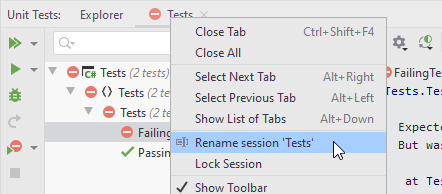
ユニットテストセッションのロックとロック解除
デフォルトでは、どのセッションにも含まれていないテストを 実行、デバッグ、またはカバレッジ すると、テストは現在のセッションに追加されます。
必要に応じて、セッションに新しいテストを追加しないようにすることができます。 これを行うには、単体テストウィンドウで、ロックするセッションのタブに切り替え、ツールバーの オプション  をクリックして、 セッションをロックする を選択します。
セッションのロックを解除するには、同じ操作を繰り返します。
単体テストセッションの保存と復元
デフォルトで、ユニットテストセッションは各ソリューションごとに自動保存され、JetBrains Rider はソリューションを閉じて再度開いてもセッションを保持します。 必要に応じて、JetBrains Rider 設定 Ctrl+Alt+S の ページにある 単体テストセッションの保存と復元 チェックボックスをオフにすることで、ユニットテストセッションを保持しないようにできます。
必要に応じて、テストセッションをファイルに保存し、必要に応じて開くこともできます。 セッションを保存するには、ユニットテストウィンドウ で対応するタブを選択し、ツールバーの セッションのエクスポート  をクリックしてから、セッションファイルを保存する場所を選択します。
保存されたセッションを開くには、「単体テスト」ウィンドウの「エクスプローラー」タブで「セッションのインポート  」をクリックし、 .testsession ファイルを選択します。
コミット後にテストセッションを実行する
バージョン管理システムとの連携を使用する場合、各単体テストセッションはコミット後に自動的に実行されるように設定できます。
テスト構成を設定する
少なくとも 1 回の単体テストセッションを実施してください。
Alt+0 を押して コミット ツールウィンドウを開き、 コミットオプションを表示
をクリックします。高度なコミットチェック メニューの 実行構成 オプションの横にある 構成の選択 をクリックし、実行したい単体テストセッションを選択します。
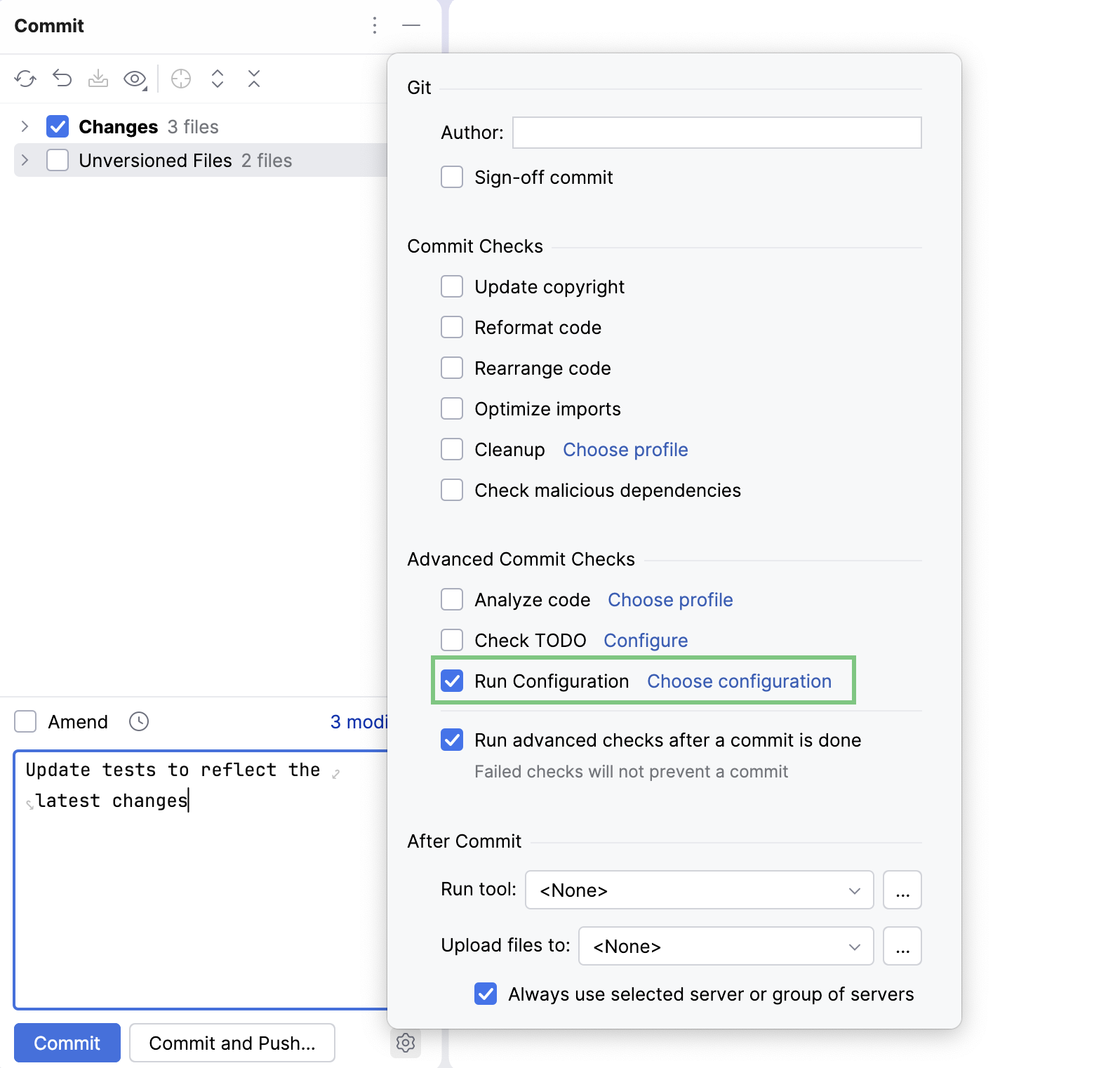
テスト構成を設定すると、コミットのたびに指定したテストが実行されます。