ソリューションを拡張して整理する
Rider のファイルの閲覧やエディターでのそれらのオープン、新しいアイテム(ディレクトリ、ファイル、クラスなど)の作成などの Rider のプロジェクト / ソリューション管理タスクは、 エクスプローラーツールウィンドウ で実行されます。 このウィンドウを閉じると、 Alt+1 を押すかメインメニューで を選択して、いつでもウィンドウを表示することができます。 このウィンドウの上部にあるスイッチャーを使って、さまざまなビューを切り替えることができます。
ソリューションビューは、現在のソリューション内のプロジェクトやプロジェクトアイテムを整理した論理ビューを持つソリューションノードを含みます。これは、その .sln ファイルで定義されています。
ファイルシステムビューには、現在のソリューションファイルが配置されているディレクトリから始まるすべてのファイルとサブディレクトリが表示されます。
Unity ビューは、Unity プロジェクト内のすべてのアセットを整理して表示します(Unity エディターと同じプロジェクトツリーが表示されます)。 このビューは Unity プロジェクトでのみ利用できます。
プロジェクト名を変更
ソリューション内のプロジェクトの名前を変更するには、 Rename リファクタリング (Shift+F6 または )を使用してください。 また、プロジェクトフォルダーとプロジェクトのルートネームスペース、およびソリューションでのそのすべての用途の名前を変更することもできます。
SLNX 形式を使用する
既存のソリューションを .slnx 形式で保存するには、 エクスプローラーツールウィンドウ Alt+1 のソリューションノードを右クリックし、 を選択します。 保存を確認すると、JetBrains Rider は新しく作成された .slnx ファイルを開くように提案します。
同様に、ソリューションノードを右クリックし、名前を付けて を選択することで、SLNX ソリューションを SLN 形式に変換できます。
プロジェクトの削除
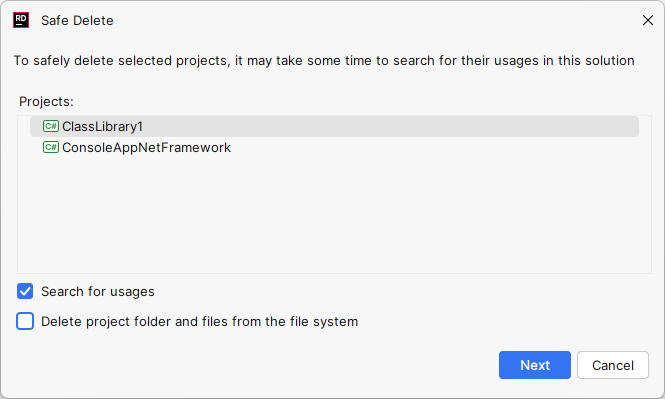
ソリューションからプロジェクトを削除するには、ソリューションエクスプローラーで 1 つ以上のプロジェクトを選択し、 Delete または Alt+Delete を押します。 これにより、 安全な削除リファクタリングが呼び出され、オプションで、削除前に削除されたプロジェクトへのすべての参照がチェックされます。
コードとリソースを追加する
JetBrains Rider では、すべてのコードおよびリソースファイルを編集可能な ファイルテンプレートを使って追加します。 ソリューションエクスプローラーで新しいファイルを追加するノードを選択するときは、 Ctrl+Alt+Insert を押すか右クリックして 追加 を選択し、新しいファイル用のテンプレートを選択します。
ファイルテンプレートは、JetBrains Rider 設定 Ctrl+Alt+S の ページにある言語固有のページで構成できます。
プロジェクトおよびアセンブリ参照を追加する
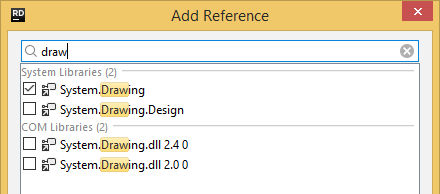
ソリューション内の他のプロジェクトおよび .NET アセンブリへの参照を追加するには、プロジェクトノードを右クリックして、 を選択します。 開いたダイアログで、入力を開始して既知の参照を検索するか、 追加元 ... をクリックしてファイルからアセンブリを参照できます。
外部ファイルとフォルダーを追加する
Rider を使用すると、外部ファイルやフォルダーを追加してソリューションを拡張できます。 たとえば、テストデータ、ログ、フロントエンド JavaScript、その他のファイルやフォルダーをソリューションのすぐ隣に置くことができます。 ソリューション内のこれらの追加項目は、プロジェクトまたはソリューション構成に保存されるのではなく、Rider 独自の設定に保存されます。
デフォルトでは、ソリューション内の外部アイテムはプロジェクト分析中に Rider でインデックス付けされるため、これらのアイテムに対して、 Ctrl+Shift+F によるインスタント 検索や Shift Shift に よるナビゲーションなど、様々な機能をご利用いただけます。 ただし、 solution-wide リファクタリングのいずれかを実行する場合、外部ソリューションアイテムはソリューションのスコープ外となります。
VCS ルートをソリューションと共有する外部ソリューションアイテムの場合、すべての バージョン管理機能も利用できます。
外部フォルダーの追加
次のいずれかを実行します:
エクスプローラーツールウィンドウ 内のソリューションノードを右クリックし、 を選択して、フォルダーを選択します。
ソリューションエクスプローラーを ファイルシステム ビューに切り替え、追加するフォルダーを右クリックして ツール | ソリューションに添付 を選択します。
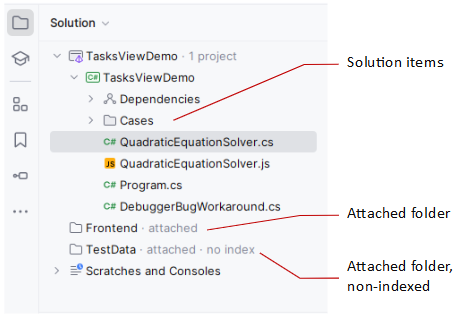
フォルダーはソリューションエクスプローラーに 添付として表示されます。
添付フォルダーを管理する
ソリューションから外部ディレクトリを削除するには、ソリューションエクスプローラーが ソリューション ビューに切り替えられていることを確認し、ディレクトリを右クリックして、 フォルダーをデタッチする を選択します。 外部ディレクトリはソリューションビューから削除されますが、ディスクからは削除されません。
外部アイテムに XML ライク、SQL ライク、または Web コード (HTML、JavaScript、TypeScript、CSS など) が含まれている場合、このコードはプロジェクト分析中にインデックス化され、 コード解析 および コーディング支援 機能が有効化されます。
大量の外部コードのインデックスを作成すると、パフォーマンスに悪影響を与える可能性があります。 そのため、外部コードをソリューションビューに保持しながらも、インデックスを作成しないように選択できます。 インデックス作成を切り替えるには、外部フォルダーを右クリックし、 を選択します。
ソリューションへの外部フォルダーのアタッチと 既存のプロジェクト / ファイルをソリューション / プロジェクトに追加する違いに注意してください。
後者は、ソリューションまたはソリューションフォルダーのコンテキストメニューから 追加 | 既存プロジェクト を選択するか、プロジェクトやフォルダーのコンテキストメニューから 追加 | 既存のアイテム を選択することで行います。これらの変更内容はソリューションおよびプロジェクトの設定に保存されるため、Visual Studio でソリューションを開いた場合も追加されたアイテムが表示されます。
エクスプローラーウィンドウを検索する
エクスプローラーウィンドウでアイテムを検索するには、スピード検索と完全検索の 2 つの方法があります。
スピード検索
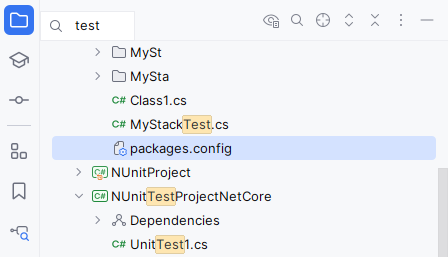
スピード検索はウィンドウ内のすべてのビューで機能します。アプリケーションのフォーカスが Explorer ウィンドウにあるときに入力を開始すると、JetBrains Rider が開かれているノードでクエリに一致するすべてのアイテムをハイライトします。
全文検索
フル検索は ソリューション ビューと ファイルシステム ビューで利用可能です。 Ctrl+F を押すか、ツールバーの 検索  をクリックして検索クエリの入力を開始します。 一致するアイテムがある場合、JetBrains Rider はツリーを最初の一致部分まで展開し、それをハイライトします。
次に、 F3 と Shift+F3 を押すか、検索パネルの矢印ボタンをクリックして、一致するもの間を移動します。
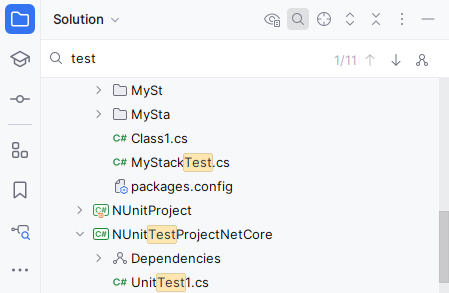
ソリューションビューで、オプションで検索パネルの 検索設定  をクリックし、依存関係(参照されるアセンブリ、インポート、NuGet パッケージなど)を検索に含めることを選択できます。
グループ関連ファイル
WinForms、WPF、ASP.NET プロジェクトのレイアウトファイルや分離コードファイルなどの関連ファイルを、ソリューションエクスプローラーの折りたたみ可能な単一の項目にまとめると便利なことがよくあります。
JetBrains Rider では、関連ファイルをグループ化する方法が 2 つあります:
プロジェクトファイルで
DependentUpon要素を使用します。ソリューションエクスプローラーでドラッグアンドドロップを使用して、関連するファイルを適切と思われる方法で配置できます。 JetBrains Rider は、目的のネストレイアウトを維持するためにプロジェクトファイルに必要な変更を加えます。
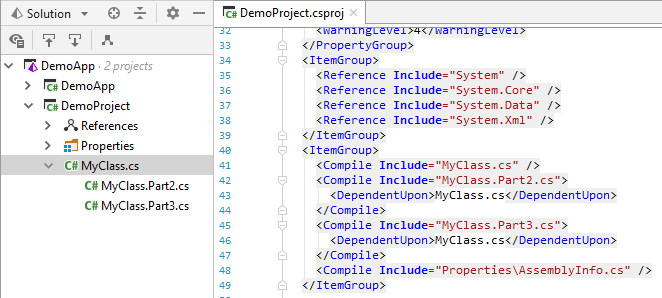
DependentUponは標準プロジェクトプロパティなので、Visual Studio でプロジェクトを開くと、ネストレイアウトは保持されます。 欠点は、必要な手配を手作業で行わなければならないことです。ファイルのネスト設定を使用します。
JetBrains Rider は、関連ファイルタイプに使用されるファイルタイプと一般的なサフィックスのデフォルト構成を提供します。例えば、 .map.ts サフィックスを持つファイルは、同じ名前かつ .ts 拡張機能のファイルと通常関連付けられており、そのようなファイルは Solution Explorer で自動的にグループ化されます。
ソリューションエクスプローラーのツールバーで
をクリックし、 ファイルのネスト設定 ... を選択すると、これらの関係を構成したり、論理ネストを完全に無効にしたりできます。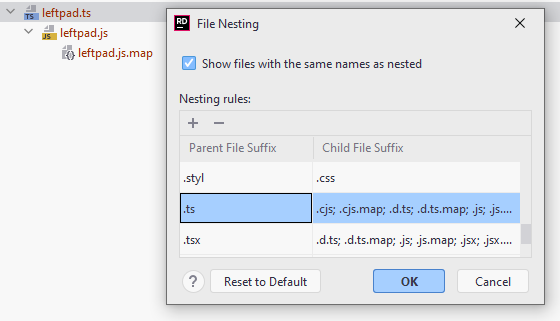
この方法でファイルをグループ化しても、プロジェクト / ソリューション設定ファイルは変更されません。
ロードされるプロジェクトの数を減らす
大規模なソリューションの場合、JetBrains Rider はロードされるプロジェクトの数を減らし、全体のパフォーマンス、特にソリューションのロード時間を改善する複数の方法を提供します。
プロジェクトのアンロード
1 つ以上のプロジェクトをアンロードするには、ソリューションエクスプローラーでプロジェクトを選択し、選択内容を右クリックして プロジェクトをアンロードする を選択します。 アンロードするプロジェクトに、ロードされた他のプロジェクトからの参照がある場合は、プロジェクトをアンロードする前にソリューションをビルドすることで、JetBrains Rider がバイナリから参照を解決できるようになります。
アンロードされたプロジェクトをロードする
アンロードされたプロジェクトをロードするには、右クリックして「プロジェクトをロードする. 」を選択して選択したプロジェクトのみをロードするか、「依存関係ありプロジェクトをロードする. 」を選択して選択したプロジェクトとそれが参照されているすべてのプロジェクトをロードします。 アンロードされたすべてのプロジェクトをソリューションにロードするには、ソリューションノードを右クリックし、 プロジェクトをロードする. を選択します。
アンロードされたプロジェクトの状態は、IDE でソリューションを再度開いた後も保持されますが、ソリューションファイルには保存されません。 この状態をチームメイトと共有したり、別の IDE で使用したりする場合は、 ソリューションフィルターとして保存できます。
プロジェクト項目を並べ替える
デフォルトでは、プロジェクトファイルは名前順に並べ替えられ、フォルダーが一番上に表示されます。 必要に応じて、ファイルを変更時刻で並べ替えたり、フォルダーをファイルと一緒に並べ替えたりすることもできます。
並べ替えオプションを変更するには、エクスプローラーウィンドウのヘッダーを右クリックし、 木の外観 を選択して、サブメニューで目的のオプションを選択します。
ソリューション以外のファイルとフォルダーを参照する
非ソリューションアイテムを探索する 1 つの方法は、 ソリューションに外部アイテムを追加することです。 ただし、JetBrains Rider はソリューションを開いていなくても、あらゆるファイルやフォルダーを開いたり参照したりできます。 このようにして、 .sln ファイルを持たない Web プロジェクトで作業したり、エディターでテキストファイルを調べたりすることができます。
ファイルまたはフォルダーを開くには、 Ctrl+P, O を押すか、メインメニューから を選択します。 選択内容に応じて、JetBrains Rider が次のいずれかを実行します:
ファイルはエディターで開かれますが、ソリューションビューには追加されません。
ソリューションがロードされている状態でフォルダーを開くことを選択すると、JetBrains Rider は現在のソリューションを閉じて現在のウィンドウで開くか、新しいアプリケーションウィンドウでフォルダーを開くかを提案します。
選択したフォルダーまたはそのサブフォルダーのいずれかに .NET ソリューション( .sln ファイル)が含まれている場合は、それらの 1 つを選択して、フォルダーの代わりにソリューションを開くことができます。
ただし、それでもフォルダーを参照する場合は、 ディレクトリを開くだけです をクリックします。 この場合、JetBrains Rider は .NET コードを分析しません。