Unity のゲーム開発
Unity (英語) は、2D および 3D ゲームを作成し、複数のプラットフォームにデプロイするために使用されるゲーム開発環境です。 JetBrains Rider は、Unity 固有のクイックフィックス、コンテキストアクションやインスペクション、コード補完、シェーダーファイルの構文ハイライト、 Unity スクリプトのデバッグ、 Unity テストの実行およびデバッグ、 Unity ゲームのプロファイリング、 アセットのリフレッシュなど、強力な Unity サポートを提供します。さらに 多くの機能も利用できます。
サポートされるバージョン
JetBrains Rider は、Unity API バージョン 5.0~5.6、2017.1 以降をサポートし、最新の長期サポート (LTS) バージョンでの最適な互換性と機能統合に重点を置いています。
入門
Unity のサポートはオープンソースの ユニティサポートプラグイン(英語)に基づいています。 プラグインは JetBrains Rider にバンドルされているため、手動でインストールする必要はありません。 ただし、プラグインが有効になっているかどうかは確認できます。
Rider で Unity サポートプラグインを有効にする
Ctrl+Alt+S を押して設定を開き、 を選択します。
インストール済み タブを開き、 Unity サポートプラグインを見つけて、プラグイン名の横にあるチェックボックスを選択します。
Unity プロジェクトに Rider エディターパッケージをインストールする
Unity エディターで、 を開き、 パッケージ: Unity レジストリ に切り替えます。
JetBrains Rider エディターパッケージを検索してインストールします。
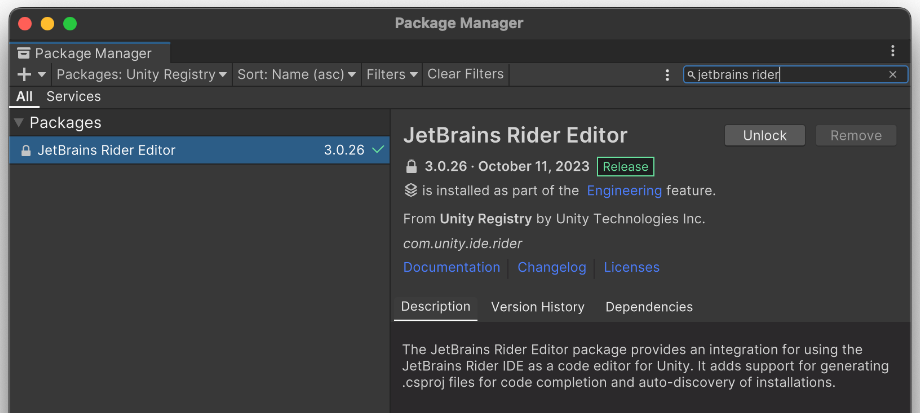
または、Unity パッケージマネージャーを使用して エンジニアリング 機能をインストールします。
Unity プロジェクトで JetBrains Rider の使用を開始する
Unity Editor で既存の Unity プロジェクトを開きます。
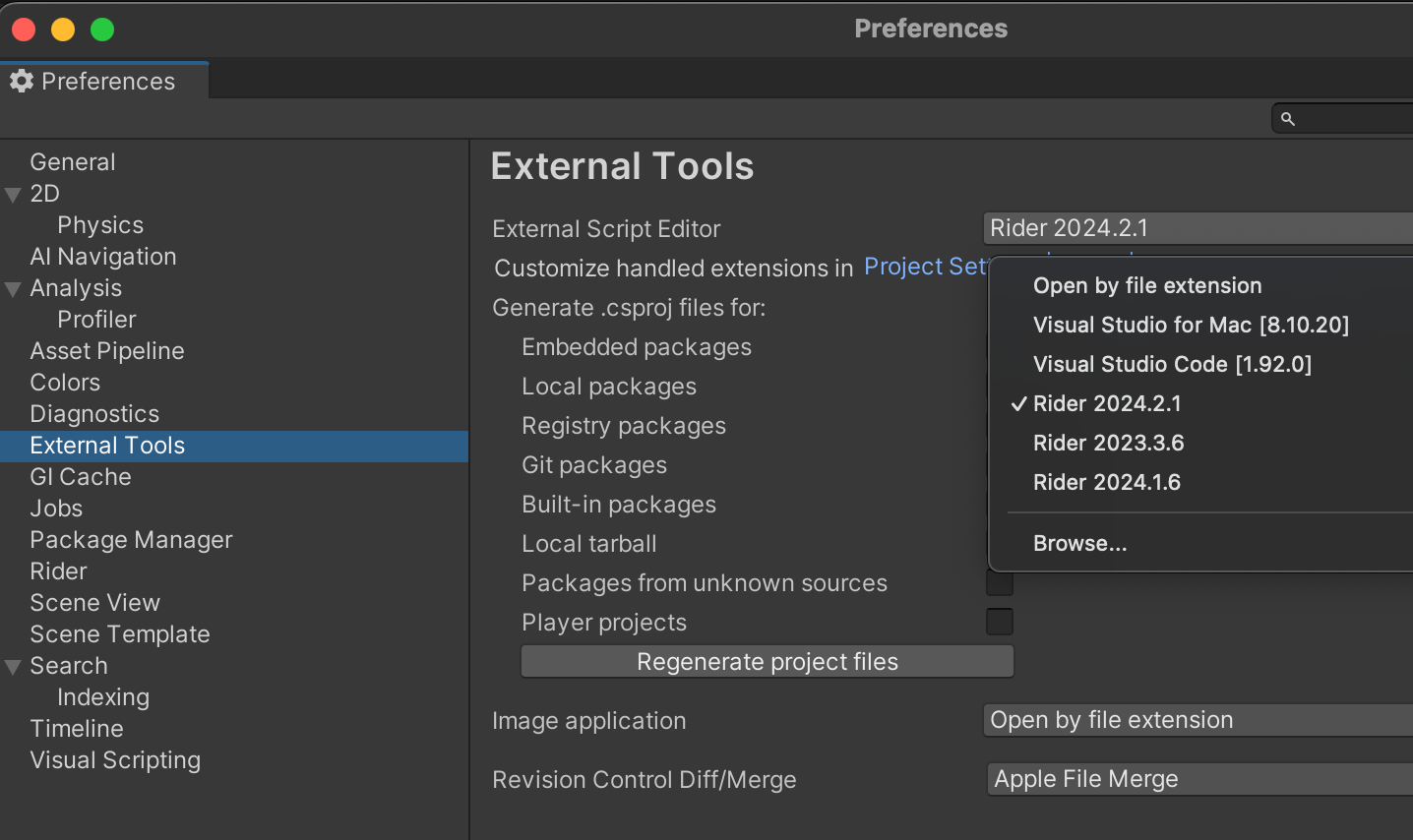
(macOS では ) を選択し、 外部ツール ページを開きます。
外部スクリプトエディター で、JetBrains Rider インストールを選択します。
すべてが正しく構成されている場合、 外部スクリプトエディター コンボボックスにインストールされている JetBrains Rider バージョンのリストが表示されます。
Unity エディター内で、プロジェクトビュー内の任意の場所を右クリックして C# プロジェクトを開く を選択するか、Unity スクリプトファイルをダブルクリックします。
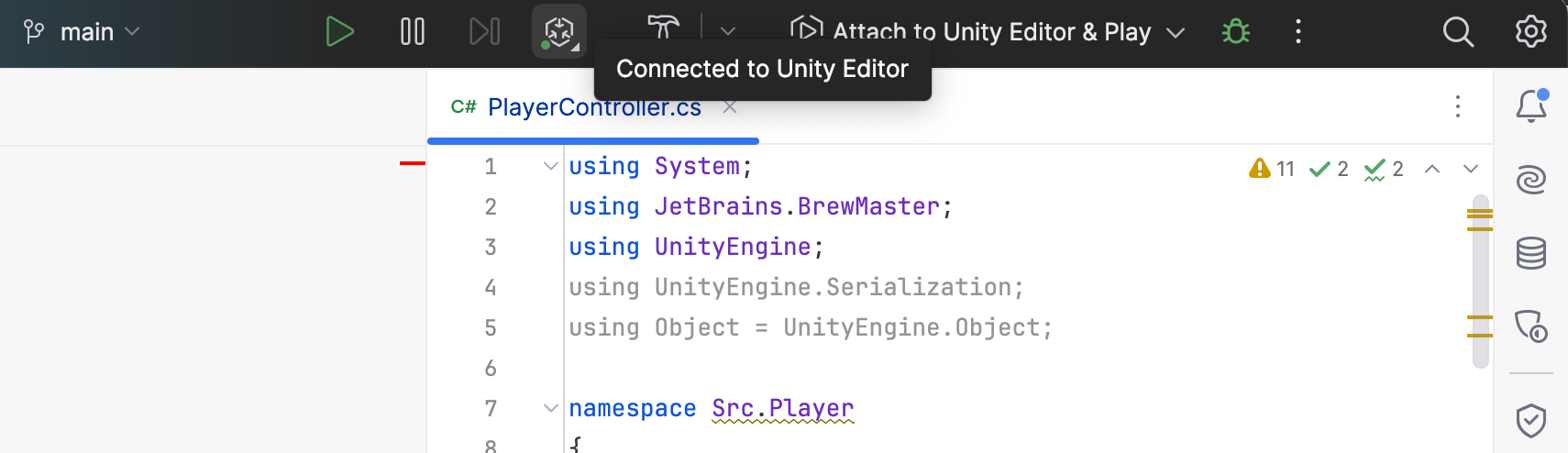
Rider が自動的に起動し、この Unity プロジェクトに関連するソリューションが開きます。 ソリューションが読み込まれると、Rider と Unity Editor が接続されます。 ツールバーの Unity アイコンは、現在の接続ステータスを示します。