Unity プロファイラーの支援
Rider は、Unity プロファイラのスナップショットデータを IDE 内で直接取得して表示することで、Unity アプリケーションのパフォーマンス分析を向上させます。 プロファイラのスナップショットは、Unity エディターと同期した専用の Unity プロファイラー ウィンドウで分析できます。
Rider は、クラスやメソッドの宣言、および特定の用途における CPU データをエディター内に直接表示するため、パフォーマンスのボトルネックを特定できます。
Unity サポートプラグインを有効化する
この機能は、JetBrains Rider にデフォルトでバンドルされ有効化されている Unity サポートプラグインに依存しています。 関連機能が利用できない場合は、プラグインを無効化していないことを確認してください。
Ctrl+Alt+S を押して設定を開き、 を選択します。
インストール済み タブを開き、 Unity サポートプラグインを見つけて、プラグイン名の横にあるチェックボックスを選択します。
Unity プロファイラデータを取得する
Unity エディターで、プロファイラウィンドウ を開きます。
Unity エディターまたは Rider のいずれかで再生ボタンをクリックしてゲームを開始します。
学習したスクリプトの部分を呼び出すために、ゲーム内で必要なアクションを実行します。
もう一度再生ボタンをクリックしてゲームを停止してください。 これでプロファイラーデータの分析準備が整いました。
プロファイラのスナップショットが取得されると、Rider で直接調べることができ、Unity エディターの プロファイラー ウィンドウと同期されます。
ソースコードに移動する
次のいずれかを実行します:
Unity エディターで、プロファイラウィンドウを 階層 ビューに切り替え、プロファイラデータツリー内で目的のノードを見つけてダブルクリックします。
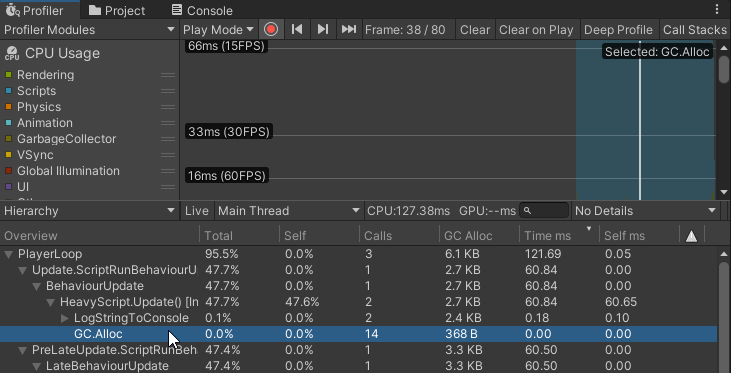
Rider に切り替えて Unity プロファイラー ウィンドウを開き、プロファイラデータツリー内で目的のノードを見つけてダブルクリックします。
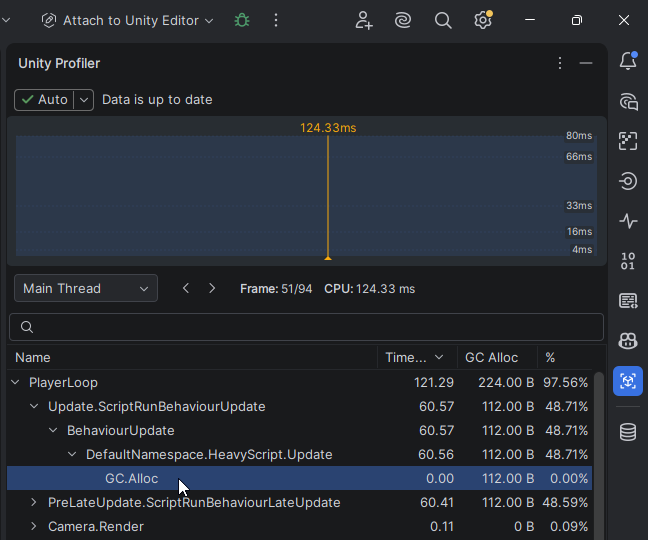
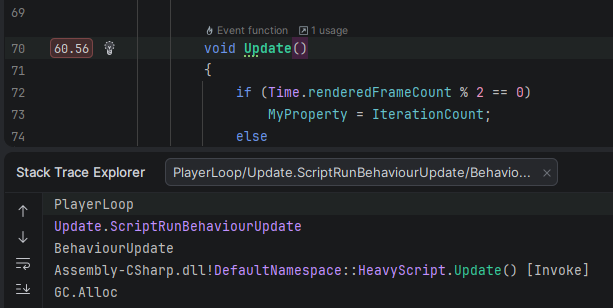
Rider は、エディター内の対応する呼び出しに自動的に移動します。 Unity エディターから移動した場合、Rider は呼び出しスタックも表示し、それを使用して呼び出し階層内の他のエンティティを移動できます。 それ以外の場合は、Rider の Unity プロファイラー ウィンドウ内で直接呼び出しスタックを移動できます。
スナップショット取得モードを選択する
デフォルトでは、JetBrains Rider はスナップショットが取得されるとすぐに Unity プロファイラーからスナップショットデータを自動的に取得します。 ただし、リソースを大量に消費する環境では、スナップショットの取得に時間がかかる場合があります。 この場合、JetBrains Rider 設定 の ページの Unity プロファイラスナップショット取得モード セレクターで 手動 を選択することで、自動取得を無効化できます。
マニュアルモードでは、Unity で新しいスナップショットを取得するか、Unity プロファイラーウィンドウでスナップショットフレームを切り替えると、新しいスナップショットデータが利用可能になった際に JetBrains Rider から通知されます。 その後、 Unity プロファイラー ウィンドウで対応するボタンをクリックすると、いつでもデータを取得できます:
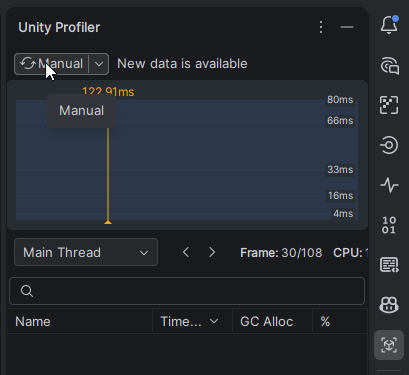
Unity プロファイラー ウィンドウ上部のウィジェットを使用すると、プロファイリングモードをすばやく切り替えることもできます。
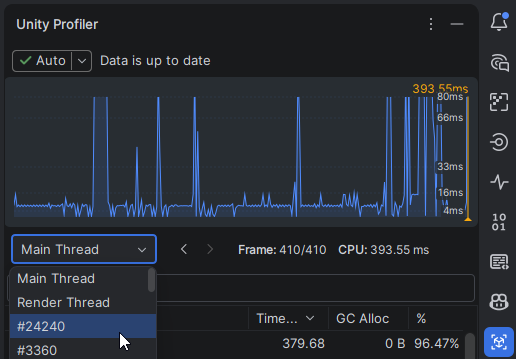
スナップショットスレッドを切り替える
Unity プロファイラー ウィンドウで希望のスレッドを直接選択できます。
CPU 使用率データを視覚化する
Rider は、Unity プロファイラーデータを使用して、対応するクラスまたはメソッドの横にエディター内で CPU 使用率を表示できます。
プロファイラのスナップショットで選択した各フレームについて、Rider は特定のメソッドの CPU データを表示します。 自動取得モードが有効になっている場合、Unity プロファイラウィンドウのタイムラインで新しいフレームを選択するたびにメトリクスが更新されます。 手動モードでは、メトリクスを更新するにはエディターウィジェットをクリックする必要があります。
ガターマークをクリックすると、詳細情報が表示されます。
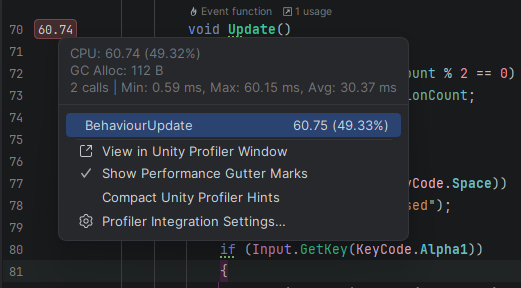
ガターマークメニューで、 Unity プロファイラーウィンドウで表示 を選択すると、スナップショットツリー内の呼び出しの位置を特定できます。
プロファイラのガターマークを設定する
Unity プロファイラのガターマークはデフォルトで有効になっています。 有効 / 無効を切り替えるには、次の 3 つの方法があります。
いずれかのマークをクリックして、 パフォーマンスガターマークを表示 を選択してください。
Unity プロファイラー ウィンドウの 3 点メニューをクリックして、 ショーパフォーマンスガターメーカー を選択します。
言語 & フレームワーク | Unity エンジン 設定ページ Ctrl+Alt+S の プロファイラーのハイライト表示を有効化 チェックボックスを使用します。
デフォルトでは、ガターマークは CPU 負荷を表示するため、マークがかなり幅広くなります。 任意のマークをクリックして「コンパクト Unity プロファイラーヒント 」を選択すると、色分けされた幅の狭いガターマークが表示されます。
CPU データの可視化の制限
現在は CPU データのみが取得されます。
Unity プロファイラーは、同じメソッドの複数の呼び出しを 1 か所で区別しないため、呼び出しごとに同じ情報が表示されます。
トラブルシューティング
このセクションでは、Unity プロファイラーアシスタンスを JetBrains Rider で利用する際によくある問題の解決策を紹介します。
プロファイリングデータが Rider に表示されないのはなぜですか ?
Unity プロファイラーからのプロファイリングデータが JetBrains Rider に表示されない場合は、次の点を確認してください:
Unity エディターが JetBrains Rider に正しく接続されていることを確認してください:
Rider と Unity の設定の手順に従って、Unity エディターが IDE にリンクされていることを確認します。
Unity サポートプラグインを確認してください:
プラグイン 設定ページ Ctrl+Alt+S に移動し、 Unity サポート プラグインが有効になっていることを確認します。
プロファイラの統合を確認する:
言語 & フレームワーク | Unity エンジン 設定ページ Ctrl+Alt+S で Unity プロファイラー統合を有効化 が有効になっていることを確認してください。
CPU データのみが利用できるのはなぜですか ?
現在、JetBrains Rider は Unity プロファイラーからの CPU プロファイリングデータの取得のみをサポートしています。 GPU やメモリ使用量などの他のデータタイプはまだ統合されていません。
複数のメソッド呼び出しでメトリクスが同じになるのはなぜですか ?
Unity プロファイラーは、同じ場所にある同じメソッドへの複数の呼び出しを区別しません。 その結果、JetBrains Rider は呼び出しごとに同じパフォーマンスメトリクスを表示します。
プロファイラーデータの更新が遅れるのはなぜですか ?
JetBrains Rider でプロファイラーデータの更新に遅延が見られる場合は、次の点を考慮してください:
フェッチモードを確認する: マニュアル フェッチモードを使用している場合は、エディターウィジェットをクリックして手動で更新をトリガーする必要があります。
接続の安定性を確認する: Unity エディターと JetBrains Rider 間の通信が安定していることを確認してください。 必要に応じて再接続してください。