フレームビューアーツール
フレームビューアーは、 RenderDoc(英語) などの外部ツールを必要とせずに IDE で直接レンダリングスナップショットをインスペクションおよび分析できるようにすることで、シェーダーのデバッグを簡素化します。
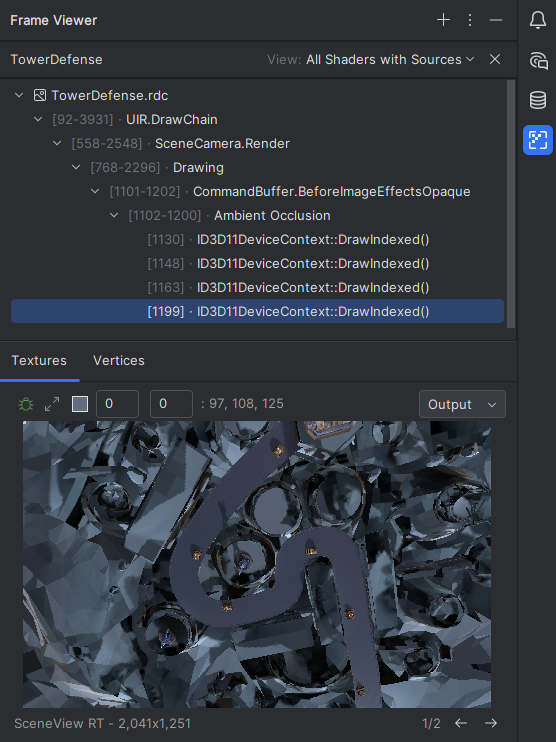
RenderDoc スナップショットがフレームビューアーに読み込まれると、統合された直感的な UI を通じてレンダリングイベントのフォーカスされたビューを移動することで、描画呼び出しをデバッグし、ピクセルおよび頂点データを調査できます。
制限
現在、フレームビューアーには次の制限があります。
Windows でのみ動作します。
頂点ステージとフラグメントステージのみのシェーダーデバッグをサポートします。
このツールは、Unity プロジェクト専用です。
Frame Viewer プラグインを有効にする.
この機能は、Frame Viewer プラグインに依存しており、JetBrains Rider にはデフォルトでバンドルおよび有効化されています。 関連機能が利用できない場合は、プラグインを無効化していないことを確認してください。 詳細については、 プラグイン設定を開く を参照してください。
Ctrl+Alt+S を押して設定を開き、 を選択します。
インストール済み タブを開き、 Frame Viewer プラグインを見つけて、プラグイン名の横にあるチェックボックスを選択してください。
フレームビューアーの概要
フレームビューアーは、レンダリングイベントとそれに関連するアセットやステージを、カテゴリ別に整理された UI で表示します。 主なコンポーネントは以下のとおりです。
イベントツリー: レンダリングイベントを ID、フェーズ(例: ライティング、ポストプロセス)、デバッグ状態インジケーターとともに表示します。 フィルターを使用して、カスタムシェーダー(名前に基づいて)にフォーカスしたり、フィルターされたビューを切り替えたりできます。
テクスチャ プレビュー: レンダーターゲット(SceneView RT など)のピクセル座標とカラー値による視覚的な表現を提供します。 テクスチャにマウスオーバーすることで、特定のピクセルをフル解像度で選択できます。
頂点プレビュー: 選択したレンダリングイベントに関連付けられた頂点データを表示し、レンダリングパイプラインを通じて変換のデバッグを可能にします。
フレームビューアーでスナップショットを開く
Rider で Unity プロジェクトを開きます。
まだ保存していない場合は、RenderDoc からスナップショットを保存します。
Rider ウィンドウの右側のサイドバーにあるフレームビューアーアイコンをクリックします。
スナップショットを開く をクリックし、スナップショットファイル ( *.rdc ) を選択してレンダリングデータのインスペクションを開始します。
別のスナップショットを開くには、ツールバーの スナップショットを開く  をクリックするか、現在のスナップショットを閉じて スナップショットを開く ボタンをクリックします。
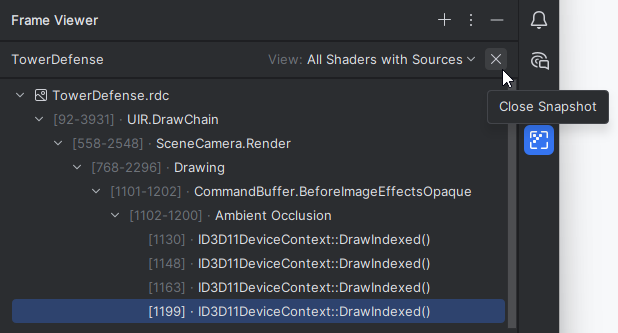
デバッグシナリオ
フレームビューアーは、ピクセルデバッグと頂点デバッグという 2 つの主要なデバッグワークフローをサポートしています。
ピクセルデバッグ
ピクセルデバッグを使用すると、特定のピクセルのレンダリング結果をデバッグし、レンダリングパイプライン全体でその処理状態をインスペクションできます。
ピクセルをデバッグする
イベントツリーからレンダリングイベントを選択します。
テクスチャ タブで対応するテクスチャをプレビューします。
プレビュー内のピクセルをクリックしてデバッグ対象として選択します。
テクスチャパネルで デバッグピクセル
 をクリックしてデバッグを開始します。
頂点デバッグ
頂点デバッグを使用すると、レンダリングパイプラインを通じて選択した頂点の変換をインスペクションできます。
頂点をデバッグする
イベントツリーからレンダリングイベントを選択します。
頂点 タブを開き、ターゲット頂点を特定します。
選択した頂点をデバッグするには、頂点パネルで デバッグ頂点
をクリックします。
デバッグウィンドウの同期
フレームビューアーでシェーダをデバッグする場合、 デバッグウィンドウ はアクティブなデバッグセッションのシェーダ変数を表示します。 これは イベントツリー と同期しており、デバッグが開始された特定のイベントをハイライトします。