dotTrace で Unity アプリケーションをプロファイルする
JetBrains Rider には、Unity ゲームのパフォーマンスのボトルネックを見つけることができる dotTrace パフォーマンスプロファイラーがバンドルされています。 これには、スクリプト内で最も遅いメソッドの検出、CPU 不足の原因の特定、ガベージコレクション、ディスク I/O などの問題のブロックが含まれます。 統合プロファイラーは JetBrains dotTrace に基づいており、Unity 2018.3 以降と互換性があります。 プロファイラーは、 dotTrace プロファイラーツールウィンドウから使用できます。 統合プロファイラーの詳細については、「.NET コードのパフォーマンスプロファイリング 」を参照してください。
インストールとライセンス
dotTrace と dotMemory は、JetBrains Rider 向けの単一の バンドルプラグインとして提供され、IDE のインストール時に自動的に追加および有効化されます。 プラグインを無効化したい場合は、 プラグイン 設定ページ Ctrl+Alt+S を開き、 インストール済み タブに切り替えて、 dotTrace と dotMemory の横にあるチェックボックスをオフにしてください。
dotTrace および dotMemory プラグインは、 dotUltimate または All Products Pack サブスクリプションの所有者のみが Rider で使用できることに注意してください。
Unity アプリケーションをプロファイルする方法は 2 つあります。
Unity エディターおよび Rider で開いたプロジェクトをプロファイリングします。
コンパイルされた Unity アプリケーション実行可能ファイルをプロファイリングします。
Unity エディターと Rider で開いたプロジェクトのプロファイル
Unity エディターが開いている場合は閉じます。
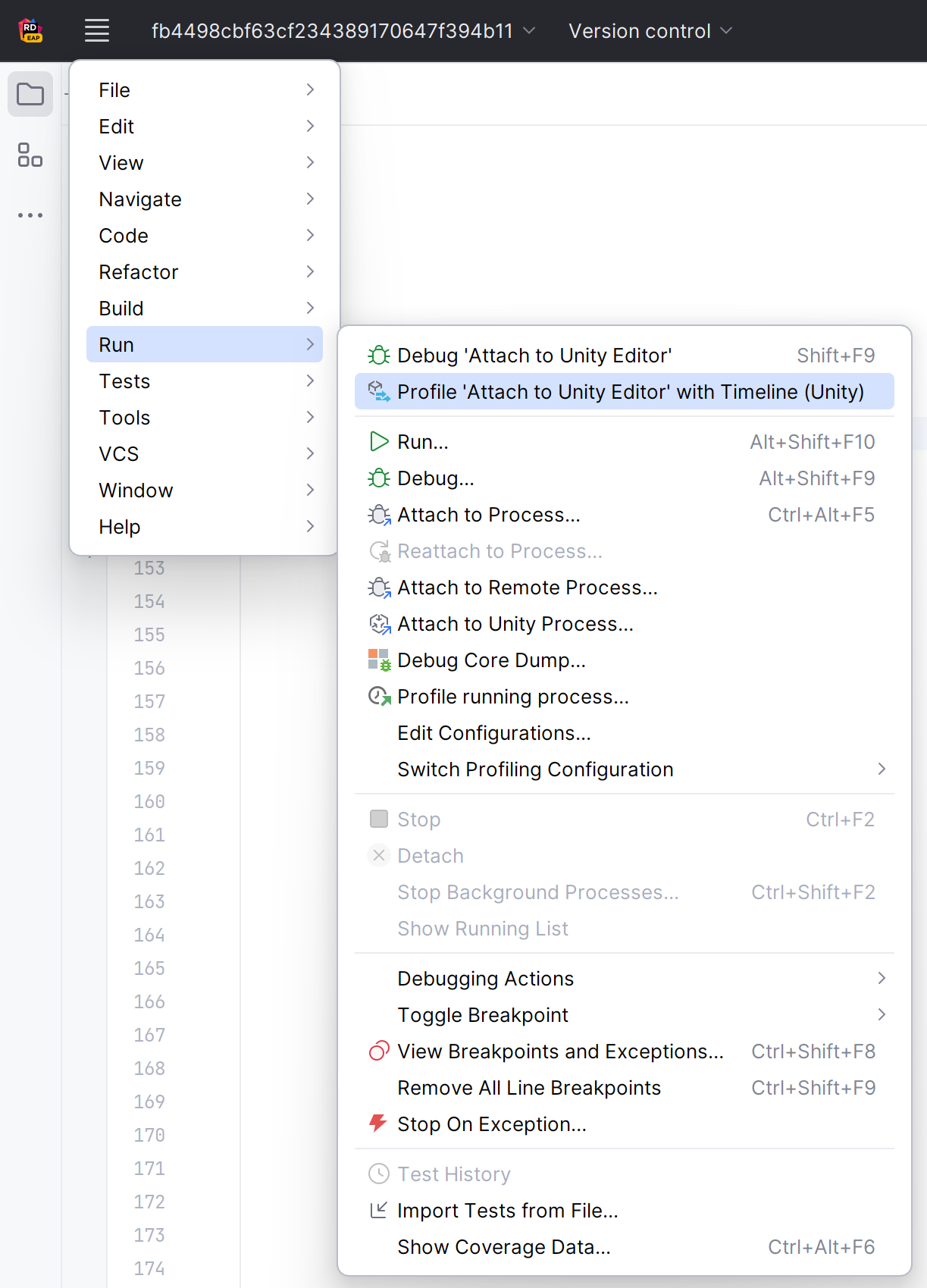
Rider のツールバーで、実行構成を選択します: Unity エディターに接続する または Unity エディターに接続して再生。
メニューバーから 実行 | タイムラインで {run-configuration} をプロファイリング (Unity) を選択します。
Windows では、Unity アプリケーションのネイティブ部分をプロファイルすることもできます。 これを行うには、 プロファイリング構成設定で ネイティブプロファイリングを有効化 オプションを選択してください。 このオプションは、レンダリングおよびその他の Unity エンジンサブシステムに関連する低レベルのパフォーマンスの問題を見つけるのに役立ちます。
探しているパフォーマンスの問題を再現するか、アプリの全体的なパフォーマンスを評価するだけの場合は、アプリケーションで目的の使用シナリオを調べます。
 スナップショットを取得 をクリックします。 収集されたスナップショットは、 dotTrace プロファイラー ウィンドウ内のスナップショットのリストに追加されます。 プロファイリングデータの収集を再開するには、
  Start Recording をクリックします。
スナップショットを収集したら、プロファイリングセッションを終了できます。 通常、プロファイルされたアプリケーションを閉じるか、
 強制終了 ボタンを使用してそれを行います(プロファイルされたアプリケーションとセッションを強制的に終了するため、緊急の場合にのみ使用します)。
Unity アプリの実行可能ファイルをプロファイルする
Unity 実行ファイルに基づいて新しい実行構成を作成します。 重要: Unity エディターの実行可能ファイルをプロファイリングする場合は、 引数 でプロジェクトパスを指定します (例:
-projectpath "C:\MyUnityProject")。ツールバーでこの実行構成を選択します。
メニューバーから 実行 | タイムラインで {run-configuration} をプロファイリング (Unity) を選択します。
Windows では、Unity アプリケーションのネイティブ部分をプロファイルすることもできます。 これを行うには、 プロファイリング構成設定で ネイティブプロファイリングを有効化 オプションを選択してください。 このオプションは、レンダリングおよびその他の Unity エンジンサブシステムに関連する低レベルのパフォーマンスの問題を見つけるのに役立ちます。
ツールバーの
 「タイムライン(Unity)」を指定して「your_config」を実行する ボタンをクリックしてプロファイリングを実行します。
探しているパフォーマンスの問題を再現するか、アプリの全体的なパフォーマンスを評価するだけの場合は、アプリケーションで目的の使用シナリオを調べます。
- スナップショットを取得 をクリックします。 収集されたスナップショットは、 dotTrace プロファイラー ウィンドウ内のスナップショットのリストに追加されます。 プロファイリングデータの収集を再開するには、 Start Recording をクリックします。
スナップショットを収集したら、プロファイリングセッションを終了できます。 通常、プロファイルされたアプリケーションを閉じるか、
強制終了 ボタンを使用してそれを行います(プロファイルされたアプリケーションとセッションを強制的に終了するため、緊急の場合にのみ使用します)。