Unity の機能
まずは、Matt Ellis が Unity 開発のための JetBrains Rider 機能を簡単に紹介する 3 分間のビデオをご覧ください。
Unity エクスプローラー
デフォルトでは、Rider で Unity プロジェクトを操作する場合、 エクスプローラーツールウィンドウ はプロジェクトを構成するすべてのアセットを表示する Unity ビューに切り替わります。
主に、 Unity ビューの パッケージ ノードには、プロジェクトのルートにある パッケージ フォルダーの内容が表示されます。 これには、Rider で編集できる manifest.json ファイルのみが含まれている可能性があり、保存すると、Unity によってプロジェクトが更新され、追加したパッケージが含まれます。 さらに重要なのは、 パッケージ ノードには、プロジェクト内で参照されているすべてのパッケージも表示されることです。 Unity はさまざまなパッケージタイプをサポートしており、Rider はそれらをすべて表示します。 Rider および Unity パッケージの詳細については、 ブログ投稿(英語)を参照してください。
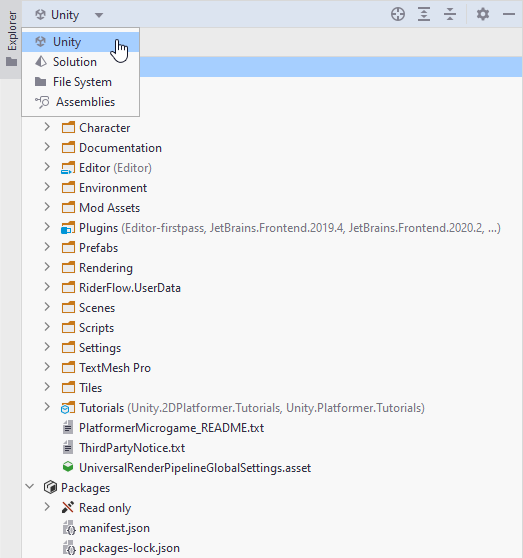
ソリューション ビューに切り替えると、プロジェクトの スクリプト部分のみが表示されます。
Unity エディターの制御
Rider と Unity エディター間でコンテキストを切り替える時間を短縮するため、Unity エディターの機能の一部は、右上隅にある Unity ツールバーの Rider に直接表示されます。

ツールバー
再生モードの制御: 再生、 一時停止、 ステップ の各ボタンは、Unity エディターの同じボタンに対応しており、まったく同じように機能します。
 Unity 関連のアクション リストを使用した 重要な Unity 関連のアクションにアクセスする:
Unity を開始: Unity エディターを起動し、Rider で開かれたソリューションに対応する Unity プロジェクトを開きます。
Unity プロセスへの接続 ...: たとえば、 デバッグや 単体テストの目的で、実行中の Unity インスタンスにアタッチします。
Unity 設定 ...: Rider の Unity エンジン 設定ページをすばやく開きます。
Unity ログウィンドウ ...: ログビューアーを開きます。
Unity 以外の該当する UI を表示: 完全な Rider UI と最小化された UI の間で切り替えます(Unity に関連しないすべての UI 要素は非表示になります)。
エディターヘルパー
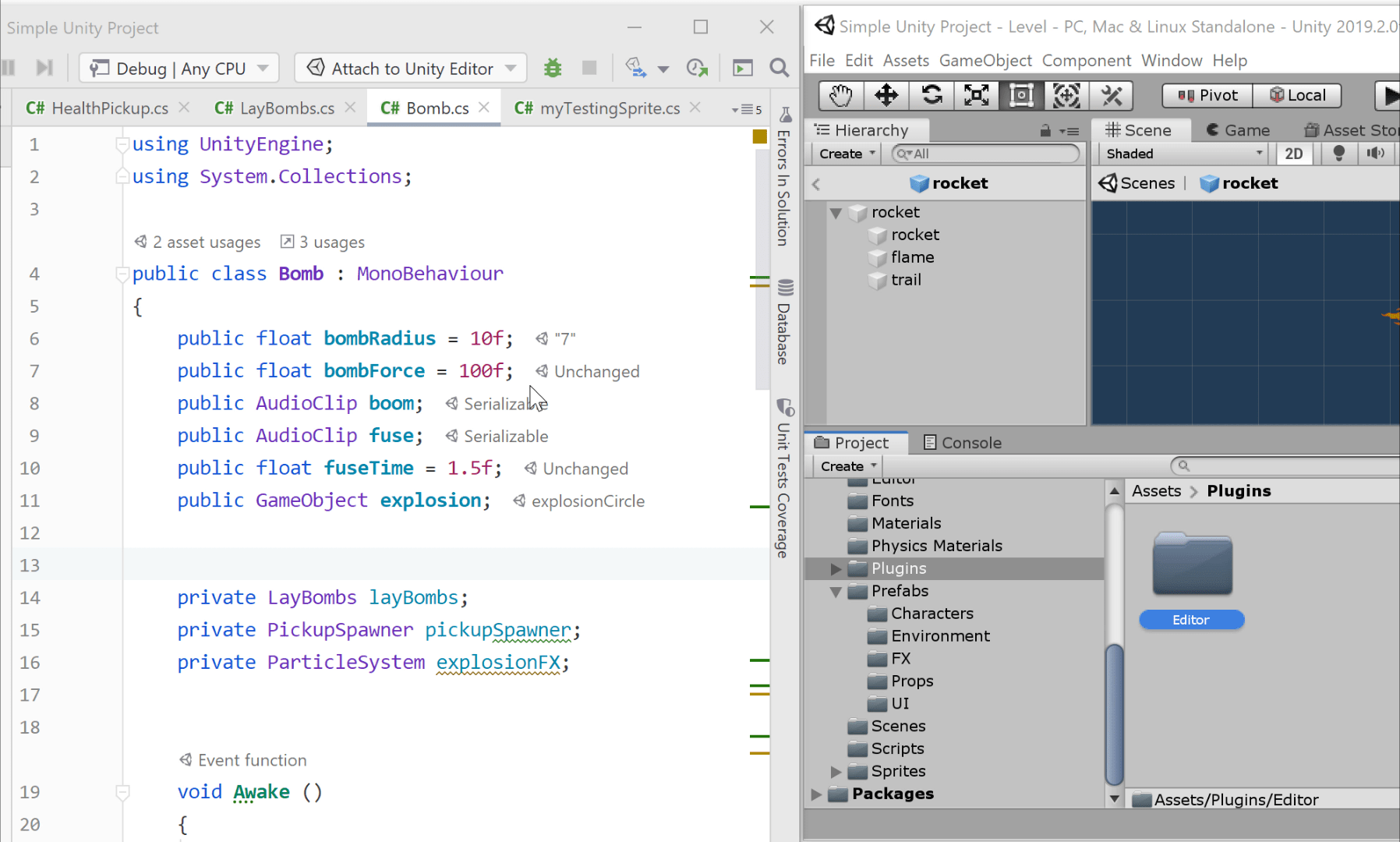
Code Visionが無効になっている場合、JetBrains Rider は Unity によって暗黙的に使用されるクラス、メソッド、フィールドの Unity ガターアイコンを表示します:

UnityEngine.Color、 UnityEngine.Color32、 Color.HSVToRGB で定義された色はエディターでハイライトされます。 また、色の使用状況で Alt+Enter を押し、 パレットから色を選択 を選択してカラーエディターを開き、 色を視覚的に変更することもできます。

使用箇所を検索
Unity プロジェクトでは、 使用箇所の検索 Alt+F7 機能が、Unity シーン、アセット、プレハブから取得されたデータで拡張されます。 イベントハンドラーとして使用されるクラスやメソッドを検索すると、JetBrains Rider は、その Unity ファイル内での使用箇所をタイプ、コンポーネント名、親ゲームオブジェクトごとにグループ化して表示します。
コードビジョン
Code Visionは Unity もサポートします。 有効にすると、どのクラス、メソッド、フィールド (Unity で設定されたフィールド値を含む)、さらにはアセットが暗黙的に使用されているかを確認できます。 コードビジョンは、Unity エディターへのナビゲーションを提供します。
パフォーマンス分析
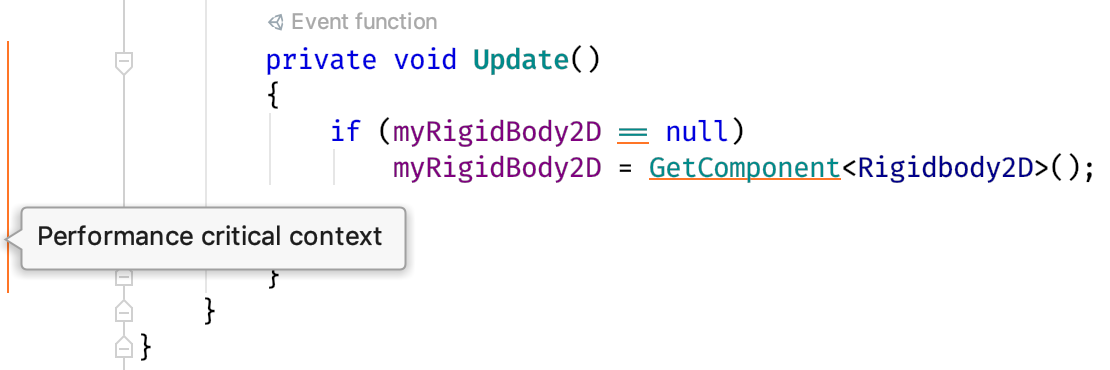
JetBrains Rider はパフォーマンスに影響する箇所、例えば毎フレーム呼び出される 更新、 FixedUpdate、 LateUpdate などのイベント関数やコルーチンメソッドを示します。 これらの頻繁に呼び出されるメソッド内では、パフォーマンスインジケーターが、 GetComponent、 検索 、または SendMessage への呼び出しのような既知の高コストな処理に注意を促し、初期化を スタート または Awake へ移動するためのコンテキストアクションを利用できます。
Code Visionが無効になっている場合、パフォーマンスインジケーターがガターに表示されます:

有効にすると、インジケーターをコードビジョンメトリクスとして表示できます。
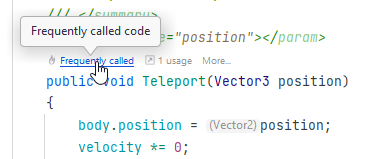
Unity には、非常に頻繁に呼び出されるメソッドがいくつかあります。 これらのメソッドはパフォーマンスが重要なコンテキストとして扱われ、エディターのガターでハイライト表示されます。
パフォーマンス分析は、JetBrains Rider 設定 Ctrl+Alt+S の ページ、 頻繁に呼び出されるコードでパフォーマンス分析を有効にする。 の下で有効化と設定ができます。
イベント関数
コードを生成する メニュー Alt+Insert で Unity イベント関数 を使用してイベント関数を生成できます。 このアクションは、Unity ベースのクラス内のどこからでも Alt+Enter から利用できます。
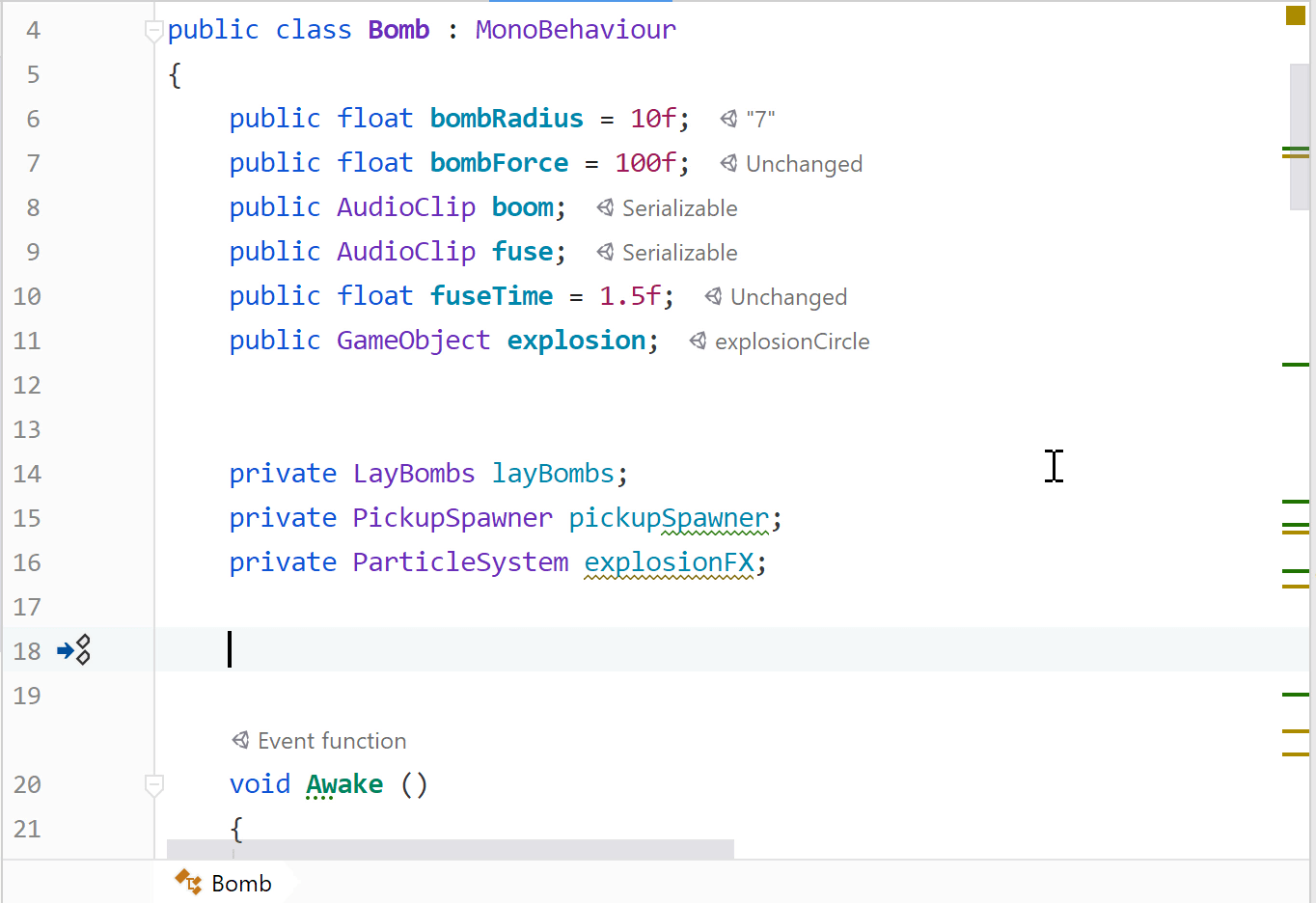
自動補完は、Unity ベースのクラスでメソッドを宣言する際にイベント関数名を提案し、メソッドシグネチャーを含めて展開します。
MonoBehaviourなどの既知の Unity クラスから派生したクラス内でイベント関数の入力を開始します。
Unity ベースのクラスのイベント関数とパラメーターの説明は、ツールチップと クイックドキュメント に表示されます。
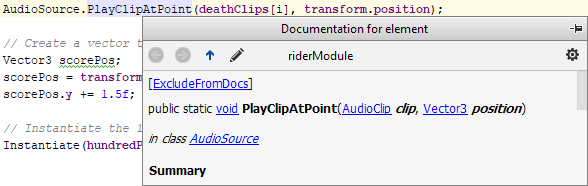
外部アノテーション
多くの Unity 固有のアセンブリには、これらのアセンブリを使用するときに コードインスペクションを改善するために 外部アノテーション のアノテーションが付けられています。
UnityEngine.dll 、 UnityEngine.Networking.dll 、 UnityEditor.dll の属性でマークされたコードを暗黙的に使用されるものとして処理します。
Component.gameObjectとObject.nameを null でないとマークします。null 値の分析に役立つアサーションメソッドとしてマークされた
Debug.Assert(たとえば、Debug.Assert(x != null)の後に「値を null にすることはできません」)。Debug.AssertFormat、LogFormatなどは、文字列フォーマットヘルパー機能を取得します。アサーションメソッドとしてマークされた
Assertions.Assertメソッドは、null 値分析を支援します。EditorTestsWithLogParser.ExpectLogLineRegexは正規表現ヘルパー機能を取得します。現在、さまざまな属性には、特定の基本型から派生するために適用されるクラスが必要です。 例:
[CustomEditor]にはエディターの基本クラスが必要です。Unity 2017.2 のモジュール化された UnityEngine アセンブリのサポート。
シェーダー開発のサポート
JetBrains Rider は、作成やコード解析からレンダーフレームのインスペクションやソースレベルでのシェーダーデバッグまで、Unity シェーダーワークフローをサポートします。 ShaderLab .shader ファイル、CG/HLSL ブロック、共有 .cginc / .hlsl インクルード、およびコンピュートシェーダーを Rider のコードインサイト、ナビゲーション、リファクタリング、Unity に対応したコンテキストツールで編集できます。
詳細については、 Unity シェーダー開発 を参照してください。
アセンブリ定義ファイルのサポート
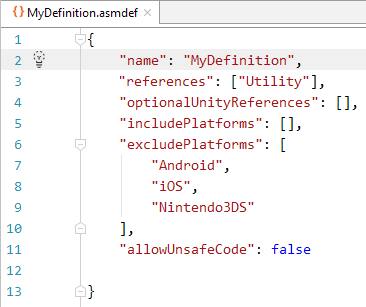
アセンブリ定義ファイル( .asmdef )は、プロジェクトスクリプトを複数のアセンブリに分割してコンパイル時間を短縮するために使用されます。 Unity は、スクリプトに変更を加えると、必要なアセンブリのみを再構築します。
JetBrains Rider は、 .asmdef ファイルのサポートを提供します:JSON スキーマ検証、コード補完、使用箇所検索、名前変更リファクタリング、参照要素のナビゲーション、自己参照およびファイル名 / アセンブリ名の不一致に対するインスペクション / クイックフィックス。 .asmdef ファイルのサポートの詳細については、 ブログ投稿(英語)を参照してください。
ライブテンプレート
JetBrains Rider は、例えばシリアル化されたバッキングフィールド付き Unity プロパティ用の sprop や Unity シリアル化フィールド用の sfield など、Unity 固有の ライブテンプレート をいくつか提供します。
こちらは 定義済みの Unity 固有のファイルテンプレートの完全なリストです。
ファイルテンプレート
JetBrains Rider は、新しい C# スクリプト、テスト、シェーダーファイルに対応した ファイルテンプレート を複数提供しています。
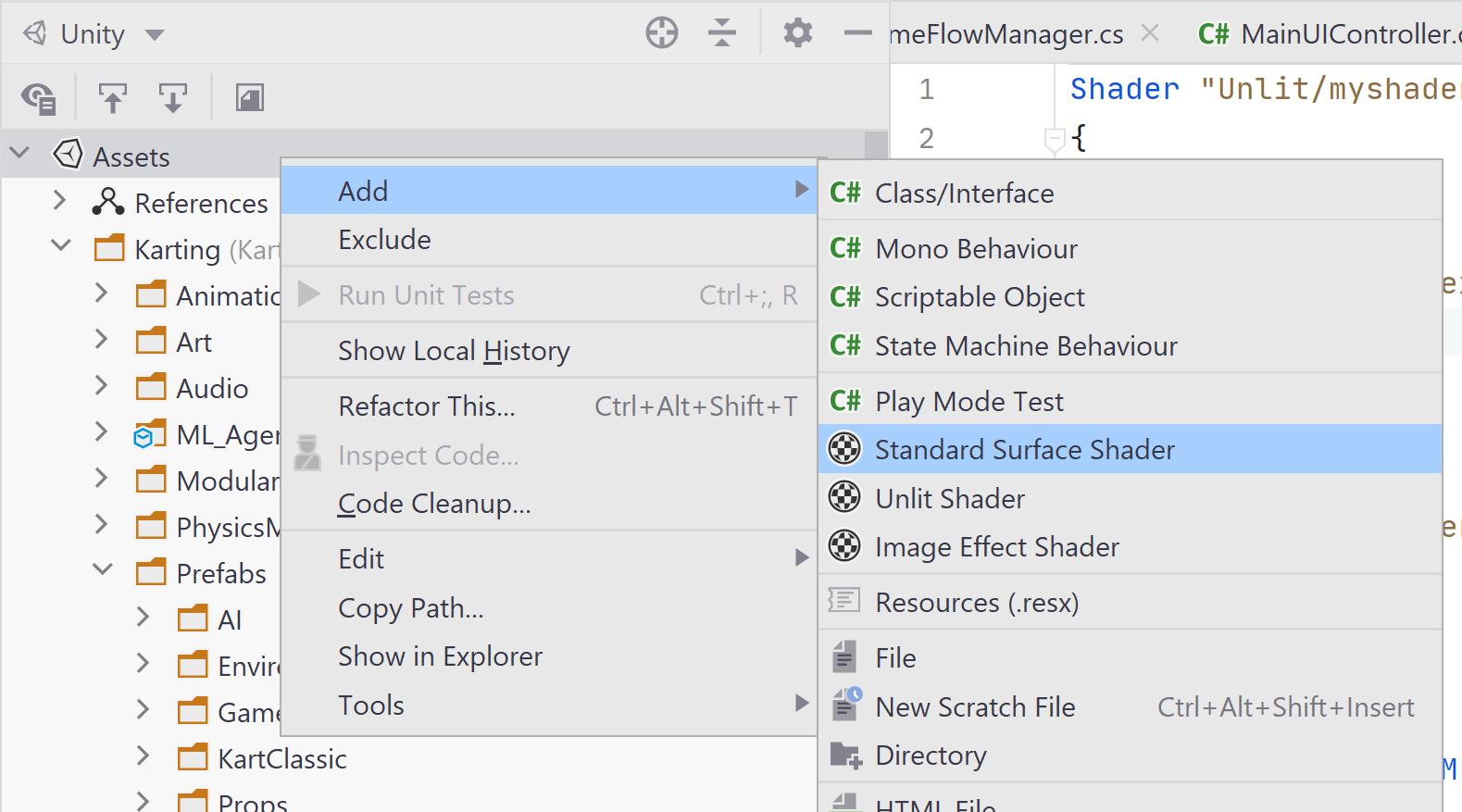
こちらは 定義済みの Unity 固有のファイルテンプレートの完全なリストです。
Unity ログ
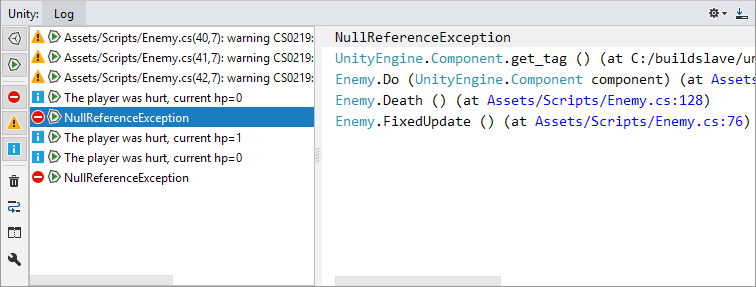
Rider が Unity エディターに接続されると、 Unity ツールウィンドウが使用可能になります。 ウィンドウを開くには、メインメニューから を選択するか、Unity ツールバーの Unity 関連のアクション リストを使用します。
Unity ツールウィンドウの ログ タブは、Unity の コンソール を Rider に持ち込みます。 このタブには Unity のログエントリが表示され、イベントが Unity に記録されると更新されます。
右側のウィンドウの 出力 部分には、現在選択されているログエントリの内容が表示されます。 Rider はコンテンツをインタラクティブにするため、ログエントリに記述されているソースファイル、クラス、メソッド、プロパティに移動できます。
ログエントリは、再生または編集モードのイベント、警告、エラー、メッセージなどのイベントタイプでフィルタリングできます。
UnityYAMLMerge のサポート
デフォルトでは、JetBrains Rider は Unity プロジェクト内のすべての YAML ファイルをマージするために UnityYAMLMerge ツールを使用します。 の Rider 設定で追加の UnityYAMLMerge パラメーターを設定できます。

コミット前のチェック
Unity プロジェクトでは、コミット前のチェックによって、バージョン管理に入る前に一般的な問題を検出することで、よりクリーンで安定したリポジトリが確保されます。 詳細については、 Unity の事前コミットチェック を参照してください。