自動補完
JetBrains Rider の自動補完は、クラス、メソッド、変数、キーワード、以前にインポートされた拡張メソッドを含む、現在の可視スコープ内で利用可能な他のシンボルの名前を提案します。 ライブテンプレート、 コード生成の提案、 単体テストのカテゴリなど、他の多くのコンテキスト固有の提案も補完リストで利用できます。
デフォルトでは、自動補完の提案には 第 2 基本補完 のアイテムも含まれます。 デフォルトの動作を変更したい場合は、JetBrains Rider 設定 の ページにある対応するコントロールを Ctrl+Alt+S で使用してください。
自動補完の候補のリストは 基本補完 のリストと同じですが、入力を開始するとすぐに表示されます。 入力すると、リストが絞り込まれ、入力した内容に一致するアイテムのみが表示されます。
ページ内の 入力時に候補を表示する チェックボックスを使って、JetBrains Rider 設定 にて自動補完を有効化または無効化できます。
自動補完ポップアップでの最適な一致は、ハード選択またはソフト選択のいずれかで事前に選択できます。
ハード選択 (ほとんどのカラーテーマでは青)では、選択した項目を Enter、 Tab、 Space のほか、ドット、開き丸括弧、開き角括弧、セミコロンなど(コンテキストによる)で挿入できます。 ページ内の 空白は選択した候補を挿入します ... チェックボックスで、JetBrains Rider 設定 にて Space の補完を有効化または無効化できます。
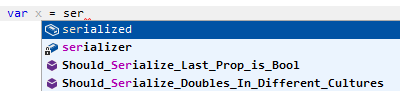
ソフト選択 (ほとんどのカラーテーマではグレー)は最適な一致を優しくハイライトしますが入力を妨げません。入力を続けてポップアップを閉じるか、手動で目的の項目を選択できます。 ただし、ハイライトされた項目が正しく提案されていれば、 Tab を押しても挿入できます。 オプションとして、 Enter を使用してソフト選択による候補の挿入も可能です。これは 挿入提案を入力してください ... チェックボックスを ページの JetBrains Rider 設定 でオフにすることで無効化できます。
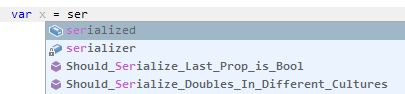
プリセレクトモードを選択するには、 ドット、丸括弧、その他のキーを押すことで、最適な候補が事前に選択されて挿入されます。 チェックボックスを ページの JetBrains Rider 設定 で使用してください。選択された場合、 自動補完 ポップアップ内の最適な一致がハード選択で事前選択され、未選択の場合はソフト選択で事前選択されます。
既存のコード項目に対してコード補完を使用する場合、 Enter を押して選択した補完候補を既存の項目の前に 挿入するか、 Tab を押して選択した候補で既存の識別子を 置き換えることができます。 必要に応じて、JetBrains Rider 設定 Ctrl+Alt+S の ページでデフォルトのショートカットを変更できます(補完候補の選択 および 選択した補完候補で置換 アクションを探してください)。
デフォルトで、自動補完は CamelHumps をサポートしています。つまり、複合名の各部分の頭文字を入力すると、その名称が候補リストに表示されます。
キーボードを使用して補完リストで項目を選択すると、選択は最後の項目の後の最初の項目に移動し、逆も同様です。 JetBrains Rider 設定 Ctrl+Alt+S の ページで リスト内で循環スクロールする をクリアすると、この動作を無効化できます。
完全なメソッド呼び出し
補完リストからメソッド呼び出しを選択すると、デフォルトで JetBrains Rider は自動的に丸括弧 ( ) のペアを挿入し、それらの間にキャレットを設定します。 ページの JetBrains Rider 設定 Ctrl+Alt+S で 完了後に括弧を自動的に挿入する オプションを使用して、この動作を変更できます。
補完リストでメソッドが選択されている場合は、
Tab
または
Enter
の代わりに開き丸括弧 ( を入力できることに注意してください。 この場合、このオプションに関係なく、括弧のペアが挿入されます。
補完ポップアップから直接コード補完設定にアクセスできます — ポップアップの下部にある  をクリックし、 コード補完設定 を選択します。
補完の提案からタイプと名前空間を除外する
たとえば、ソリューションにシステムタイプに類似したもの、たとえば MyFramework.MyCollections.List があるが、実際にはそれを使用していない場合など、一部のタイプまたは名前空間を提案しないようにすることができます。 そのような項目を候補から除外するには、JetBrains Rider 設定 Ctrl+Alt+S の ページの インポートおよび補完から除外する リストに追加してください。
エントリの形式は、 Fully.Qualified.Name、 Fully.Qualified.Name.Prefix*、 *Fully.Qualified.Name.Suffix です。 ジェネリクス型は List`1 として指定されます。
自動補完の例
次の例を使用すると、さまざまなコード項目で自動補完がどのように機能するかを知ることができます。
type-based 変数名を提案する
フィールドと変数の一般的に使用される名前が、その型に応じて提案されます。
変数名の接頭辞を入力すると、JetBrains Rider はそれを各提案名に追加します:

ページにて、JetBrains Rider 設定 のすべての新しい変数名に接頭辞や接尾辞を指定できます。 これを行うと、それに応じて完了項目が変更されます。

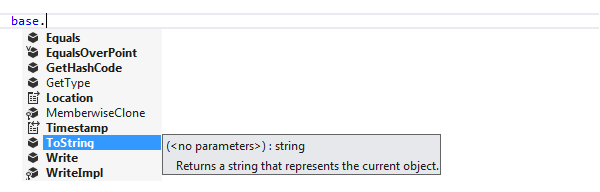
クラスのメンバーを提案する
可視タイプを提案する

C# キーワードの提案
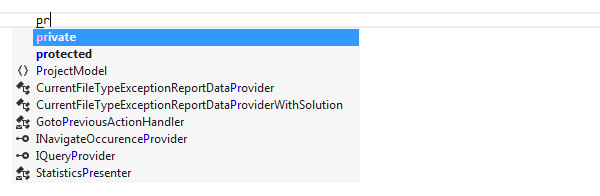
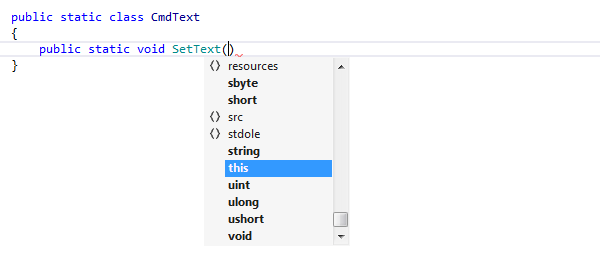
静的クラスの静的メソッドに対する 'this' キーワードの提案
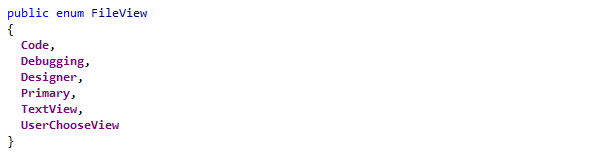
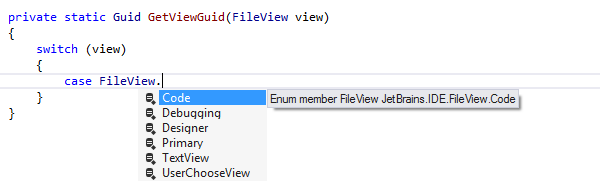
enum メンバーの補完
コード補完でのキャメルハンプの使用

未解決のシンボルの補完
コード内のどこにも宣言されていなくても解決できない場合でも、初期に使用されたデータ型の名前とそのメンバーが提案されます。
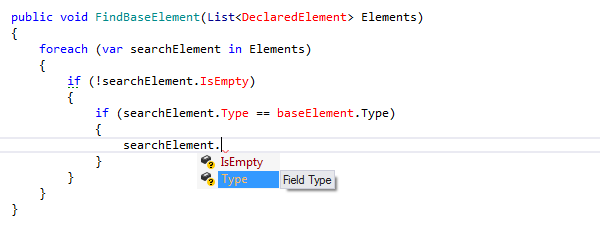
引数名の補完

動的なタイプのメンバーの提案
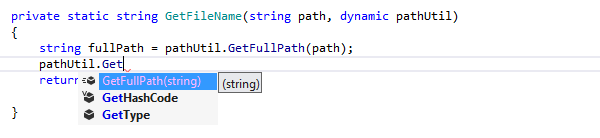
既存の部分クラスを提案する
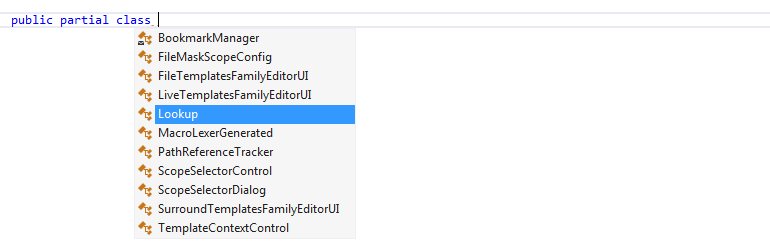
partial class と入力すると、現在のスコープ内の部分クラスの名前が候補リストに追加され、既存の部分クラスの新しい部分をすばやく作成できるようになります。
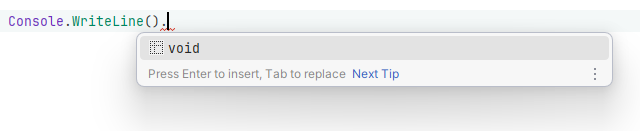
空表現のヒント
コード補完が void-returning 式で呼び出されると、候補リストに特別なヒントが表示され、その時点では呼び出しができないことがわかります。 この void 項目を受け入れると、以前にセミコロンが追加されていない場合は、セミコロンが追加されるだけです。