ソリューションフィルターを使用する
大規模なソリューションを扱う場合、ソリューションの特定のプロジェクトを無視し、この状態をチーム内で共有する必要がある一般的なケースが 2 つあります。
一部のチームメンバーが大規模なソリューションの特定のプロジェクトでのみ作業する場合、他のプロジェクトがフィルターで除外されて読み込まれない場合、ソリューションの読み込み時間と全体的なパフォーマンスの向上による恩恵を受ける可能性があります。 この場合、これらのチームメンバーは、必要なプロジェクトのみを含む共有ソリューションフィルターを使用できます。
大規模なソリューションが共通のプラットフォームのようなコードベースと、その上に構築されたほぼ独立した複数のパートで構成されている場合。 その場合、複数の共有ソリューションフィルターを作成できます。それぞれのフィルターには、特定のパートを実装するプロジェクトと共有プラットフォームのコードを含め、それ以外は除外できます。
この状態を共有せずにロードされるプロジェクトの数を減らしたい場合は、 特定のプロジェクトをアンロードするだけです。
ソリューションフィルターの作成
ソリューションエクスプローラーで、フィルターから除外するプロジェクトを選択し、選択範囲を右クリックして プロジェクトのアンロード を選択します。 この手順は省略可能です。すべてのプロジェクトを含むソリューションフィルターを作成して、後で編集することもできます。
ソリューションを右クリックし、 ソリューションフィルターとして保存 を選択し、フィルターの名前と場所を指定します。
ソリューションフィルターは .slnf ファイルとして保存されます。 ソリューションフィルターをソリューションディレクトリに保存し、VCS に置くことをお勧めします。
ソリューションフィルターを開く
ソリューションフィルターは、通常の .sln ソリューションファイルと 同じ方法で開きます。
ソリューションフィルターが開いているときは、ソリューションアイコン上の小さなフィルターでそれを認識できます。 ソースソリューション内のプロジェクトの総数と、フィルター処理およびアンロードされたプロジェクトの数がソリューションノードの横に表示されます。
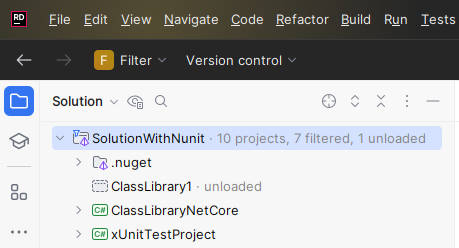
フィルターの名前はツールバーにのみ表示されますが、ソリューションエクスプローラーではソースソリューションの名前とともに表示されることに注意してください。
必要に応じて、ソリューションフィルターにプロジェクトを追加したり、ソリューションフィルターからプロジェクトを削除したりできます。 フィルターへのすべての変更はすぐに保存されます。
ソリューションフィルターからプロジェクトを削除する
ソリューションフィルターから削除する 1 つ以上のプロジェクトを選択します。
選択範囲を右クリックし、 を選択します。
プロジェクトをソリューションフィルターに追加する
ソリューションエクスプローラーで、
 すべてのファイルを表示 をクリックします。
ソリューション内のすべてのプロジェクトのリストが表示されます。 フィルタリングおよびアンロードされたプロジェクトは灰色で表示され、その横にその状態が表示されます。
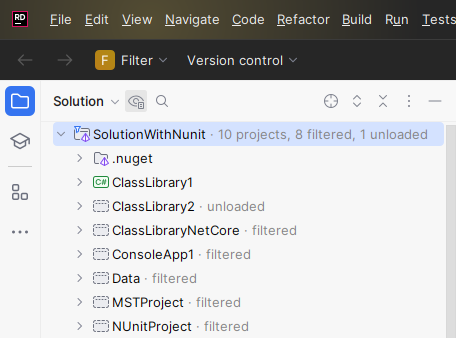
フィルターに追加する 1 つ以上のプロジェクトを選択し、選択内容を右クリックして または を選択します。 2 番目のオプションは、プロジェクト参照を分析し、選択したプロジェクトを参照するすべてのプロジェクトもフィルターに追加されることを確認します。
ソリューションノードを右クリックして または を選択すると、すべてのプロジェクトをフィルターに追加またはフィルターから削除することもできます。