リモート SSH 外部ツール
このページでは、リモート外部ツールで行うことができる設定について説明します。 外部ツールの追加と使用の詳細については、 外部ツール を参照してください。
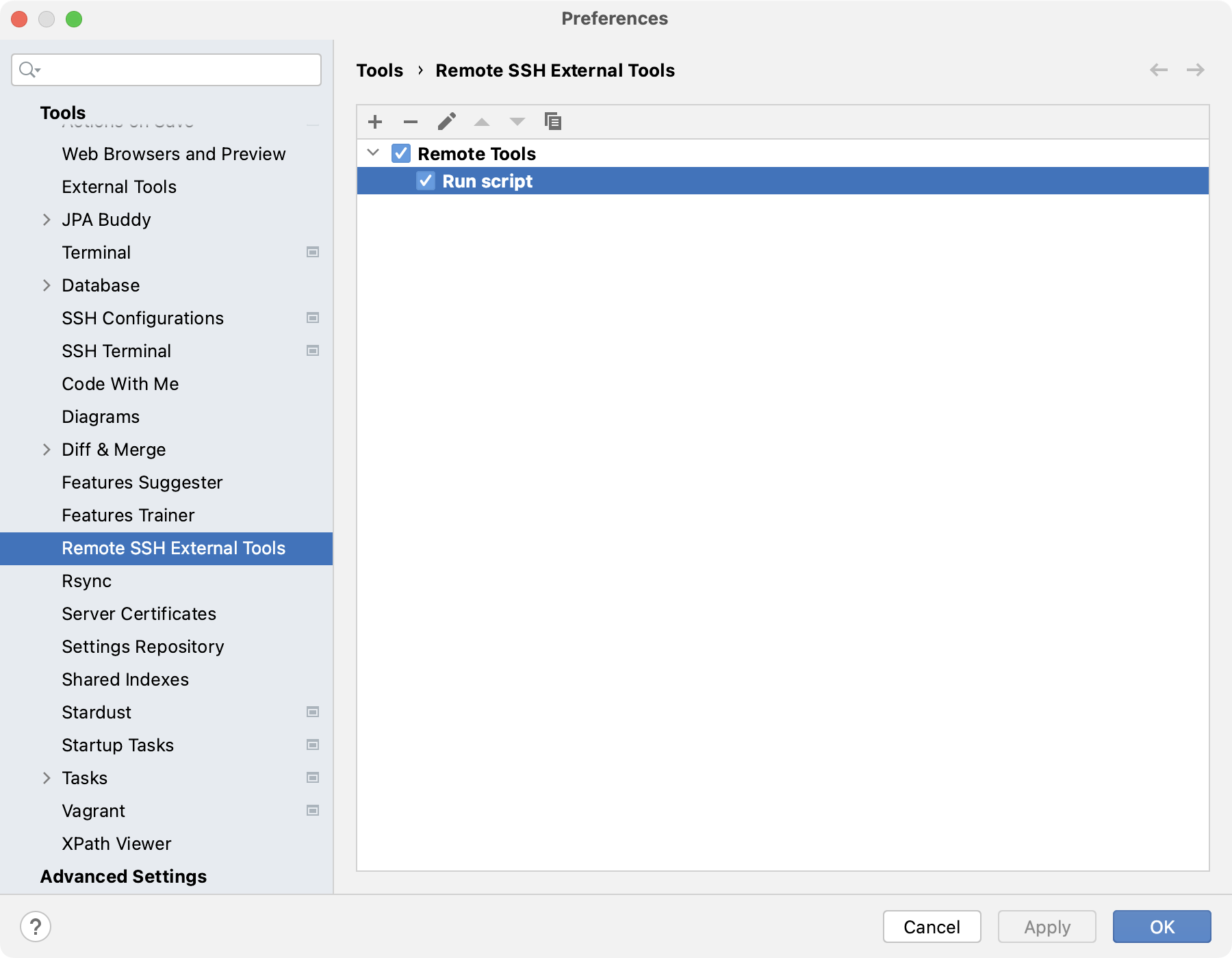
ツールバーのボタンを使って、利用可能な外部ツールのリストを管理します。 メニューに表示せずに残しておきたいツールのチェックボックスをオフにします。
 追加 Alt+Insert
新しい外部ツールを追加します。
 除去 Ctrl+Y
選択したツールまたはグループを削除します。
 編集 Enter
選択したツールを編集します。
 上 Alt+Up
選択したツールをリスト内で上に移動します。
 下 Alt+Up
選択したツールをリスト内で下に移動します。
 コピー(C)
選択したツールをリスト内で下に移動します。
外部ツールを作成、編集、またはコピーする場合は、ツールの設定を入力する必要があります。
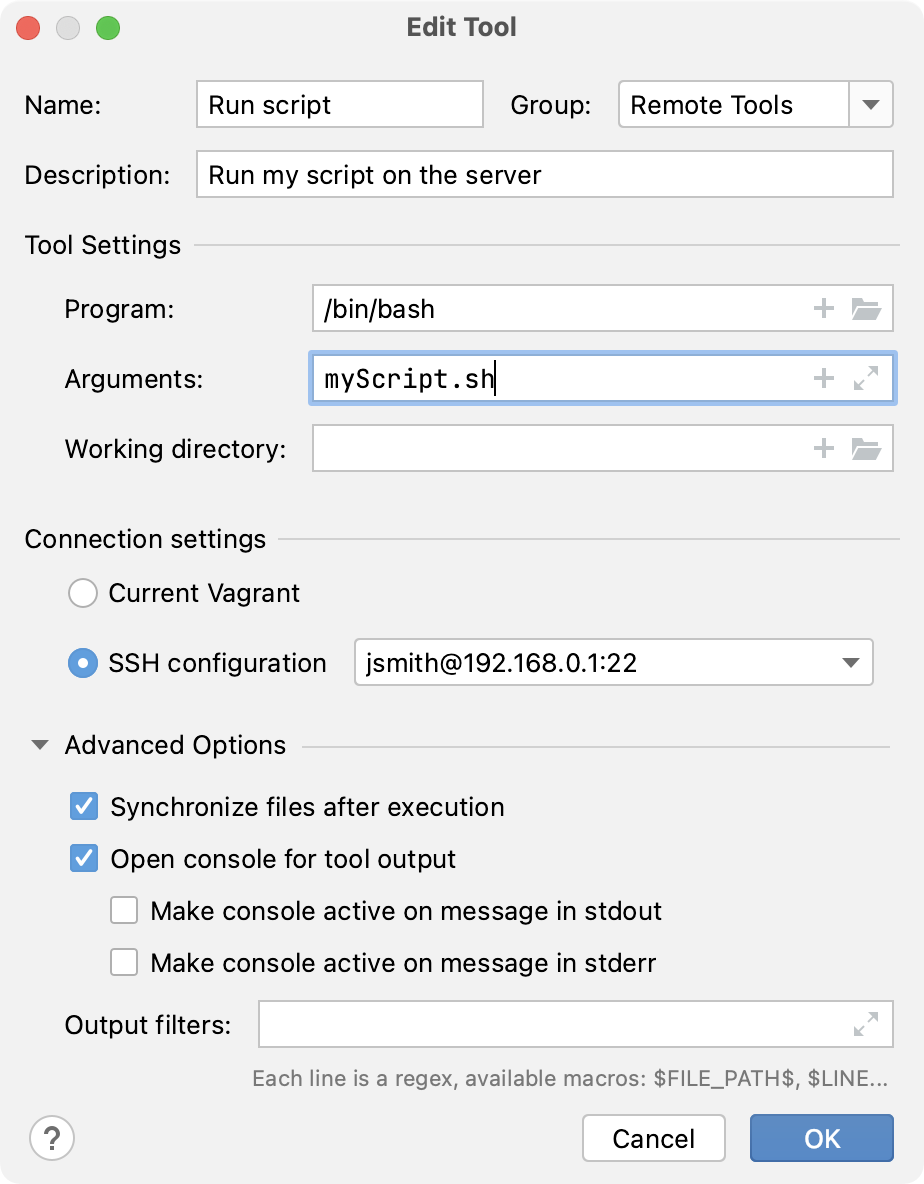
- 名前
JetBrains Rider インターフェースでツールを実行するアクションとして使用されるツールの名前です。
- グループ
ツールが属するグループの名前です。既存のグループを選択することも、新しいグループの名前を入力することもできます。
- 説明
ツールの意味のある説明。
ツール設定
- プログラム
実行可能ファイル(スクリプト、ユーティリティ、アプリケーションなど)への絶対パス。
- 引数
コマンドラインで指定するように、実行可能ファイルに渡す引数。
個々の引数を区切るには、スペースを使用します。
スペースを含む引数とパスには二重引用符を使用します。
バックスラッシュを使用して、引数またはパスの一部である二重引用符をエスケープします。
例えば:
-Dmy.prop=\"quoted_value\" "second arg" third" "arg- 作業ディレクトリ
ツールを実行する作業ディレクトリへの絶対パス。
接続設定
SSH 経由でツールを実行するリモートサーバーの接続設定を指定します。
拡張オプション
- 実行後にファイルを同期する
外部ツールによってプロジェクトのファイルに加えられた変更を自動的に読み込みます。 ツールがプロジェクト内のファイルを変更しない場合は、このオプションを無効化できます。
- ツール出力用のコンソールを開く
ツールの標準出力およびエラーストリーム付きのコンソールを開きます。
- 標準出力のメッセージでコンソールをアクティブにする
ツールが標準出力ストリームを使用する場合にコンソールを有効化します。
- 標準エラーのメッセージでコンソールをアクティブにする
ツールが標準エラーストリームを使用する場合にコンソールを有効化します。
- 出力フィルター
出力メッセージの絶対ファイルパス、行番号、列番号をハイパーリンクに変換するフィルターを指定します。 これにより、コンソール出力からファイル内の関連する場所に直接移動できます。 各行は、個別のフィルターを定義する正規表現です。
例えば、あるツールが次のような出力行を生成するとします:
/path/to/file.conf:42:10 WARNING: Some message次に、以下のようなフィルターを定義できます:
$FILE_PATH$:$LINE$:$COLUMN$.*