実行
JetBrains Rider で、 対応している言語のいずれかでコードを実行できます。 JetBrains Rider でコードを実行するたびに、特定の 実行/デバッグ構成が使用されます。これにより、ソリューションのどの部分が実行されるか、どのパラメーターや環境が使用されるかが定義されます。
単一の静的メソッドの実行、アプリケーションの開始、単体テストの実行、Web サーバーでのコードの実行、 マルチプロセス環境のデバッグなどを、 さまざまな種類の実行 / デバッグ構成で実行できます。
各構成は、次の 2 つの方法で実行できます。
実行 (デバッグなし) — この方法は、コードが実行されるかどうか、およびコードがどのように動作するかをテストするのに最も役立ちます。
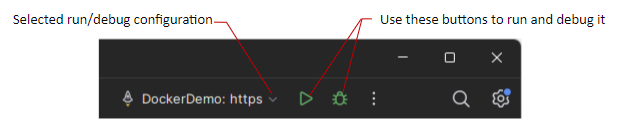
現在選択されている実行 / デバッグ構成を実行するには、 Shift+F10 を押すか、ツールバーの
 実行 をクリックするか、メニューから を選択します。
あるいは、 Alt+Shift+F10 を押すか、メインメニューから を選択することもできます。 これにより、設定したすべての実行 / デバッグ構成を含むポップアップが表示され、実行する内容を選択できます。
デバッグ — 選択した構成でターゲットとなるコードを開始し、デバッガーが自動的に接続されます。つまり、 デバッガー機能によって、コードの実行状況を正確に確認し、プログラムの問題を発見できます。
現在選択されている実行 / デバッグ構成のデバッグを開始するには、 Shift+F9 を押すか、ツールバーの
 デバッグ をクリックするか、メニューから を選択します。
あるいは、 Alt+Shift+F9 を押すか、メインメニューから を選択することもできます。 これにより、設定したすべての実行 / デバッグ構成を含むポップアップが表示され、デバッグ対象を選択できます。
本セクション:
- 実行 / デバッグ構成
- .NET 静的メソッドを実行およびデバッグする
- 実行可能タイプの .NET プロジェクトを実行およびデバッグする
- ソースコードなしで .NET 実行可能ファイルを実行およびデバッグする
- ネイティブ実行可能ファイルを実行する
- UWP アプリケーションの実行とデバッグ
- 実行 / デバッグ構成テンプレートのリスト
- なんでも実行
- 複数のターゲットを実行 / デバッグする
- 実行ウィンドウ
- サービスウィンドウ