UWP アプリケーションの実行とデバッグ
ユニバーサル Windows プラットフォーム (UWP) アプリケーションは、他の種類のアプリケーションを実行するのと同じ方法で実行およびデバッグできます — 実行構成でアプリケーションの起動プロパティを構成し、 デバッガーが接続された Shift+F9 を使用して、または Shift+F10 をデバッグせずに、この構成を起動します。
デフォルトで、JetBrains Rider は UWP アプリケーションまたは MAUI プロジェクトを含むソリューションを初めて開くと、必要な実行構成を作成します。 この構成をカスタマイズしたり、さまざまな起動シナリオ用に同じタイプの構成を追加したりできます。
UWP アプリケーションの実行構成を作成する
以下のいずれかの方法で 実行 / デバッグ構成 ダイアログを開きます。
メインメニューから を選択します。
ナビゲーションバーが表示された状態( )で、実行/デバッグ構成セレクターから を選択します。
Alt+Shift+F10 を押してから、 0 を押します。
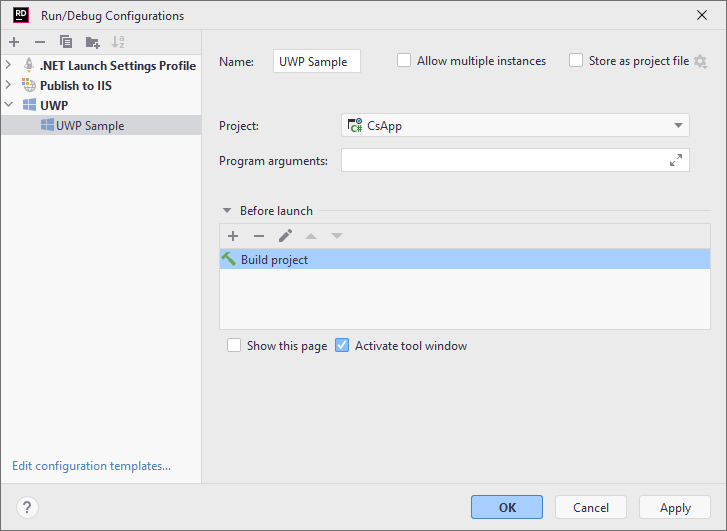
実行 / デバッグ構成 ダイアログで、 新規構成の追加
 Alt+Insert をクリックし、 UWP 構成タイプを選択して、今後この構成を識別するのに役立つ名前を指定します。
UWP タイプのスタートアッププロジェクトを選択します。
必要に応じて、構成の開始時に実行可能ファイルに渡されるプログラム引数を指定します。 複数の引数は空白で区切る必要があります。
一部のプロジェクトタイプ(例:Web アプリケーション)では、ターゲットプロジェクトを正しく開始できるように、このフィールドは JetBrains Rider によって自動的に入力されます。
構成を保存するには、 適用 をクリックします。
2026 年 8 月 5 日