プロジェクトの依存関係ダイアグラムを調べる
JetBrains Rider を使用すると、ソリューションアーキテクチャを視覚的に表示しながら、ソリューション内のプロジェクト依存関係を調査できます。
アーキテクチャビューが新しいエディタータブで開き、プロジェクトの依存関係を視覚的に調べたり、ソリューションの現在の状態を以前に取得したスナップショットと 比較したりできます。
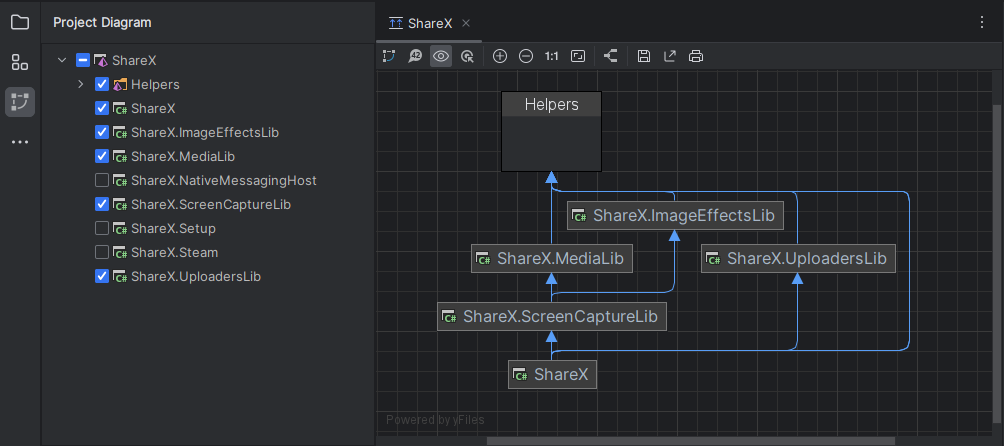
プロジェクトの依存関係ダイアグラムを開く
メインメニューから を選択するか、ソリューションエクスプローラーの任意の場所を右クリックして を選択します。
プロジェクトの依存関係ダイアグラムは、ソリューションの構造に従い、ソリューションのすべての最上位項目を表示することから始まります。
プロジェクト間のリンクを理解する
JetBrains Rider はダイアグラムを 2 段階で作成します:
プロジェクト参照に基づいて依存関係ダイアグラムを作成します。
このステップは、ダイアグラムを開くと自動的に実行され、大規模なソリューションでもほとんど時間がかかりません。
結合(英語)分析を実行して、 参照プロジェクトの使用数を計算します。
この手順はリソースを大量に消費し、最大で数分かかる場合がありますが、バックグラウンドで実行されます。 分析の進行状況はステータスバーに反映されます。
結合解析の状態は、 カップリング分析を有効化する
.png "ThemedIcon.MetricDisplay.Screen.(Gray).png") ボタンの状態に対応しています。 結合分析はリソースを大量に消費するプロセスであり、大規模なソリューションのパフォーマンスに影響を与える可能性があります。 ダイアグラムの操作中にラグが発生した場合は、このボタンを使用して結合分析を無効にし、必要に応じてダイアグラムを調整してから、分析を再度有効にすることができます。 分析アルゴリズムは、最初に表示されたプロジェクトの結合を計算し、次にビューから隠されたプロジェクトを処理します。
ボタンの状態に対応しています。 結合分析はリソースを大量に消費するプロセスであり、大規模なソリューションのパフォーマンスに影響を与える可能性があります。 ダイアグラムの操作中にラグが発生した場合は、このボタンを使用して結合分析を無効にし、必要に応じてダイアグラムを調整してから、分析を再度有効にすることができます。 分析アルゴリズムは、最初に表示されたプロジェクトの結合を計算し、次にビューから隠されたプロジェクトを処理します。
ダイアグラム内のプロジェクト間のリンクは、次の方法で表示できます。
線種 | 意味 |
|---|---|
細い青色の実線 | 2 つのノード間にプロジェクト参照があることを示します。 これらの行は、 結合(英語)分析が進行中または無効になっている場合に使用されるため、プロジェクト間の使用回数は不明です。 |
特定の幅の青い実線 | この参照のカップリング解析は終了しており、参照プロジェクトに少なくとも 1 つの使用箇所が存在します。 線の太さは、参照先プロジェクトの型が参照元プロジェクトで使用されている回数を表します。 参照の上にマウスを移動すると、この番号がツールチップに表示されます。 |
点線 | 結合分析が終了すると表示され、次のいずれかを意味します。
|
アイテムの表示と非表示
ダイアグラムビューと一緒に自動的に開くプロジェクトダイアグラムウィンドウの対応するアイテムのチェックボックスを使用して、ダイアグラム内の特定のソリューションアイテム(プロジェクト、フォルダー、ソリューションフォルダー)を表示または非表示にできます。
ダイアグラムをパンおよびズームする
ダイアグラムをパンおよびズームするには、対応するツールバーコントロールを使用します。 または、タッチパッド、スクロールバー、垂直スクロールにはマウスホイール、水平スクロールには Shiftキー + マウスホイールを使ってダイアグラムをパンできます。 Ctrl + マウスホイールでズームすることもできます。
ダイアグラムのアイテムを再配置する
ダイアグラムのレイアウトは自動的に計算されますが、必要に応じて変更できます。すべての項目は移動できます。 アイテムを移動するには、まずクリックして選択し、クロスカーソル  が表示されている間にクリックしたままドラッグします。
現在のレイアウトを適用 をクリックすると、自動的に計算されたレイアウトに戻ることができます。
プロジェクト参照を分析する
あるプロジェクトの型の別のプロジェクトでの使用方法の詳細については、 結合解析を有効にし、それが終了したら、プロジェクト間の対応するリンクをクリックしてください。 JetBrains Rider は 検索 ウィンドウで使用箇所を表示します。
ダイアグラムをファイルにエクスポートする
依存関係を調べている任意の時点で、次のツールバーボタンを使用してダイアグラムをファイルにエクスポートできます。
画像にエクスポート  をクリックすると、ダイアグラムの現在のビューがイメージにエクスポートされます。 表示される 画像にエクスポート ダイアログで、PNG や SVG など、イメージのファイル形式を選択できます。
保存されたスナップショットを現在のソリューションの状態と比較する
いつでも、ソリューションの現在の状態のスナップショットをファイルに保存し、将来の参照に使用できます。 これを行うには、ツールバーの ダイアグラムをファイルに保存  をクリックし、スナップショットファイルの保存場所を選択してください。
メインメニューで を選択し、ダイアグラムスナップショットファイル .argr を選択することにより、保存されたスナップショットを後でロードして調査できます。
スナップショットが新しいエディタータブで開き、ソリューションの現在の状態とスナップショットに保存された状態の違いを確認できます。