型依存関係ダイアグラムを調べる
JetBrains Rider を使用すると、ソリューション内で型同士の依存関係を視覚的に調べることができます。 さまざまなプロジェクトまたはコンパイルされたアセンブリから任意の数の型を型依存関係ダイアグラムに追加し、それらの間のさまざまな種類の依存関係を調べることができます。
初期ダイアグラムを作成する
新しい型依存関係ダイアグラムを作成するには、いくつかの方法があります。
ソリューションエクスプローラーで 1 つ以上の項目を選択し、選択項目を右クリックして を選択するか、 Ctrl+Alt+Shift+A を押して 型の依存関係ダイアグラムの表示 を選択します。
この場合、選択したアイテム内で宣言されたすべての型がダイアグラムに追加され、集約、使用箇所、継承の 依存関係が視覚化されます。
エディター 内の任意の場所にキャレットを置き、 Ctrl+Alt+Shift+A )、そして 型の依存関係ダイアグラムの表示 を選択します。
この場合、ファイルのすべての型がダイアグラムに追加され、集約、使用箇所、継承の 依存関係が視覚化されます。
使用箇所を表示、 ベースシンボルへ移動、 派生シンボルに移動、 次に移動: API の公開 または同様のコマンドの結果リストポップアップで、 ダイアグラムに表示
 をクリックします。
基本 / 派生シンボルの場合、継承階層の対応する部分がダイアグラムに追加され、継承の依存 関係のみが視覚化されます。 公開 API の場合、ダイアグラムには、指定された型を返すメソッドを含む型と、型の依存 関係のみを返す型が表示されます。
検索 ウィンドウまたは 型階層に表示される結果リストで、 ダイアグラムに表示
をクリックします。このような場合、すべての使用箇所または階層エントリがダイアグラムに追加され、使用箇所 / 継承の 依存関係が視覚化されます。
新しく作成された型依存関係ダイアグラムが新しい エディタータブ に表示されます。
このダイアグラムはソリューションと同期されていません。つまり、コード内の型名を変更したり削除したりしても、ダイアグラムは変更されません。
ダイアグラムの表示を調整する
ダイアグラムをパンするには、ダイアグラム項目の外側のダイアグラム領域内の任意の場所を右クリックし、ハンドカーソル  が表示されている間にドラッグします。 ズームするには、
Ctrl
キーを押しながらマウスホイールを使用します。
が表示されている間にドラッグします。 ズームするには、
Ctrl
キーを押しながらマウスホイールを使用します。
ダイアグラムのレイアウトは自動的に計算されますが、必要に応じて変更できます。すべての項目は移動できます。 項目(型、依存リンク、またはグループ化項目)を移動するには、まずクリックして選択し、クロス カーソル が表示されたら、クリックしてドラッグしてください。
大きなダイアグラムがズームアウトされて要素が小さくなった場合、ダイアグラム上で Alt を押し続けると特定の領域が拡大されます。
ダイアグラムの項目を追加および削除する
いつでも、表示されたダイアグラムを変更して、必要な型だけが表示されるようにすることができます。
ダイアグラムから型を削除するには、項目を選択した状態で 削除 を押します。 複数選択する場合は、 Ctrl -クリックします。
ダイアグラムにアイテムを追加する方法はいくつかあります。
型、フォルダー、プロジェクトをソリューションエクスプローラーからダイアグラムにドラッグアンドドロップします。
参照されているすべての型を検索して追加するには、型を右クリックして 参照されるすべての型を追加する を選択します。
ソリューションおよび参照アセンブリ から名前で型を検索して追加するには、 Space を押すか、ダイアグラムの任意の場所を右クリックして を選択し、検索フィールドに名前を入力してください。 入力中にキャメルハンプを使用できます。
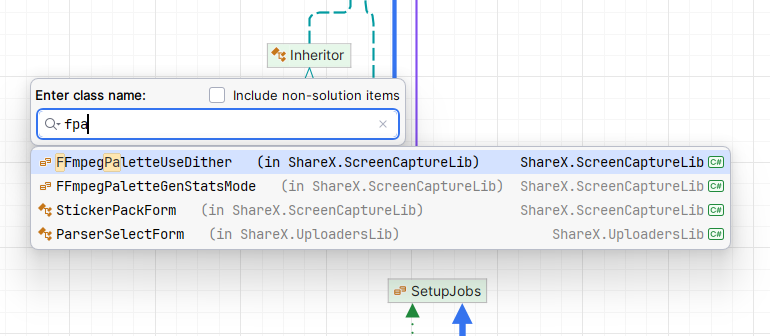
1つまたは複数の型を選択し、 Enter を押すか、型をダブルクリックしてダイアグラムに追加してください。
特定の型とコンテナーを研究する
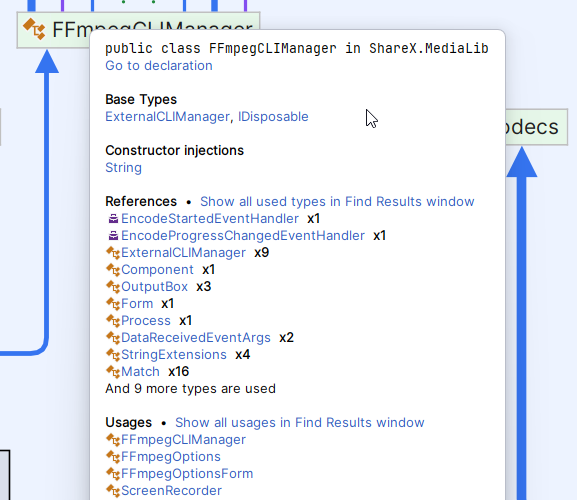
特定の型 (および型間の 依存関係) に関する詳細情報を取得できます。 型の詳細を表示するには、型の上にマウスを置き、詳細ポップアップが表示されたらすぐにマウスポインタをその上に移動します。
型の詳細ポップアップでは、指定された型が使用する型、型が使用される場所、継承された型、コンストラクターパラメーターで使用される型などが表示されます。
型に XML ドキュメントがある場合は、ポップアップに概要も表示されます。
関連する型をクリックして、エディターで宣言を開くことができます。 エディターで型自体を開くには、その名前の横にある 宣言へ移動 をクリックします。
型間の依存関係を調査する
型依存関係ダイアグラムでは、いくつかの種類の依存関係を視覚化できます。 特定の種類の依存関係を表示または非表示にするには、ダイアグラムのツールバー上の対応するボタンを使用します。
 集約の依存関係 — 型が他の型のコレクションまたはコンテナーである場合に、ある種の依存関係を表示します。
この種の依存関係は緑色の点線で示されています。 対応するフィールドの名前が行の横に表示されます。 この行の上にマウスを置くとフィールド宣言が表示され、エディター内の対応する場所に移動できます。
依存関係を使用する — ある型の変数、パラメーター、メソッドの戻り値が別の型で使用されている場合、一種の依存関係を表示します。
この種の依存関係は青い線で示され、その太さは相対的な使用回数を反映します。 この行の上にマウスを置くと、使用箇所のリストが表示されます。
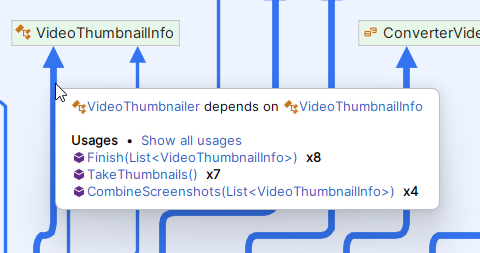
特定の使用箇所をクリックするとテキストエディターの該当箇所に移動し、 すべての使用箇所を表示 リンクをクリックすると 検索 ウィンドウですべての使用箇所が開きます。
 継承の依存関係 — ある型が別の型を拡張または実装するときに、一種の依存関係を表示します。 この種の依存関係は、濃い緑色の線で示されます。 この行の上にマウスを置くと継承関係が表示され、エディター内の対応する場所に移動できます。
 戻り値の型依存性 — ある型に別の型を返すメソッドまたはプロパティがある場合、一種の依存関係を表示します。 この種の依存関係は紫色の線で示されます。 この行の上にマウスを置くと、メンバーのリストが表示されます。
 コンストラクターインジェクション — ある型が別の型のコンストラクターパラメーターとして公開される場合、一種の依存関係を表示します。 この種の依存関係は茶色の線で示されます。 この行の上にマウスを置くと、コンストラクターが表示されます。
ダイアグラムをファイルにエクスポートする
型依存関係を調べている任意のタイミングで、ツールバーの ダイアグラムのエクスポート  をクリックし、目的のエクスポートオプションを選択できます。これには次のものが含まれます:
PNG、JPG、GIF イメージファイル
SVG
YEd.graphml
JGraph.drawio
Graphviz.dot
Graphviz.dot と位置
Mermaid .md
PlantUML
アイデア .uml