ビルドプロセス
現在のソリューションをビルドするには、 Ctrl+F9 を押します。 また、 Build メニューからビルド、リビルド、クリーンを開始することもできます。 また、特定のプロジェクトをカスタム方式でビルドすることも可能です。例えば、診断付きや依存関係なしでビルドする場合は、Solution Explorer で目的のプロジェクトを選択し、コンテキストメニュー内の 高度なビルドアクション グループにあるアクションを使用してください。
ビルドを実行すると、ビルドツールウィンドウ Ctrl+W, A に MSBuild または XBuild 出力が 表示されます。
デフォルトでは、JetBrains Rider は ReSharper Build によりビルドプロセスを最適化し、ソリューション内の変更をトラッキングして、変更されたプロジェクトと必要な依存関係のみをビルドします。
ソリューションに非 MSBuild プロジェクトやカスタムビルドステップを含む場合は、JetBrains Rider 設定 の ページで ReSharper Build を無効化する必要があります。その場合、JetBrains Rider はソリューション全体のビルドを MSBuild.exe に委任します。 Ctrl+Alt+S は省略しないでください。
ReSharper ビルドの仕組み
初めて ReSharper Build を実行すると、 ビルド構成に従って複数の並列プロセスで全プロジェクトをビルドします。
次回ソリューションをビルドするとき、JetBrains Rider は サポートされているビルド項目が変更されたプロジェクトのみをビルドします。 変更が他のプロジェクトで使用されているパブリックタイプに影響する場合は、依存プロジェクトも再構築されます。
変更の影響を受けないプロジェクトは、追加のすべてのビルドロジックを含めて完全にスキップされます。 スキップされたプロジェクトで ビルド前およびビルド後イベントおよび/または BeforeBuild と AfterBuild MSBuild ターゲットを実行したい場合は、JetBrains Rider 設定 Ctrl+Alt+S の ページで対応するチェックボックスを使用してください。
ReSharper Build は、MSBuild タスク・ターゲット・プロジェクトの入出力依存関係グラフを保持し、ファイルシステムの変更も効率的に監視します。 ビルドを開始すると、ReSharper Build はタイムスタンプが最新かどうかを既に把握しているため、MSBuild を呼び出す必要はありません。タイムスタンプが最新であれば、そのプロジェクトはスキップされます。
デフォルトでは、ReSharper ビルドはインストールされている最新の MSBuild バージョンを使用し、6 つのプロセスを並行して実行します。 必要に応じて、MSBuild バージョンを明示的に指定し、JetBrains Rider 設定 Ctrl+Alt+S の ページでプロセス数を変更できます。
ビルド出力を監視および分析する
ビルドの出力と結果は、ビルドツールウィンドウ Ctrl+W, A に表示されます。
ビルドを開始するとすぐにウィンドウが自動的に表示され、ライブビルド出力がログビューとして表示されます。 ページの JetBrains Rider 設定 Ctrl+Alt+S で 出力に MSBuild ログを書き込む オプションを使ってログ出力の無効化・有効化や詳細レベルの選択ができます。
失敗したビルドの警告を表示するには、ツールバーの  をクリックします。 ビルドが成功すると、警告がある場合はツリービューに警告が表示されます。
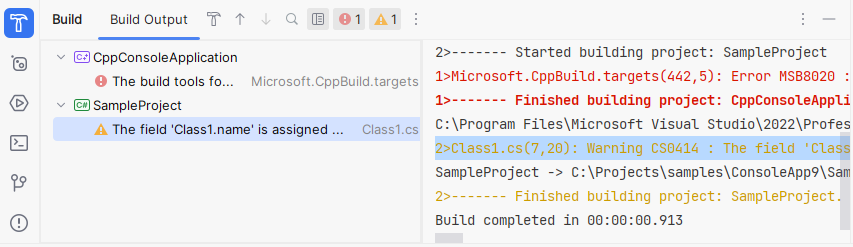
コンソール出力を表示または非表示にするには、ツールバーの コンソールビューの切り替え をクリックします。
ツリービューを確認するときに、対応する項目をダブルクリックするか F4 を押すと、エディターでビルドエラーと警告をすばやく見つけることができます。 ツリービューモードでは、エラーまたは警告で Alt+F1 を押して、別のツールウィンドウで 含まれているファイルを見つけることもできます。
JetBrains Rider 設定 Ctrl+Alt+S の ページでビルド結果のファイルへのログ記録が有効化されている場合、ツールバーの  をクリックして ログファイルを開く を選択すると、ビルドログファイルを開くことができます。
サポートされているプロジェクトタイプと ReSharper ビルドの制限
ReSharper ビルドは、MSBuild ベースのほとんどの .NET プロジェクトタイプと言語 (C#、VB.NET、F#、C++) をサポートします。 ただし、次の制限があります。
MSBuild 以外のプロジェクト。 ReSharper ビルドは、MSBuild ベースではないプロジェクトタイプでは機能しません。 これには、Web サイト (フォルダーベースのプロジェクト、MVC Web アプリケーションではない)、WinJS アプリケーション、および DNX アプリケーションが含まれます。 ソリューションにこれらのタイプのプロジェクトがある場合、ソリューションビルド全体が標準の MSBuild ビルドプロセスにフォールバックします。
カスタムビルドステップ。 通常、カスタムビルドステップ(C++ プロジェクトのプリビルド・ポストビルドステップを含む)は、バッチファイルを呼び出すのと同等であり、例えばファイルを出力ディレクトリにコピーするなど、複数のコマンドラインが実行されます。 これらは ReSharper Build から見ればブラックボックスであり、カスタムビルドステップ内で何が行われているかを把握できず、入出力もトラックできません。
ただし、カスタム MSBuild ターゲットとタスクは、タイムスタンプの変更を監視できる入力と出力のリストを使用して 増分ビルドをサポートしている限り、ReSharper ビルドで動作します。 ReSharper ビルドで良好な結果を得るには、単純なカスタムビルドステップをカスタムターゲットに変換することを強くお勧めします。