F# のコーディングアシスタンス
F# サポートプラグインを有効化する。
この機能は、JetBrains Rider にデフォルトでバンドルされ有効化されている F# Supportプラグインに依存しています。 関連機能が利用できない場合は、プラグインを無効化していないことを確認してください。
Ctrl+Alt+S を押して設定を開き、 を選択します。
インストール済み タブを開き、 F# サポートプラグインを見つけて、プラグイン名の横のチェックボックスを選択します。
構文ハイライト
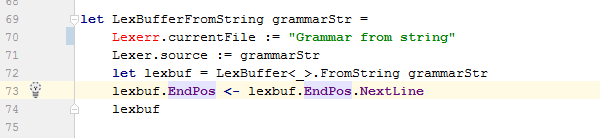
F# 構文のハイライトでは、すべての言語に適用されるデフォルトのフォントと配色が使用され、現在は F# 専用にカスタマイズすることができません。
デフォルトの構文ハイライト:
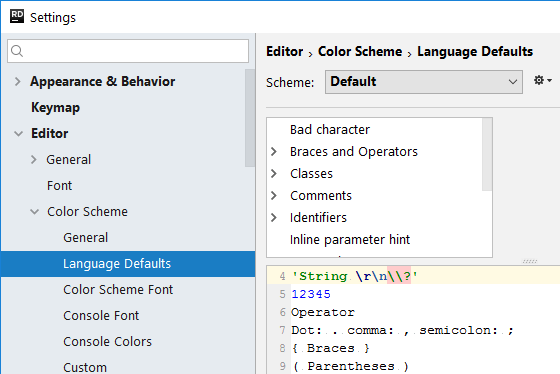
デフォルトの色とフォントの設定を構成する
Ctrl+Alt+S を押すか、メニューから (Windows および Linux) または (macOS) を選択し、左側の を選択します。
一般 および 言語のデフォルト ノードの設定を変更します。
コード補完
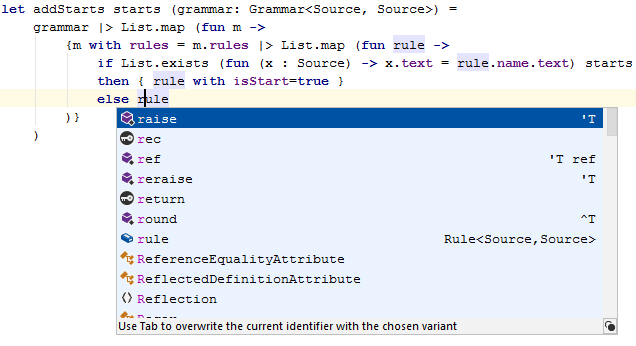
コード補完機能は、周囲のコンテキストに基づいて完了するための一連の項目を提供することで、コードをより迅速に作成できます。 詳細については、 コード補完 を参照してください。
現在、F# では 基本コード補完のみがサポートされています。 入力すると、名前空間、型、メソッド、フィールド、プロパティなどが提案されます。
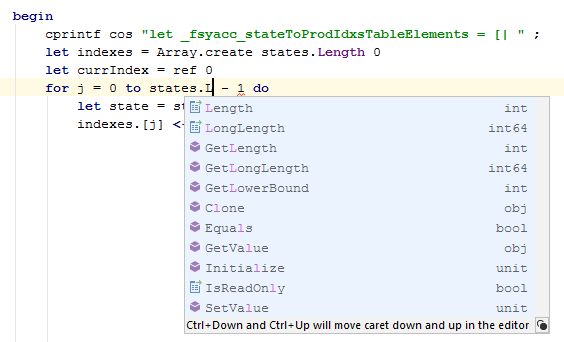
コードを入力する位置(または既存のメンバー)にキャレットを置き、 Ctrl+Space を押すと、候補リスト全体が表示されます。
コードフォーマット
JetBrains Rider は、選択した F# ファイル内の既存のコードを整形して、次のスペーシング違反を修正できます:
コンマの後のスペース
セミコロンの後のスペース
区切り文字の周囲のスペース
引数の前にスペース
コロンの前のスペース
一貫性のないインデント
再フォーマットするファイルを開き、 に移動するか、 Ctrl+Alt+L を押すだけです。
こちらが JetBrains Rider で整形されたコード箇所の例です。
前:

後:
