F# でのナビゲーションと検索
JetBrains Rider のナビゲーション機能および検索機能のほとんどは F# でも利用できます。 これらの機能に関する詳細情報は、 移動および検索 セクションの対応するトピックにあります。
このトピックでは、F# のナビゲーションおよび検索機能の使用例をいくつか見つけることができます。
F# サポートプラグインを有効化する。
この機能は、JetBrains Rider にデフォルトでバンドルされ有効化されている F# Supportプラグインに依存しています。 関連機能が利用できない場合は、プラグインを無効化していないことを確認してください。
Ctrl+Alt+S を押して設定を開き、 を選択します。
インストール済み タブを開き、 F# サポートプラグインを見つけて、プラグイン名の横のチェックボックスを選択します。
ナビゲーション
コード内の 任意のシンボルから多様な宛先へナビゲートできます。 シンボルにキャレットを置き、対応するショートカットを押してください:
Ctrl+B Go to declaration
Ctrl+Shift+B Go to type declaration
Alt+F7 象徴の使用箇所に移動
Ctrl+U ベースシンボルに移動
Ctrl+N, K Go to implementation(s)
Ctrl+Alt+B 派生シンボルへ移動
ソースを持っていない型にナビゲートしようとすると、JetBrains Rider はシンボルサーバーからソースコードを取得するか、その場で逆コンパイルし、C# コードがどのようになるかを表示します。
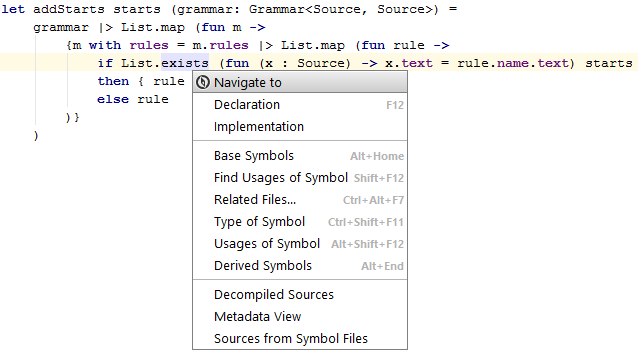
ナビゲートショートカット Ctrl+Shift+G も利用できます。選択したシンボルに利用可能なすべてのナビゲーション先のリストが表示されます。
検索
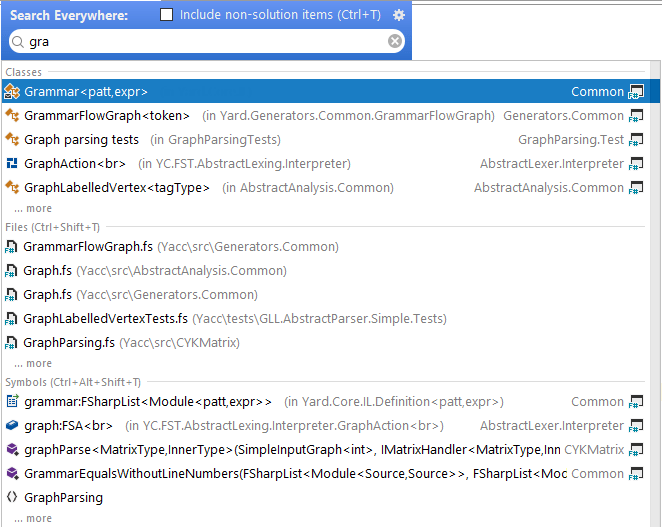
Search everywhere コマンドはソリューション全体で動作します。 Shift Shift を押すと、シンボル、タイプ、ファイル、設定、アクションを検索して移動できます。
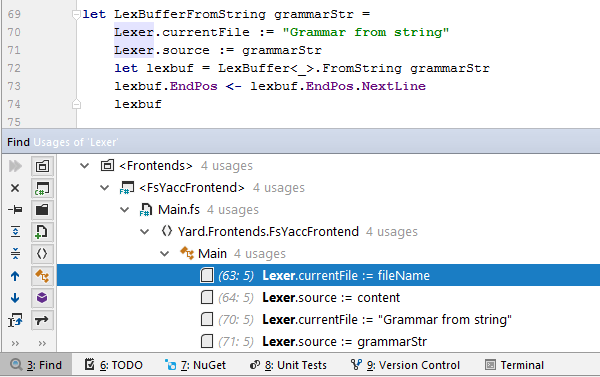
使用箇所の検索機能は、F#およびC#プロジェクト全体のソースコード内で名前空間、型、メソッドなどのすべての使用箇所を見つけるのに役立ちます。 使用箇所を検索 機能を適用すれば、ソリューション全体のコード使用箇所を最も速く検索できます。キャレットをシンボルに置き、 Alt+F7 を押すだけです。
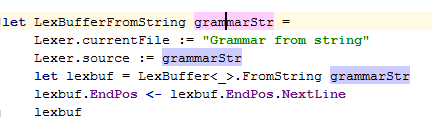
ファイル内の使用箇所をハイライト機能は、特定のメンバーやローカル変数とその出現箇所にフォーカスしやすくなります。 書き込みアクセスは赤でハイライトされ、読み込みアクセスは青でハイライトされます。
スクリプトをエディターで開くと、 ファイルメンバーポップアップ Ctrl+F12 を使用して、クラス、関数、変数、その他のメンバーに移動できます。
また、次のこともできます:
特定のプロジェクトまたはアセンブリ参照に依存するコードを検索します。
ブックマークを使用してコードを検索します。
ファイル構造
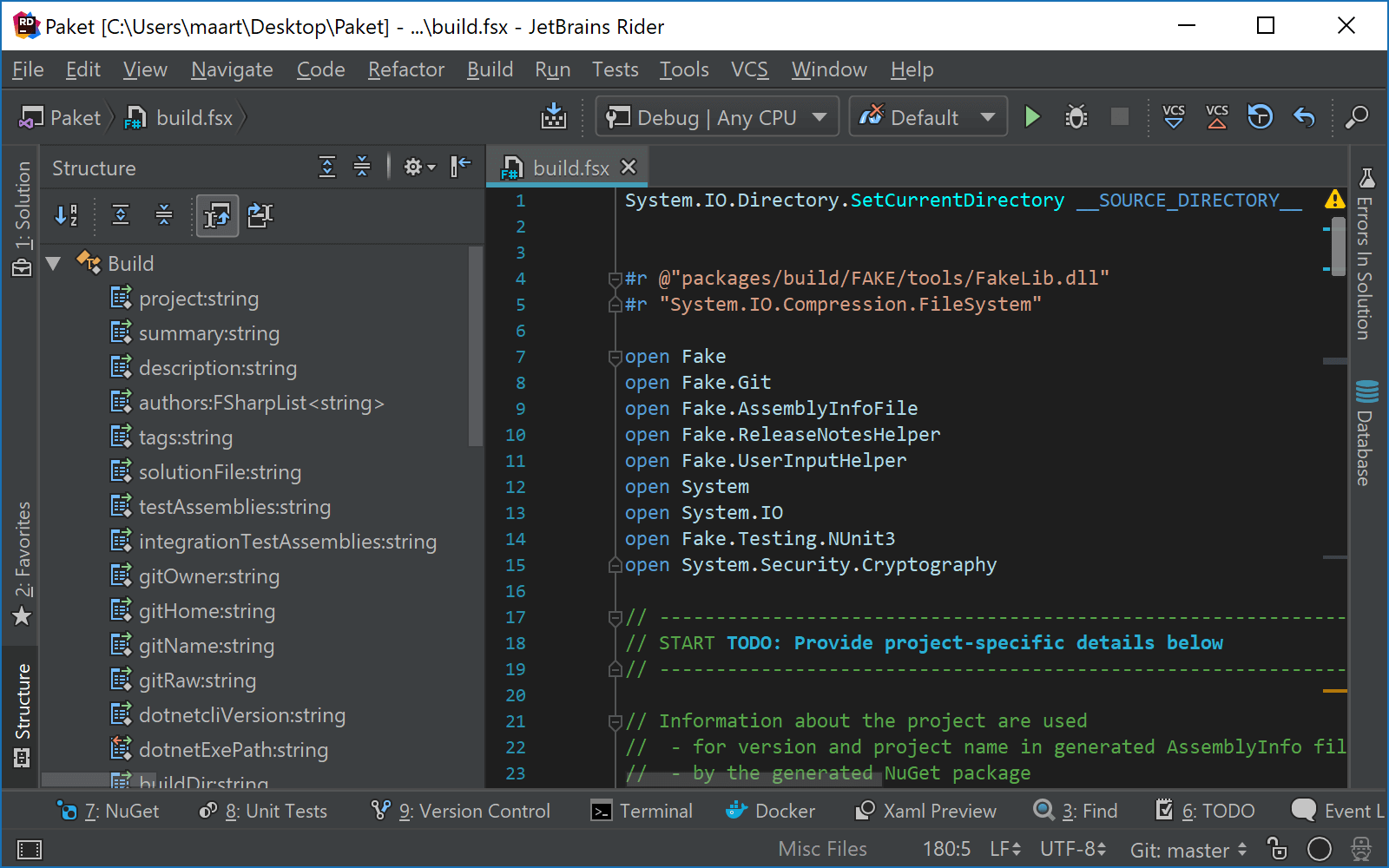
構造ウィンドウ ( または Alt+7) は、アクティブなエディタータブにスクリプトの構造を表示します。 構造ビューとエディタータブはデフォルトで同期されます。 マウスを使用するか、いくつかの文字を入力して矢印キーを使用して、スクリプト内を移動できます。