F# 対話式インタラクティブ
F# サポートプラグインを有効化する。
この機能は、JetBrains Rider にデフォルトでバンドルされ有効化されている F# Supportプラグインに依存しています。 関連機能が利用できない場合は、プラグインを無効化していないことを確認してください。
Ctrl+Alt+S を押して設定を開き、 を選択します。
インストール済み タブを開き、 F# サポートプラグインを見つけて、プラグイン名の横のチェックボックスを選択します。
コンピューター上で F# インタラクティブを有効にするには:
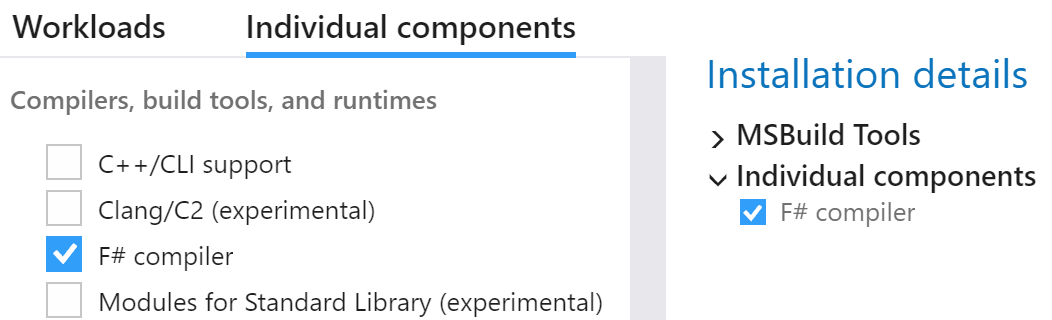
個々のコンポーネント タブで F# コンパイラーを有効にして、 Visual Studio ビルドツール (英語) 2017 以降をインストールします。 VS ビルドツールまたは Visual Studio 2017 以降をすでにお持ちの場合は、インストーラーを実行してインストールを変更し、F# コンパイラーのインストールを選択できます。
F# Interactive は F# サポート(英語)プラグインに依存しています。 プラグインは JetBrains Rider にバンドルされていますが、不具合が見られる場合は、 プラグイン 設定ページ Ctrl+Alt+S でプラグインが有効化されていることを確認してください。
最新の安定版 Mono をインストールしてください: https://www.mono-project.com/download/stable/(英語)。
F# Interactive は F# サポート(英語)プラグインに依存しています。 プラグインは JetBrains Rider にバンドルされていますが、不具合が見られる場合は、 プラグイン 設定ページ Ctrl+Alt+S でプラグインが有効化されていることを確認してください。
fsharp パッケージを、こちらの説明に従ってインストールしてください: https://fsharp.org/use/linux/。
F# Interactive は F# サポート(英語)プラグインに依存しています。 プラグインは JetBrains Rider にバンドルされていますが、不具合が見られる場合は、 プラグイン 設定ページ Ctrl+Alt+S でプラグインが有効化されていることを確認してください。
JetBrains Rider には Read–Eval–Print Loop (REPL)が含まれており、F# コードをコンパイルせずに試すことができます。
新しい F# インタラクティブセッションを開始する
エディターでコードのブロックを選択し、 Ctrl+\ を押すか、メインメニューから を選択します。
JetBrains Rider は 実行ウィンドウ の新しいタブで新しい対話型セッションを開始し、選択したコードをこのセッションに送信します。 F# インタラクティブセッションがすでに実行中の場合、選択したコードがこのセッションに追加されます。
メニューから を選択してください。
この場合、JetBrains Rider は空の対話型セッションを開き、すでに実行中の F# 対話型セッションをリセットします。 ツールバーの リセット
 をクリックして、いつでも現在のセッションをクリアすることもできます。
F# Interactive が起動するとすぐに、任意の F# 式を記述し、 Enter を押して評価できます。
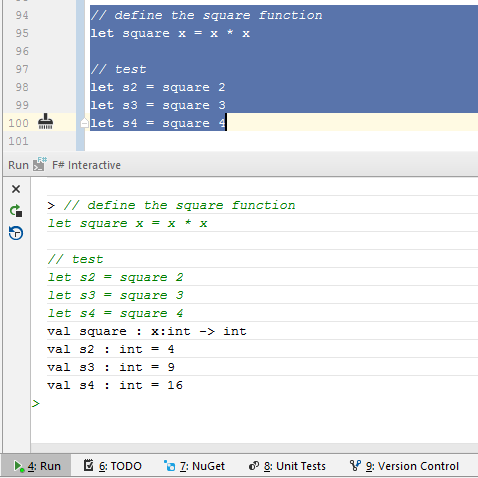
F# Interactive はあなたのコードをコンパイルし、成功すればそれを実行しようとします。 そうしないと、インタープリターはエラーメッセージを返します。
セッション中に実行するすべての式は、履歴に記録されます。 以前に実行したステートメントを見つけるには、 アップショートカット / ダウンショートカット ボタンを使用するか、最近実行したコマンドをコピーします:
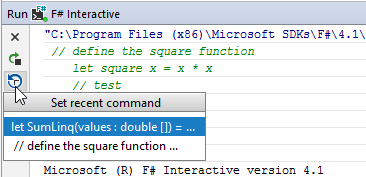
コピーしたコマンドをまとめて実行するには、JetBrains Rider 設定 Ctrl+Alt+S の ページで 最新のコマンドをインタラクティブエディターにコピーする のチェックを外してください。