XAML でのコーディングアシスタンス
JetBrains Rider のコーディング支援機能のほとんどは XAML でもサポートされています。 これらの機能に関する詳細情報は、 コーディング支援 セクションの対応するトピックにあります。
このトピックでは、XAML でコーディング支援機能を使用するいくつかの例を見つけることができます。
構文ハイライト
JetBrains Rider は、クラス、フィールド、プロパティ、イベントなどを異なる色でハイライトし、簡単に区別できるようにします。
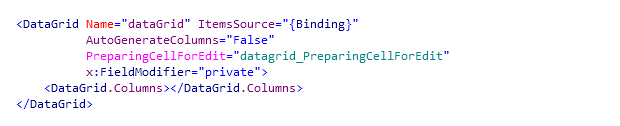
カスタムの配色を確立できます。 詳細については、 カラースキーム:IDE テキストのフォントと色 を参照してください。
カラーアシスタンス
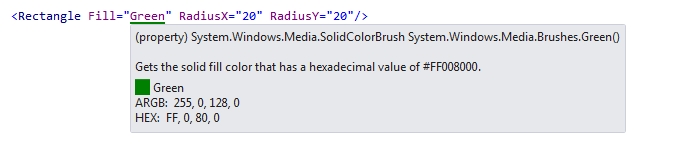
JetBrains Rider は、対応する色で 色の使用をハイライトし、ツールチップに追加情報を表示します。 また、ハイライトされた色の使用箇所で Alt+Enter を押し、 パレットから色を選択 を選択し、視覚パレットを使用して色を定義することもできます。
インレイヒント
インレイヒントは、XAML でマークアッププロパティ名や DataContext 、さらにマージンやパディングに対して利用できます。
XAML の次のヒントは、JetBrains Rider 設定 の ページ Ctrl+Alt+S で切り替えることができます:
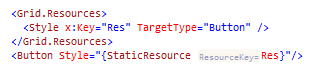
暗黙の属性名
この種類のヒントは暗黙の属性名を表示します。例えば:
Thickness 引数
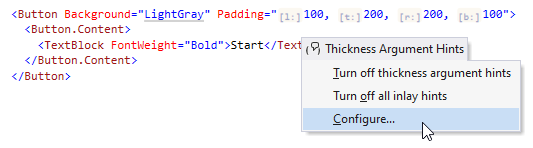
この種のヒントは、(Margin、 Padding などの引数の) Thickness 値を示して、引数と値の対応を確認します。
CornerRadius 引数
この種類のヒントは、 CornerRadius コンストラクターのパラメーター名を表示します。パラメーターが 4 つあるコンストラクターを使用する場合、どの隅が TopLeft、TopRight、BottomLeft、BottomRight かを確認する際に役立ちます:

Grid.Row/Column がありません
この種のヒントは、 Grid.Row および Grid.Column 属性が欠落していることを示しています。

DataContext
この種のヒントは、バインディングの DataContext タイプを示しています。
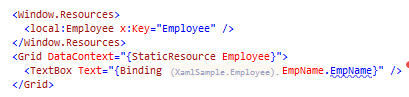
入力支援
JetBrains Rider は、タイピングの手間を省ける便利な機能をいくつか提供しています。 より少ないキーストロークでより多くのコードを書くことができます。
同期タグ編集 — 開始タグの変更は終了タグに同時に適用され、その逆も同様です。
スマートスラッシュ — 開始タグの末尾にスラッシュを入力するとすぐに、タグは自動的に空のタグに変換されます
コード補完
JetBrains Rider には、コード補完機能が全て備わっています。 タグを完成させることができます:

そして XAML の属性:

さらに、JetBrains Rider は文脈に応じて適切なシンボルやアクションを提案します:
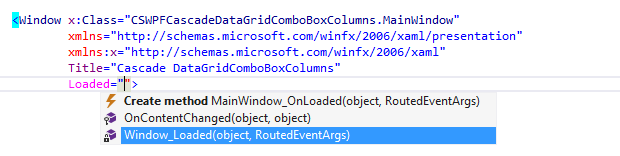
また、終了タグを完了することもできます。 JetBrains Rider は、現在のキャレット位置で閉じられていないタグのリストを提供します。
コンテキストアクションの例
JetBrains Rider は、XAML コードをターゲットとする コンテキストアクションのセットを提供します。 JetBrains Rider 設定 の エディター | コンテキストアクション | XAML ページで、これらのアクションの全リストを確認できます。 必要に応じて、このページを使用していくつかのアクションを無効にすることもできます。
現在のキャレット位置でコンテキストアクションが利用可能になると、JetBrains Rider は対応する アクションインジケーター .png "ThemedIcon.ContextAction.Screen.(グレー).png") をキャレットの左側に表示します。 ただし、JetBrains Rider が現在のキャレット位置で複数のコンテキストに応じた機能を提供する場合もあります。 この場合、最も優先順位の高いアクションに対応するアクションインジケーターが表示され、他のすべてのアクションはアクションインジケーターをクリックするか Alt+Enter を押して アクションリストを展開した際にのみ表示されます。コンテキストアクションは優先度が最も低いため、アクションリストの最下部に表示されることが多いです。
をキャレットの左側に表示します。 ただし、JetBrains Rider が現在のキャレット位置で複数のコンテキストに応じた機能を提供する場合もあります。 この場合、最も優先順位の高いアクションに対応するアクションインジケーターが表示され、他のすべてのアクションはアクションインジケーターをクリックするか Alt+Enter を押して アクションリストを展開した際にのみ表示されます。コンテキストアクションは優先度が最も低いため、アクションリストの最下部に表示されることが多いです。
XAML のコンテキストアクションの例を次に示します。
属性をネストされた要素に変換する
属性をネストした要素に変換したい場合は、このコンテキストアクションを使用してください。

このコンテキストアクションを適用すると、属性は同じ値を持つ子タグに変換されるため、プロパティに対してより複雑な値を指定できます。

タグを属性に変換する
プロパティの値が単純な場合は、別のタグに含める必要はないため、このコンテキストアクションを使用してそれを属性に変換できます。
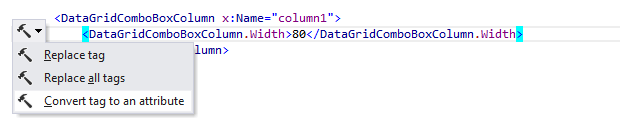
このコンテキストアクションを適用すると、タグは属性に変換されます。
