コンテキスト
タスク管理プラグインをインストールする。
この機能は、インストールして有効化する必要がある タスク管理プラグインに依存しています。
Ctrl+Alt+S を押して設定を開き、 を選択します。
Marketplace タブを開き、 タスク管理プラグインを見つけて、 インストール をクリックします(プロンプトが表示された場合は IDE を再起動してください)。
コンテキストは、エディターで開かれるブックマーク、ブレークポイント、タブのセットです。 コンテキストはタスクにリンクされていますが、特定のタスクに関連付けることなくコンテキストを操作できます。
個別のコンテキストを使用すると、いくつかの作業を行い、変更を混ぜることなく切り替えることができます。
コンテキストを保存する
メインメニューで へ移動します。
コンテキストの保存 ダイアログで、コンテキストの名前を入力し、「OK 」をクリックします。
既存のコンテキストを変更する
既存のコンテキストを変更するには、まずそれを読み込みます。 読み込まれたら、必要に応じて項目を追加または削除し、更新されたバージョンを保存します。
メインメニューで へ移動します。
ブックマークやブレークポイントを追加するか、必要なファイルを開いてコンテキストを保存します。メインメニューで に移動し、 コンテキストの保存 を選択してください。
コンテキストを切り替える
タスクを切り替えると、IDE は関連するコンテキストを自動的に更新します。 ただし、コンテキストがタスクにリンクされていない場合は、手動で切り替えることができます。
メインメニューで へ移動します。
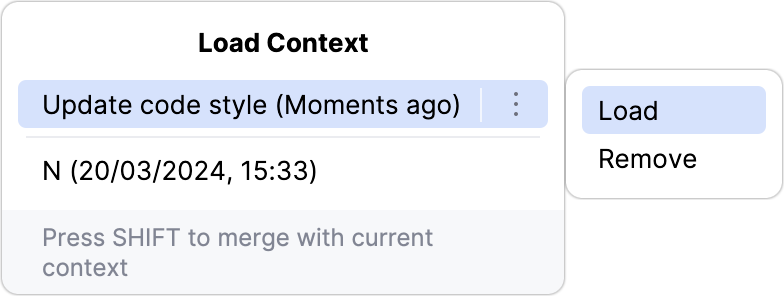
コンテキストのロード ポップアップで、リストから必要なコンテキストを選択します。
または、右矢印をクリックして ロード を選択します。
コンテキストをクリアする
別のコンテキストをロードせずに現在のコンテキストをクリアするには、メインメニューから を選択してください。
コンテキストを削除する
タスクが終了したら、またはコンテキストが不要になったら、削除できます。
メインメニューで へ移動します。
コンテキストのロード ポップアップで、右矢印をクリックし、 除去(R) を選択します。