Azure DevOps プルリクエストを作成して完了する
Azure DevOps プルリクエスト は、ターゲットブランチにマージする前にチームがコードをレビューできるようにします。 プルリクエストを作成すると、マージを希望する変更についてチームに通知され、レビュー担当者が内容を確認、議論、承認する機会を提供できます。
プルリクエストの作成者は、JetBrains Rider 内でプルリクエストの全ライフサイクルを直接管理できます:
プルリクエストを 作成します。
プルリクエストを作成する
プルリクエストを作成する前に、ローカルブランチを作成し、そのブランチに すべての作業をコミットしてから、 そのブランチをリモートの Azure DevOps リポジトリにプッシュしていることを確認してください。
次のいずれかを実行します:
メインメニューから を選択します。
 プルリクエストの作成 を Azure プルリクエスト ツールウィンドウのツールバーでクリックします。
プルリクエストの下書きが含まれた新しいタブが開きます。
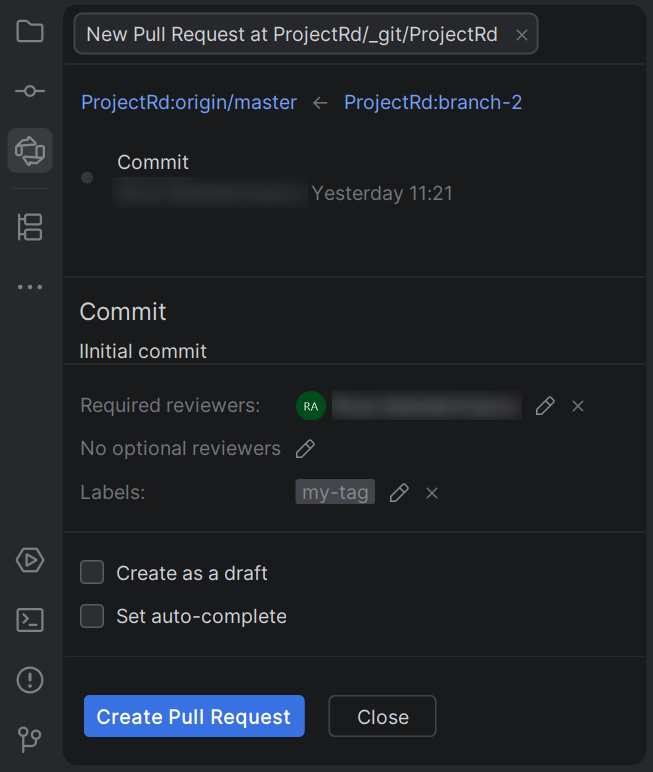
左側の ターゲットブランチ名をクリックし、更新を受け取るブランチを指定します。
右側の ソースブランチ名をクリックし、マージしたい変更を持つブランチを指定します。
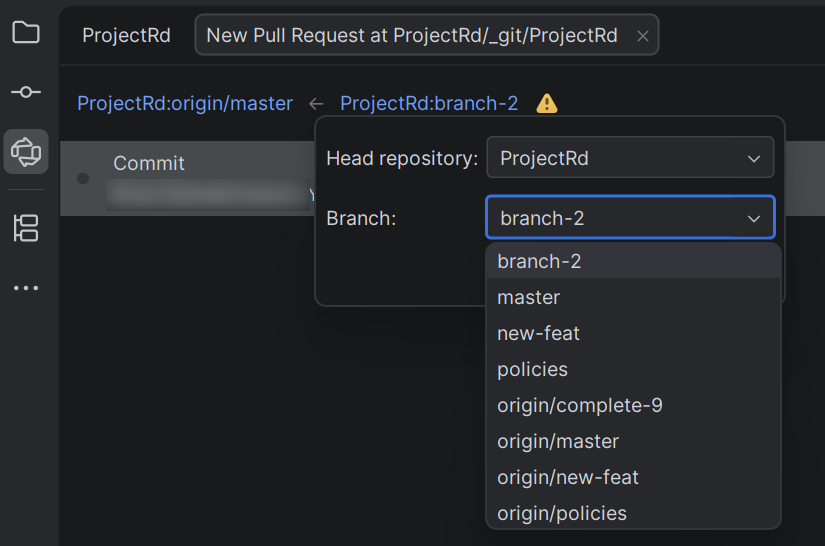
ソースブランチがリモートリポジトリにプッシュされていない場合、JetBrains Rider はその横に警告アイコンを表示します。 ただし、そのままリクエストを続行でき、JetBrains Rider は後でそのブランチのプッシュを提案します。
プルリクエストのタイトルはデフォルトでコミットメッセージから取得されますが、変更も可能です。 コミットの説明、レビュー担当者、および必要なその他のオプションを指定してください。
プルリクエストの作成 をクリックします。
プルリクエストの詳細を表示する
プルリクエストを作成すると、 Azure プルリクエスト ツールウィンドウでそのプルリクエストを見つけることができます。
メインメニューで へ移動します。
ツールウィンドウ上部のフィルターを使って、プルリクエストの一覧を絞り込むことができます。
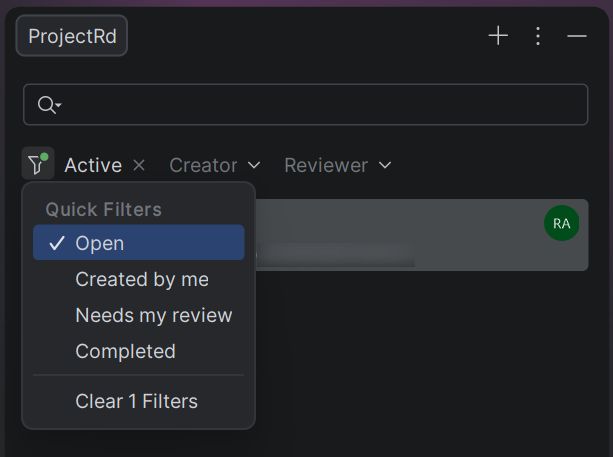
プルリクエストを double クリックすると、その詳細が開きます。 新しいタブで開くため、 Azure プルリクエスト ツールウィンドウ内で複数のプルリクエストを切り替えられます。
詳細ビューには、プルリクエストの説明、レビュー担当者、および変更されたファイルの一覧が表示されます。