Azure DevOps リポジトリに接続する。
JetBrains Rider を使うと、次のことができます:
IDE を離れずに Azure DevOps プロジェクトにアクセスする。
Azure DevOps 上でホストされている プルリクエストを作成・完了する。
前提条件
Azure DevOps プラグインがインストールされ有効化されていることを確認してください。 プラグイン 設定ページ Ctrl+Alt+S で確認できます。
Azure DevOps からクローンしたプロジェクトがあること、または JetBrains Rider で プロジェクトをクローンしてください。
Azure DevOps にログイン
Azure DevOps プルリクエストを利用するには、個人アクセストークン(PAT)を使用して Azure DevOps アカウントにログインする必要があります。
Ctrl+Alt+S を押して設定を開き、 を選択します。
ツールバーの 追加
 をクリックし、 トークンでログイン を選択します。
表示されたダイアログで、サーバー URL と個人アクセストークン(PAT)を指定します。
まだトークンがない場合は、Azure DevOps アカウントで作成してください(生成する をクリックすると、対応する Web ページを開きます)。 トークンに以下のスコープがあることを確認してください: コード:Read & write、 グラフ:読み取り、 Identity:Read、 作業項目:読み取り。
Azure DevOps トークンの詳細は、 個人アクセストークンの使用を参照してください。
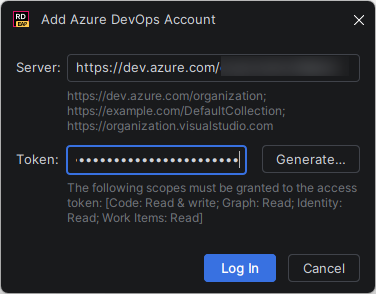
ログイン をクリックします。
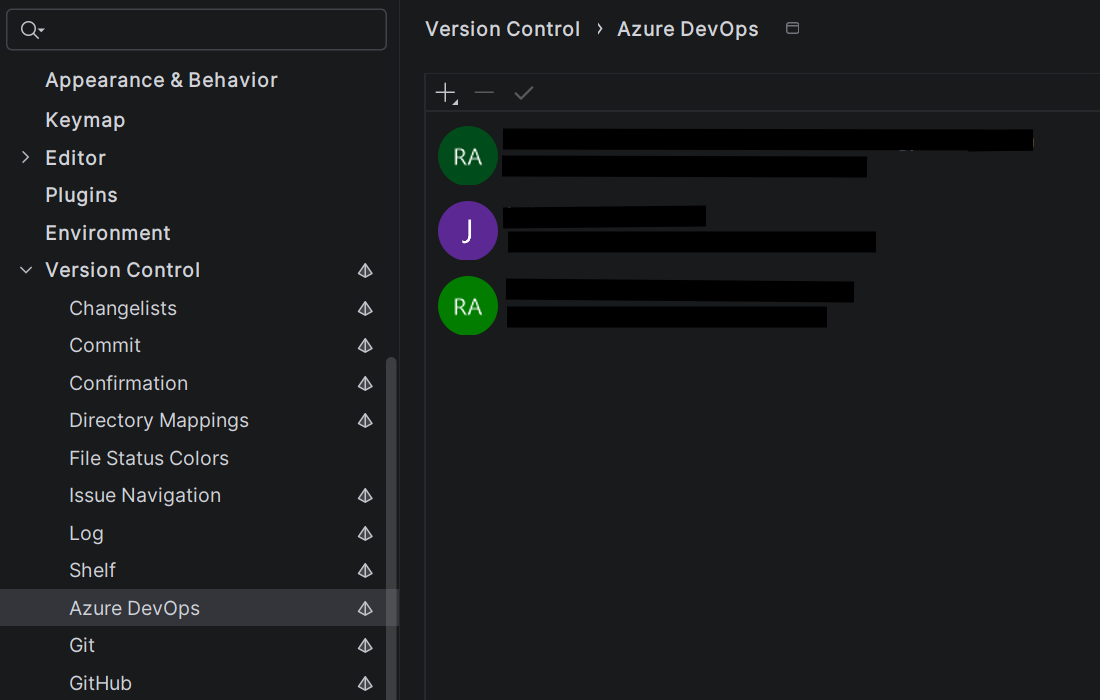
すべてのログイン済みプロファイルがその設定ページに表示されます:
Azure DevOps からクローンしたプロジェクトを開きログインすると、 Azure プルリクエスト ツールウィンドウが利用可能になり、ログイン済みアカウントのリポジトリがドロップダウンに一覧表示されます:
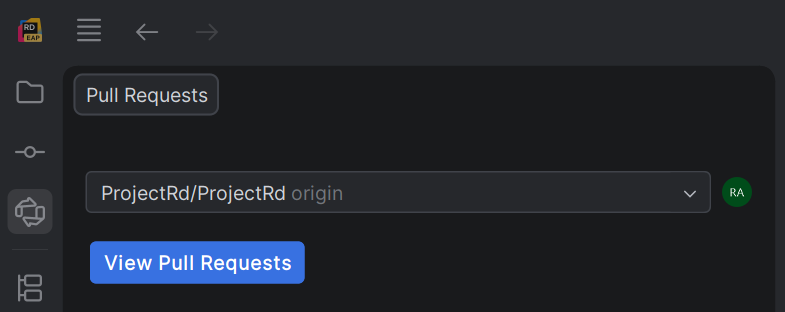
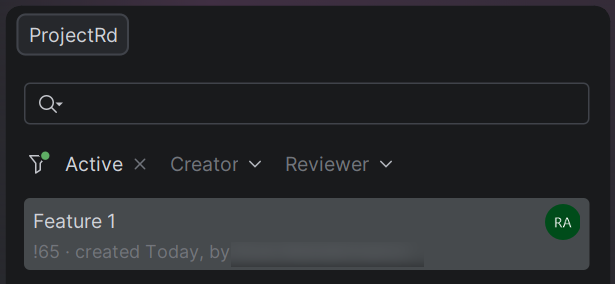
プルリクエストの表示 をクリックすると、選択したリポジトリ内のプルリクエスト一覧が表示されます。
Azure DevOps プロジェクトをクローンする
JetBrains Rider から直接、貢献したい Azure DevOps Git リポジトリのクローンを作成し、それに基づいて新しいプロジェクトを作成できます。
メインメニューで を選択します。
リポジトリのクローン ダイアログが開きます。
すでに Azure DevOps にログインしている場合、すべての接続済みサーバーと利用可能なリポジトリが表示されます。 それ以外の場合は、このダイアログからそのままログインできます。
クローンしたいリモートプロジェクトを選択します。
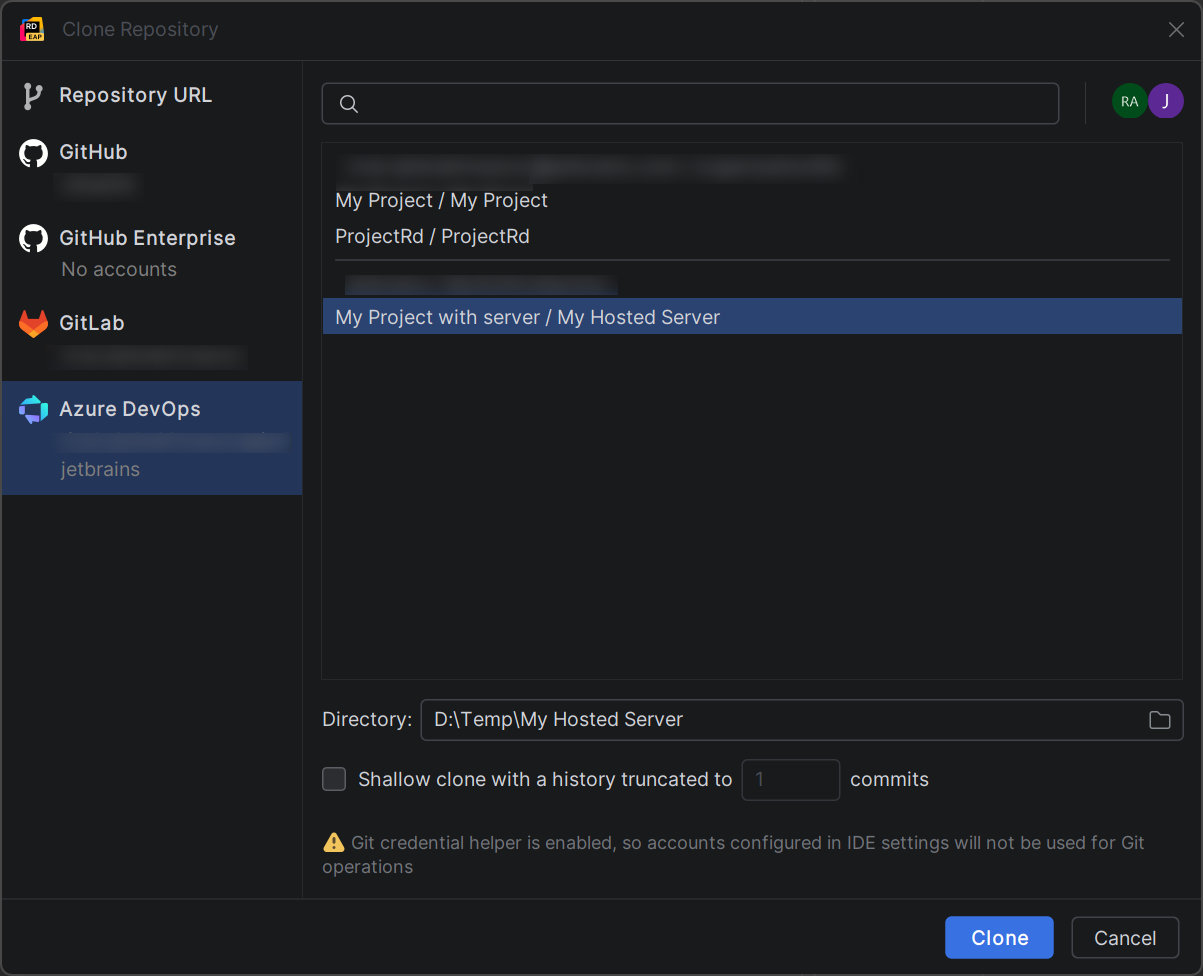
ディレクトリ フィールドに、ローカル Git プロジェクトをクローンするローカルフォルダーへのパスを入力します。
限定された履歴で 浅いクローン(英語)を実行する場合は、 履歴が切り捨てられた浅いクローン チェックボックスを選択し、クローンするコミットの数を指定します。
メインメニューで Git | 浅いリポジトリ を選択すると、後で残りの履歴を取得できます。
クローン をクリックします。
トラブルシューティング
プルリクエストツールウィンドウが表示されない
Azure DevOps にログインしているのに Azure プルリクエスト ツールウィンドウが表示されない場合、ログインアカウントがプロジェクトで設定されているリモート URL と一致していない可能性があります。
IDE は、プロジェクトの .git/config ファイルに保存されているリモート origin URL とログイン済み Azure DevOps アカウントを照合します。 アカウントのサーバー URL が設定済みリモートのいずれとも一致しない場合、ツールウィンドウは表示されません。
リモート URL を確認する
プロジェクトフォルダー内の .git/config ファイルを開き、
[remote "origin"]セクションを探します。urlの値を確認します。に移動し、ログインしているアカウントのサーバー URL がリモート URL 内の組織およびプロジェクトと一致していることを確認してください。
URL が一致しない場合は、正しいアカウントでログインするか、 内のリモート URL を更新してください。
認証に失敗する、またはトークンが拒否される
ログインできない場合やセッションが予期せず期限切れになる場合は、次の点を確認してください:
個人アクセストークン(PAT)が期限切れになっていないことを確認してください。 Azure DevOps トークンは有効期間が限られており、定期的な再発行が必要です。
トークンに必要なスコープ: コード:Read & write、 グラフ:読み取り、 Identity:Read、 作業項目:読み取り があることを確認してください。 権限が不十分なトークンではプルリクエストのデータにアクセスできません。
組織で条件付きアクセスや IP 制限を使用している場合、現在のネットワークが許可されていることを確認してください。
プルリクエストは読み込まれるがリストが空
Azure プルリクエスト ツールウィンドウが表示されているがプルリクエストが表示されない場合は、以下の点を確認してください:
Azure DevOps のリポジトリにプルリクエストが存在することを確認してください。 ツールウィンドウには、現在のプロジェクトに対応するリポジトリのプルリクエストのみ表示されます。
複数のリポジトリにアクセス権がある場合は、ツールウィンドウ上部のドロップダウンで正しいリポジトリを選択していることを確認してください。
ツールウィンドウのツールバーにある リフレッシュ ボタンをクリックして、リストを手動で更新してください。
SSH リモート URL が認識されない
カスタム SSH エイリアス(例えば ホスト で非デフォルトの .ssh/config エントリ)でリポジトリをクローンした場合、IDE はリモートを Azure DevOps リポジトリとして認識できないことがあります。
この問題を解決するには、リモート URL を HTTPS に切り替えるか、標準の SSH フォーマットを使用してください。 でリモート URL を更新できます。
Azure DevOps プラグインが無効化されている、またはインストールされていない
Azure DevOps 機能がまったく利用できない場合は、プラグインが無効になっている可能性があります。
に移動し、 インストール済み タブに切り替えて Azure DevOps を検索してください。 プラグインが有効化されていることを確認し、求められた場合は IDE を再起動してください。