DSV ファイルをテーブルとして編集する
Database Tools and SQL プラグインを有効化
この機能は、JetBrains Rider にデフォルトでバンドルされ有効化されている Database Tools and SQL プラグインに依存しています。 関連機能が利用できない場合は、プラグインを無効化していないことを確認してください。
Ctrl+Alt+S を押して設定を開き、 を選択します。
インストール済み タブを開き、 Database Tools and SQL プラグインを見つけて、プラグイン名の横にあるチェックボックスを選択します。
JetBrains Rider では、テーブルデータ表現を使用して DSV ファイルの内容を編集できます。 このようなファイルの場合、テキストエディターの左下隅に データ タブが表示されます。 データ タブでは、データエディターでデータを編集できます。 データエディターの詳細については、 データエディターとビューアー を参照してください。
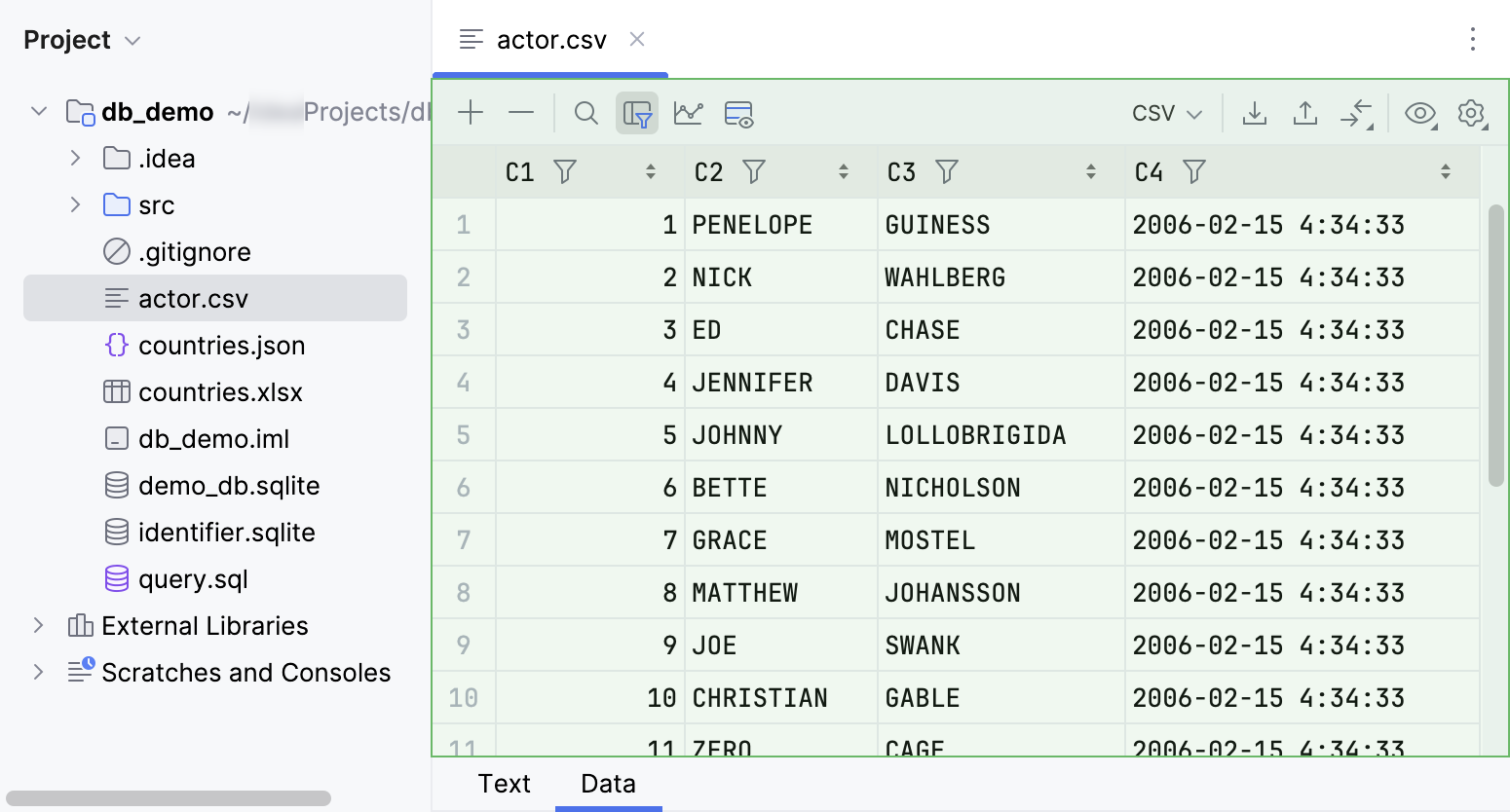
次の条件が満たされている場合にデータエディターを使用できます:
バンドルされている Database Tools and SQL プラグインが有効化されています。 詳細については、 プラグインをインストール を参照してください。
ファイル名の拡張子はテキストファイルの種類に関連付けられます。 詳細については、 ファイルタイプの関連付け を参照してください。
テキストビューとテーブルビューを切り替えるには、エディターの左下隅にある テキスト タブと データ タブをクリックします。
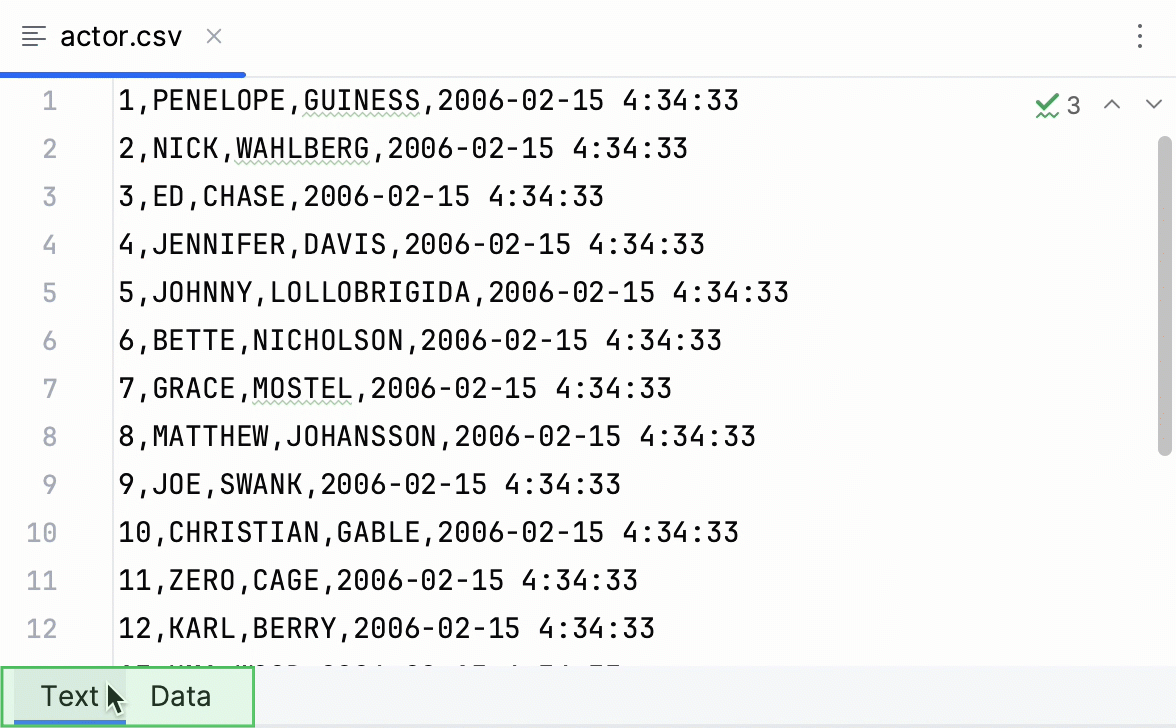
ファイルの内容を表として表示する
エクスプローラー ツールウィンドウで、テーブルとして表示および編集する DSV ファイルをクリックします。
区切り文字で区切られたテキストファイル内で右クリックし、 テーブルとして編集 をクリックします。 あるいは、エディターで テーブルとして編集 アイコンをクリックすることもできます。
開いた <file_name> の CSV フォーマットを設定 ダイアログで、形式設定を指定し、 OK をクリックします。
このダイアログには、3 つの定義済み形式 (CSV、TSV、パイプ区切り) があり、カスタム形式を作成できます。 例: 改行コードとしてセミコロンを使用したコンマ区切りの値が必要な場合があります。
形式設定を確認すると、それに応じて データ タブにデータが表形式で表示されます。 別の形式設定を使用する場合は、前の手順を繰り返し、データエディターを再度開きます。
<file_name> の CSV フォーマットを設定 ダイアログの詳細については、 リファレンスを参照してください。
データのソート
列のヘッダーをクリックすると、昇順、降順、ソートされていない初期状態のソート方向が切り替わります。
列の並べ替えは、デフォルトではスタックされません。 つまり、データを並べ替える列名の近くにある並べ替えアイコンをクリックすると、他の列に基づく並べ替えがクリアされます。 積み重ね並べ替えを使用する場合は、 Alt を押しながら並べ替えアイコンをクリックします。
状態
説明

データがこの列でソートされていないことを示します。 ソートマーカーの初期状態。

データは昇順にソートされます。

データは降順にソートされます。

マーカーの右側の数字 (図では 1) は並べ替えレベルです。 複数の列で並べ替えることができます。 このような場合、列ごとに並べ替えレベルが異なります。
列を非表示
列ヘッダーを右クリックし、 列を非表示 をクリックします。
すべての列のリストを表示するには、任意の列ヘッダーを右クリックして、 列リストを表示 をクリックします。 隠れた列の名前が打たれて表示されます。 列の非表示状態と表示状態を切り替えるには、リストで列を選択し、 Space を押します。
列を移動する
CSV ファイル内の列を移動するには、 テーブル タブを開いて列をドラッグします。
コーディング支援を有効にする
列ヘッダーまたは個々のセルを右クリックし、 ハイライトする言語の設定 をクリックして言語を選択し、内容を変更するときにコーディング支援を提供します。
テーブルを転置する
ツールバーの 指定形式で表示 ボタン (
 ) をクリックし、 転置 を選択します。
このモードをテーブルとビューのデフォルトにするには、 Ctrl+Alt+S を押して設定を開き、 に移動します。 自動的にテーブルを転置 リストから 常に を選択します。 このオプションを有効にすると、クエリ結果は転置されません。
データの抽出
テーブルのデータを他の場所で使用する必要がある場合、JetBrains Rider ではコピーまたは保存するためのいくつかの方法が提供されています。
JetBrains Rider は、 データエクストラクターを使用して、さまざまなフォーマットでデータをファイルまたはクリップボードにエクスポートします。 データをエクスポートまたはコピーするたびに、コピーされたデータ形式は、選択したデータエクストラクターによって定義されます。
データエクストラクターの詳細については、 対応するページを参照してください。
データをファイルまたはクリップボードにエクスポートする
完全なデータをファイルにエクスポートするには、テーブルを開いてツールバーの データのエクスポート
 をクリックします。 エクスポート設定を構成し、 ファイルへエクスポート をクリックします。
完全なデータをクリップボードにエクスポートするには、テーブルを開いてツールバーの データのエクスポート
をクリックします。 エクスポート設定を構成し、 テーブルをクリップボードにエクスポート をクリックします。または、セルを右クリックして テーブルをクリップボードにエクスポート を選択します。 データは、現在選択されているデータ抽出ツールを使用してエクスポートされます。
テーブルをクリップボードにエクスポート アクションとは対照的に、 Copy Ctrl+C アクションは行の選択部分のみをコピーします。 すべての行をコピーするには、セルをクリックし、 Ctrl+A を押してから Ctrl+C を押します。
データベースにデータをインポートする
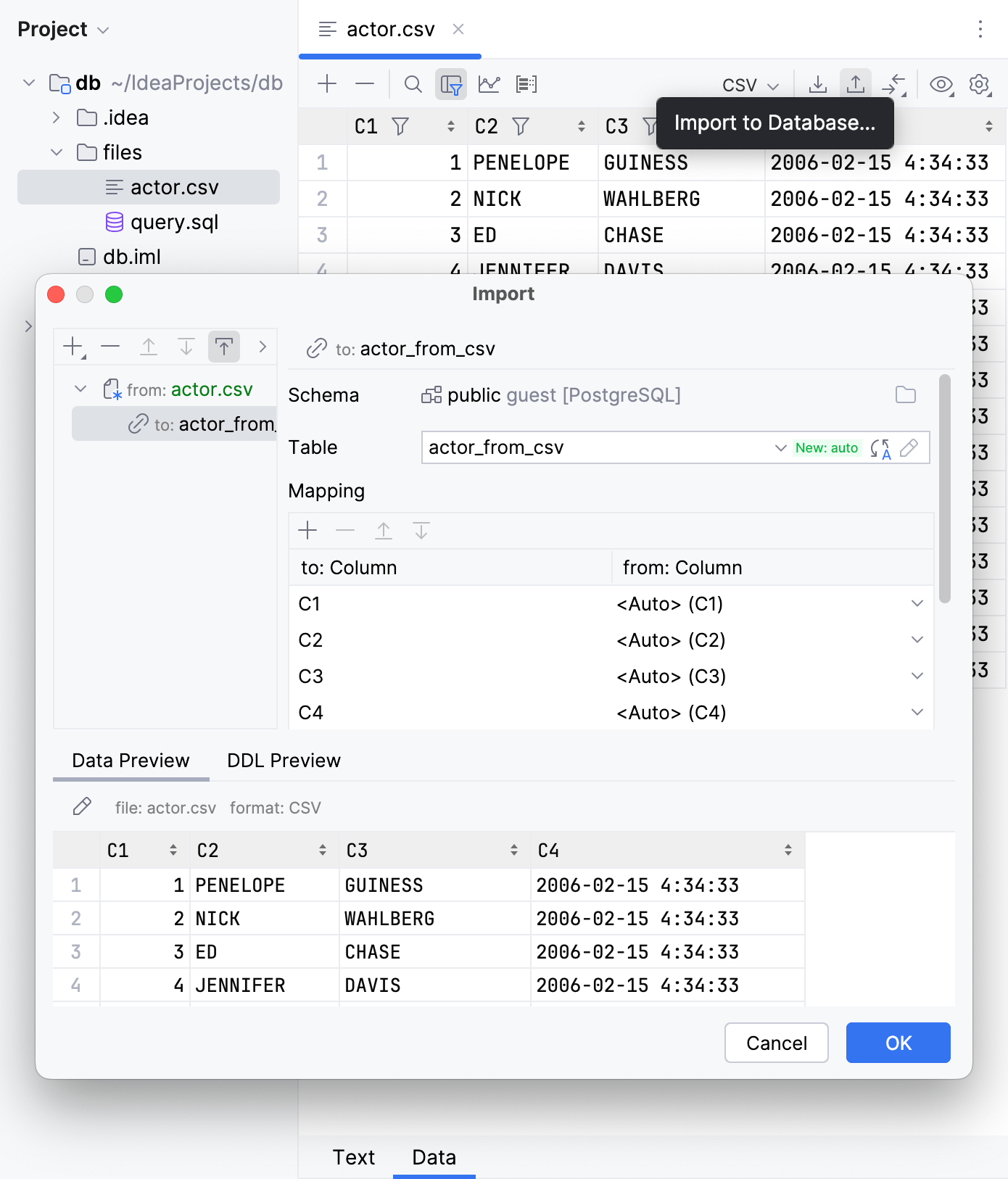
ツールバーの データベースにインポート ボタン(
 )をクリックします。
データベース、ターゲットスキーマ(エクスポートされたデータで新しいテーブルを作成する)、またはテーブル(エクスポートされたデータを既存のテーブルに追加する)を指定します。
ターゲットテーブルのデータマッピングと設定を構成します。 インポートダイアログの詳細については、 インポートトピックを参照してください。
リファレンス
<file_name> の CSV 形式を構成するダイアログ
このダイアログは、区切り文字で区切られた値を含むファイルを表示するときにエディターで テーブルとして編集 コマンドを選択すると開きます。
このダイアログには、区切り文字で区切られた値(例:CSV、TSV)をテーブルデータに変換するための設定が含まれています。
残りのデータが読み込まれないようにするため、プレビューは 10 件のレコードに制限されています。 設定を変更すると、プレビューもそれに応じて変更されます。
項目 | 説明 |
|---|---|
形式 | ファイルデータをテーブルに正常に変換するテンプレートを選択します。 事前定義されたテンプレートの設定を変更したり、新しいテンプレートを追加したりできます。 テンプレートを追加するには、 形式の追加 ボタン( 形式の追加 ( |
値セパレーター(S) | 値の区切り記号として使用する文字を選択または入力します。 |
行セパレーター(R) | 行の区切り記号として使用する文字を選択または入力します。 |
null 値テキスト(N) | セルに |
行接頭辞/接尾辞の追加 | リンクをクリックして、行の接頭辞と接尾辞を入力します。 接頭辞と接尾辞は文字シーケンスであり、改行コードに加えて行の開始と終了を示します。 |
引用 | 引用符 の領域の各行は、引用パターンです。 見積もりパターンには次のものが含まれます。
複数のパターンがある場合は、最初のパターンが使用されます。 追加 ( |
値を引用符で囲む(Q) | 値を引用符文字で囲む場合に選択します。
|
空白をトリム(W) | 空白文字を無視または削除します。 このチェックボックスがオフの場合、空白文字は対応する値の一部として扱われます。 |
最初の行はヘッダー(H) | 最初の行を列名を含む行として扱います。 |
最初の列はヘッダー(H) | 最初の列を行名を含む列として扱います。 |
 )をクリックします。
 )、
)、  )、および
)、および  ) ボタンを使用してフォーマットを作成、削除、リオーダーします。
  ) を使用して選択したフォーマットのコピーを作成します。