Godot エディターを Rider 用に最適化
以下は、Godot エディターを Rider と外部エディターとして最適に統合するための推奨設定です。 これらの設定にアクセスするには、 エディター設定 ダイアログの上部にある 詳細設定 スイッチが有効になっていることを確認してください。
Godot エディターで Rider アドオンを使用する
Godot の設定を手動で構成する代わりに便利なのが、Godot エディター用の JetBrains Rider Integration アドオンです。 JetBrains Rider での作業に推奨されるエディター設定を素早く適用でき、プロジェクトの検出、実行構成、C# および GDScript のコードインサイトなどを含む、Rider でのスムーズな開発体験を実現します。 アドオンを使うと、Rider 用に最適化された設定と標準の Godot 設定を常にワンクリックで切り替えることができます。
Rider アドオンをインストール
Godot エディターを開き、ウィンドウ上部の AssetLib をクリックします。
表示された検索バーに「
rider」と入力し、「JetBrains Rider 統合 」アドオンをクリックしてインストールしてください。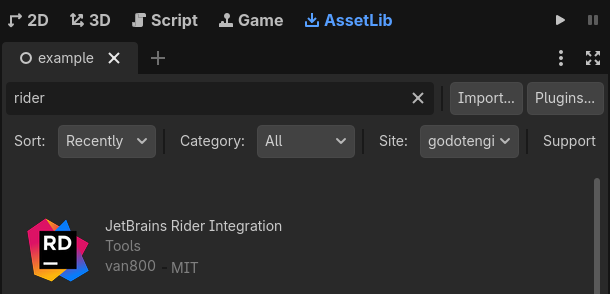
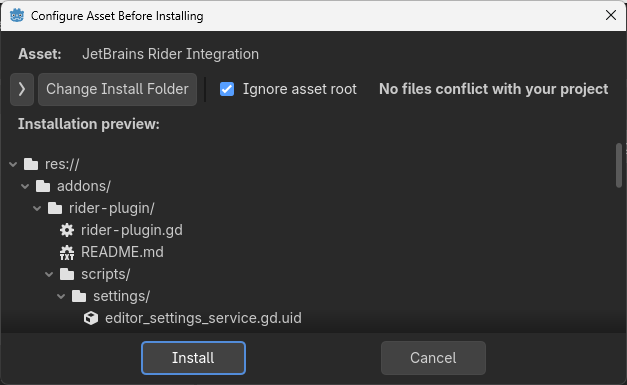
アドオンをダウンロードしたら、 アセットルートを無視する が選択されていることを確認し(これがデフォルトオプションです)、 インストール をクリックしてインストールを完了してください。
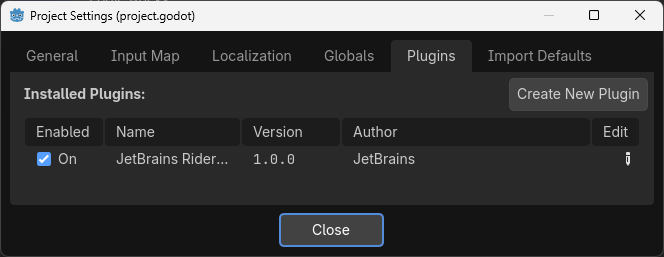
インストールが完了したら、メニューから を選択し、 プラグイン タブに切り替えて、Rider アドオンを有効にしてください。
アドオンがインストールされ有効化されると、ツールバーに Rider を使用する 切り替えボタンが表示されます。
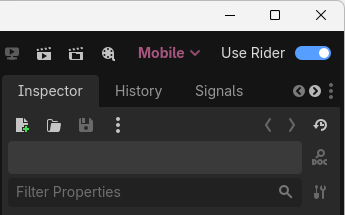
このトグルスイッチを使用すると、 res://addons/rider-plugin/presets.json で定義されている 2 つのオプションセットを切り替えることができます。 トグルスイッチの状態に応じて、 on または off セクションの値がエディターの設定に適用されます。
以下は、 presets.json における設定例です。 値のセットは、お好みに合わせてカスタマイズできます。