Godot サポート
Rider は、ネイティブ GDScript サポートと LSP 統合を含む、GDScript の包括的なサポートを提供します。 これにより、コード解析、ナビゲーション、型ヒント、シンボル解決といった機能において、高い精度とカバレッジが実現します。 LSP(言語サーバー)と DAP(デバッグアダプタープロトコル)は両方とも自動的に設定されます。
JetBrains Rider の有名な コード解析、 コーディング支援 、および コードナビゲーション機能は、Godot プロジェクトの C# と GDScript コードの両方で利用できます。
Godot サポートは Rider に同梱されている 2 つのオープンソースプラグイン、全体的な Godot 機能を担当する Godot Supportと、 GdScript (GDScript 言語のネイティブサポートを提供)に基づいています。
入門
JetBrains Rider は、 Godot エンジン がマシンにインストールされていれば、すぐに Godot プロジェクトで使えます。
Godot プロジェクトは、次の方法で JetBrains Rider で開くことができます:
プロジェクトで GDScript のみを使用する場合は、メインメニューから を選択し、プロジェクトフォルダーを選択して、 フォルダーの選択 をクリックします。
プロジェクトで C# を使用する場合は、 を介してプロジェクトフォルダーにあるソリューションファイル .sln を開きます。
Godot エディターで C# スクリプトのデフォルトエディターとして JetBrains Rider を設定するには、Godot エディターのメニューで に移動し、 外部エディター ドロップダウンで JetBrains Rider を選択してください。
同様に、 設定ページで JetBrains Rider をデフォルトの GDScript エディターとして設定することもできます。
JetBrains Rider の実行可能ファイルの場所を見つけるには、Rider に切り替えて に移動し、 インストールホームディレクトリ を探してください。 Windows の場合は bin/Rider64.exe を指定する必要があります。 macOS の場合は、Rider の .app フォルダーを指定する必要があります。
古いバージョンの Godot エディターでは、 実行フラグ:
{project} --line {line} {file}で以下を指定する必要がある場合があります。
GDScript コードを操作する
JetBrains Rider は、GDScript ファイルを次のように 2 通りの方法で解析できます:
LSP(通常は同じプロジェクトを開いた Godot エディター)経由で Godot 言語サービスに接続します。 ゴドーエンジン(英語)をインストールすると、Godot 言語サービスがマシン上で利用できるようになります。
バンドルされた GdScript プラグインによって提供されるネイティブ Godot パーサーを使用します。
Rider が Godot LSP サーバーに接続すると、ステータスバーに接続インジケーターが表示されます。 LSP 接続が成功した場合、その接続が解析に使用され、プラグイン経由のネイティブ解析は無効になります。
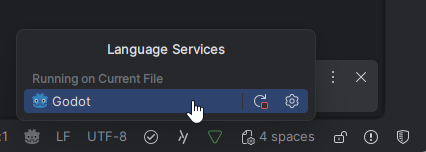
デフォルトでは、JetBrains Rider は実行中の Godot エディターと LSP 接続を確立します。 ただし、Godot エディターを実行したくない場合は、必要に応じて Rider がバックグラウンドで Godot LSP サービスを自動的に開始するように設定できます。 これを行うには、 言語 & フレームワーク | ゴドーエンジン 設定ページ Ctrl+Alt+S の LSP サーバー接続:: で ヘッドレス LSP サーバーを自動的に起動する を選択します。
GDScript のコード補完
JetBrains Rider は、変数、定数、メソッド、シグナル、列挙型、クラス、アノテーション、ノード、入力、グループ、メタフィールド、リソースに対してコード補完を提供します:
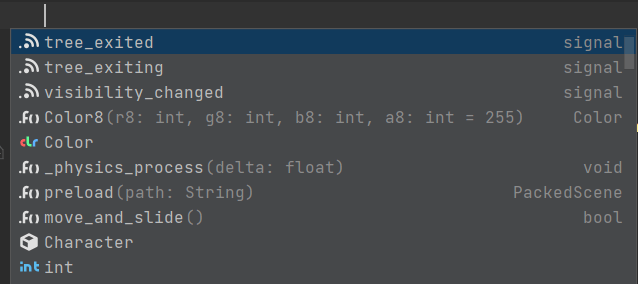
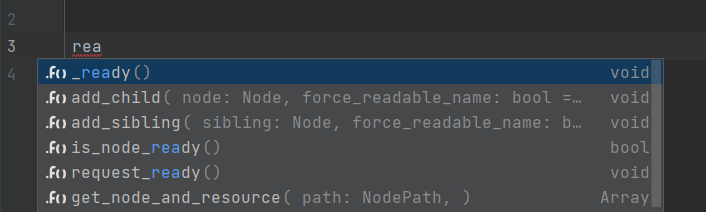
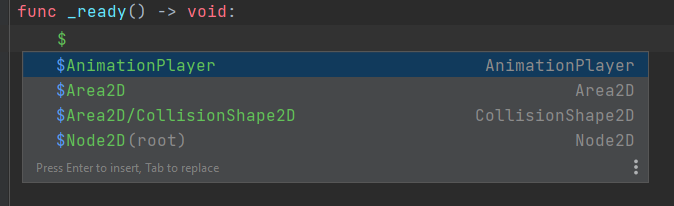
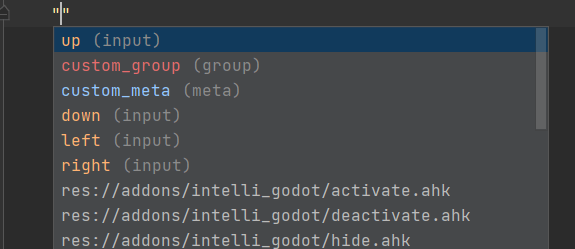
デフォルトでは、アンダースコアで始まる変数とメソッドは補完リストには表示されません。 この動作を変更するには、JetBrains Rider 設定 Ctrl+Alt+S の ページで _private メンバーを補完から非表示にする チェックボックスをオフにしてください。
GDScript の宣言 / 使用箇所に移動
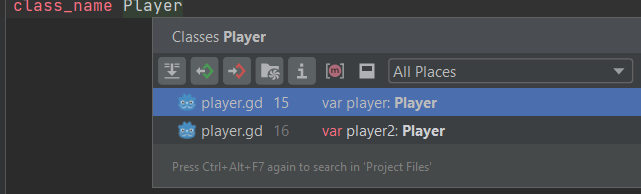
シンボルやファイルリソースの使用箇所で 宣言に移動 (Ctrl+B または Ctrl クリック)を利用できます。
シンボルの宣言の場合は、 使用箇所の検索 Alt+F7 を使用すると、そのすべての参照を見つけることができます。
GDScript ファイルテンプレート
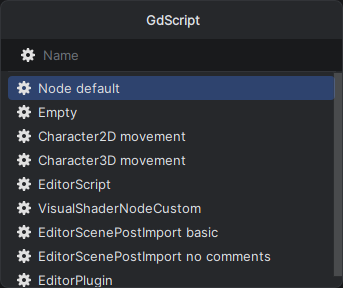
プロジェクトに新しい GDScript ファイルを追加するときは、Godot ソースからインポートされたファイルテンプレートを使用できます。
GDScript のクイックドキュメント
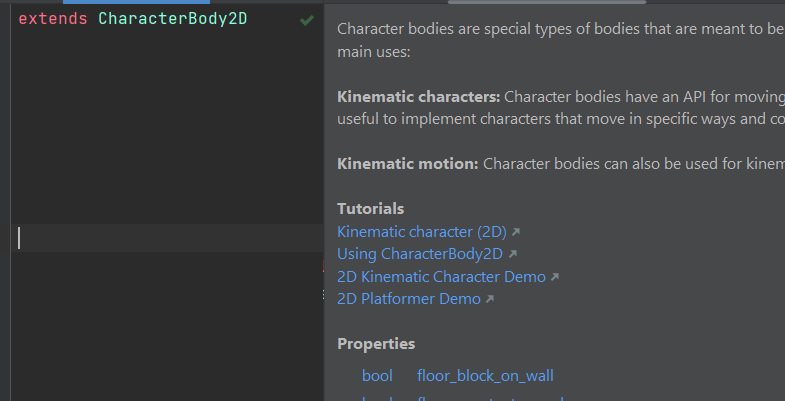
コメントから生成された クイックドキュメント Ctrl+Q を確認できます。
GDScript のパラメーター情報
GDScript で関数呼び出しを記述または調査する場合、使用可能なメソッドシグネチャーの詳細を確認するには、 パラメーター情報 Ctrl+P を使用します。

インレイヒント
GDScript ファイルには専用の インレイヒント もあります。

GDScript のアクションインジケーター
JetBrains Rider は、左マージンに様々な アクションインジケーターを追加します。 クイックフィックスバルブ  などの一般的なインジケーターに加えて、以下の GDScript 固有のインジケーターも使用できます。
親(スーパー)メソッド

現在のシーンを実行する

リソースの使用
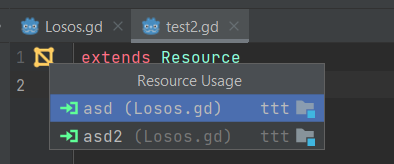
接続シグナル

受け継がれたシーン

カラーピッカー
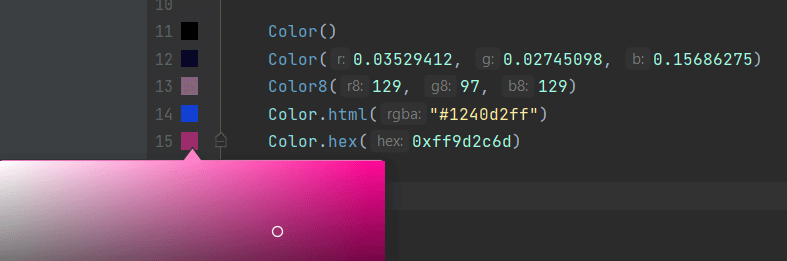
GDScript でのコードフォーマット
コードスタイルの重要な側面のひとつは、コードのフォーマット方法です。つまり、コード要素を整列するために空白・タブ・改行をどのように使うか、インデントにタブを使用するかどうか・どのように使用するか、長い行を折り返すかどうか・どのように折り返すか、などが含まれます。
JetBrains Rider のコードフォーマットルールの広範なセットには、多数のベストプラクティスを考慮したデフォルト構成があります。 フォーマットルールのすべての詳細を 構成し、コードにルールを適用できます。 これらのルールは、JetBrains Rider が コード補完や コード生成機能で新しいコードを作成したり、 コードテンプレートを適用したり、 リファクタリングを実行する際に適用されます。 フォーマットルールは、現在の選択範囲、現在のファイル、ソリューション全体までのより大きなスコープの 既存のコードにも適用できます。
JetBrains Rider 設定 Ctrl+Alt+S の ページで、GDScript のフォーマットスタイルを設定できます。
GDScript サポートの現在の制限
get_node、get_parentなどは実際のノードとして解析されるのではなく、汎用のNode型としてのみ解析されます。get_windowメソッド (およびおそらく他のいくつかのメソッド) は、コンテキストに基づいて異なるクラス (SubViewport、Windowなど) を返しますが、戻り値は基本Viewportクラスとして解析されるため、コード補完を取得するには、手動で型を指定する必要があります。動的ノードおよび実行時に追加されるノードは設計時に予測できないため、それらにはコード補完は使用できません。
C# のサポート
JetBrains Rider は、C# で書かれた Godot プロジェクトを完全にサポートします。 これには以下が含まれます。
Godot フレームワークに合わせた ナビゲーション、 コード補完、 リファクタリングツール
コードインスペクションと クイックフィックスの提案
MSBuild の統合と Godot の C# プロジェクトモデルのサポート
デバッグ機能(ブレークポイント、 ステップ実行 、および 変数インスペクションを含む)
シーンプレビューウィンドウ
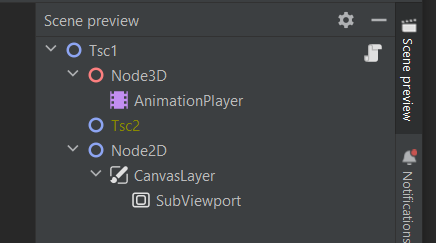
JetBrains Rider では、専用の シーンプレビュー ウィンドウで、選択した .tscn または指定された .gd ファイルに接続されたすべての .tscn ファイルのノードツリーを表示できます:
シーンプレビューからエディターのスクリプトにノードをドラッグアンドドロップできます。
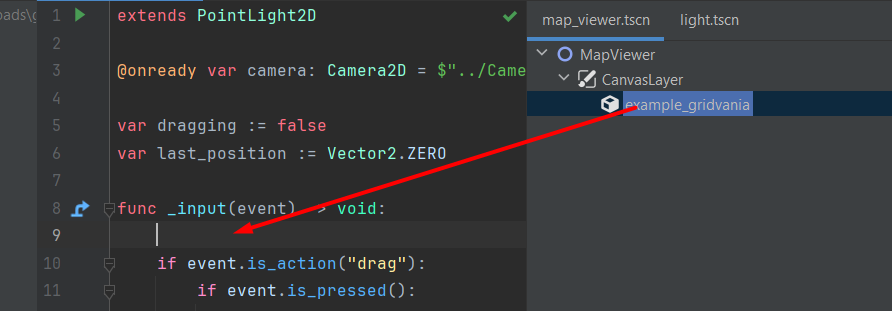
C# プロジェクトを構築する
JetBrains Rider は、Godot C# プロジェクトを一般的な .NET プロジェクトと同じ方法でビルドします。 デフォルトでは、JetBrains Rider は ReSharper Build によりビルドプロセスを最適化し、ソリューション内の変更をトラッキングして、変更されたプロジェクトと必要な依存関係のみをビルドします。 詳細は、 ReSharper Build の仕組みをご覧ください。
C# スクリプトでエクスポート変数を宣言または変更した場合、それらはプロジェクトのリビルド後にのみ Godot エディターに表示されます。 そのため、デフォルトで、JetBrains Rider はアプリケーションのフォーカスが Rider から外れるとすぐにプロジェクトをリビルドします。 自動リビルドによってパフォーマンスの問題が発生する場合は、JetBrains Rider 設定 の ページで 自動的にビルドする チェックボックスをオフにしてください Ctrl+Alt+S。
実行とデバッグ
Godot プロジェクトを開くと、JetBrains Rider はゲームを 実行および デバッグするために利用できる 実行構成を自動で 1 つ以上作成します。 Godot プロジェクトのデバッグは、デバッグアダプタープロトコル (DAP) を介して実行されます。
C# コードのみを含む Godot プロジェクトと、GDScript または GDScript/C# の混合コードを含むプロジェクトを実行する場合、いくつかの違いがあります。
C# コードを使用して Godot プロジェクトを実行およびデバッグする
プロジェクトをデバッグする場合、必要な箇所に ブレークポイントを設定してセッションを準備してください。
プレーヤー 実行構成を使用してプロジェクトを起動します。 この構成は、Godot プロジェクトを開くと自動的に作成されます。

あるいは、Godot/C# プロジェクトから単一のシーンを起動することもできます。 そのためには、シーンファイル .tscn を右クリックし、 デバッグ '[scene name] を選択します。
GDScript コードを含む Godot プロジェクトは、デバッガーでのみ JetBrains Rider から起動できます。 このようなプロジェクトをデバッグなしで実行するには、Godot エディターを使用します。
GDScript コードを使用して Godot プロジェクトをデバッグする
Godot エディターが実行されていて、同じプロジェクトが開かれていることを確認します。
実行されていない場合は、ツールバーの Godot アイコンをクリックして Godot エディターを起動 を選択すると、JetBrains Rider から起動できます:
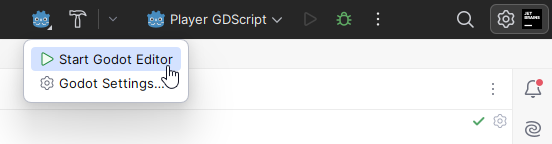
プロジェクトをデバッグする場合、必要な箇所に ブレークポイントを設定してセッションを準備してください。
プレーヤー GDScript 実行構成を使用してプロジェクトを起動します。 この構成は、Godot プロジェクトを開くと自動的に作成されます。
GDScript と C# の両方をデバッグする
上記の説明に従って、Player GDScript 構成を使用してデバッグセッションを開始します。
Ctrl+Alt+F5 を押すか、メインメニューから を選択します。
リストから目的の Godot プロセスを選択し、 .NET デバッガーで接続する をクリックします。
C++ のサポート
Godot エンジンのソースコードを扱う開発者向けに、JetBrains Rider は C++ 開発のための包括的なサポートを提供しています。 これには以下が含まれます。
コード補完やナビゲーションなどの機能を備えたスマートなコードインサイト
コードインスペクションとリファクタリング
エンジンの変更と拡張のためのクロスプラットフォームの互換性
ビルドシステムおよびデバッグツールとの統合
C# プロジェクトのテスト
C# Godot プロジェクトで gdUnit4Net ユニットテストフレームワークを使用する場合、 ユニットテスト用の豊富な機能を活用できます。
C# プロジェクトのプロファイル
C# Godot プロジェクトの パフォーマンスと メモリをプロファイリングするには、自動的に作成された プレーヤー 実行構成の横にある 3 つのドットメニューをクリックし、目的の プロファイリングタイプを選択します。
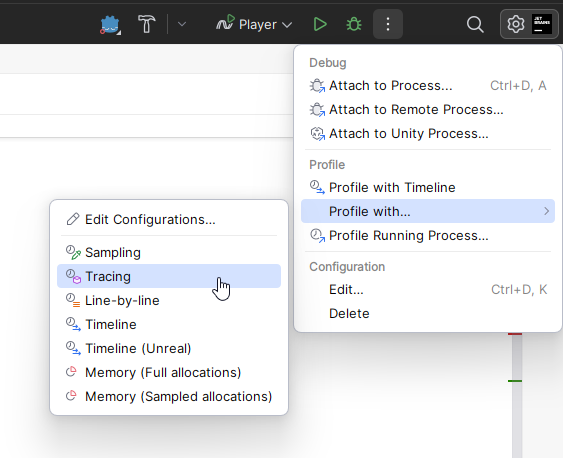
詳細については、Godot エンジンの 元のプルリクエスト(英語)を参照してください。