Unix ソケットを使用して MySQL データソースを作成する
Database Tools and SQL プラグインを有効化
この機能は、JetBrains Rider にデフォルトでバンドルされ有効化されている Database Tools and SQL プラグインに依存しています。 関連機能が利用できない場合は、プラグインを無効化していないことを確認してください。
Ctrl+Alt+S を押して設定を開き、 を選択します。
インストール済み タブを開き、 Database Tools and SQL プラグインを見つけて、プラグイン名の横にあるチェックボックスを選択します。
Unix では、Unix ソケットファイル (例: /var/run/mysqld/mysqld.sock ) または TCP/IP (例: 127.0.0.1:3306) の 2 つの方法で mysqld サーバーに接続できます。 Unix ソケットファイルで作成された接続は TCP/IP よりも高速ですが、同じコンピューター上のサーバーに接続する場合にのみ使用できます。 Unix ソケットファイルを使用する場合は、接続文字列でホスト名とポートを省略できます。
前提条件
Linux のみ
Junixsocket JAR ファイル: github.com の junixsocket リポジトリ (英語)
JetBrains Rider は、サーバーが実行されているホスト上になければなりません(dev.mysql.com の MySQL 8.0 リファレンスマニュアル)
ステップ 1. Unix ソケットファイルを見つける
サーバーホストのコマンドラインで、次のコマンドを実行してください:
mysql -u root -p -h 127.0.0.1 -e "select @@socket"rootユーザーのパスワードを入力し、 Enter を押します。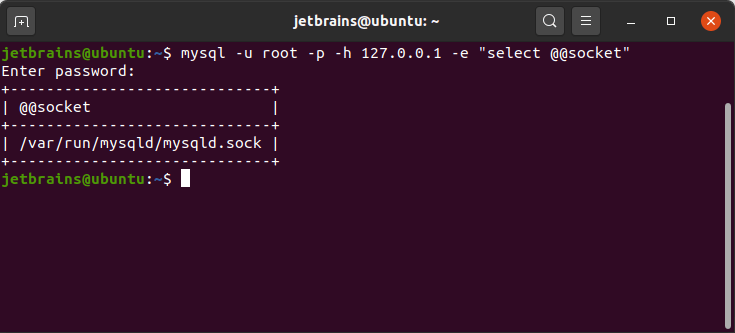
ステップ 2. コマンドラインから Unix ソケット接続を確認する
コマンドラインで、コマンド
mysql -u root -p -S /var/run/mysqld/mysql.sockを実行します。rootユーザーのパスワードを入力し、 Enter を押します。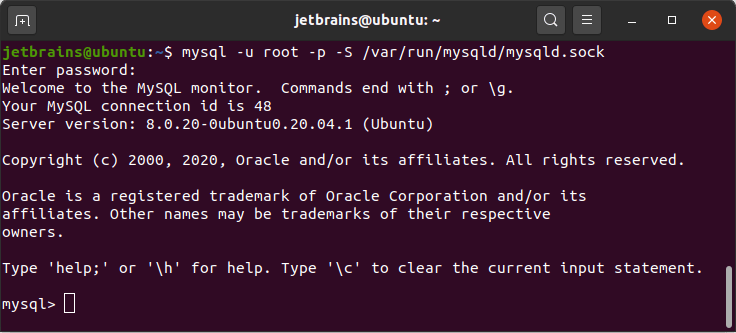
ステップ 3. サードパーティのライブラリをダウンロードする
Connector/J ドライバーは、Unix ドメインソケットを使用した MySQL サーバーへの接続をネイティブにサポートしていません。 ソケット接続を有効にするには、サードパーティのライブラリをダウンロードする必要があります。 この制限の詳細については、「dev.mysql.com での Unix ドメインソケットを使用した接続(英語) 」を参照してください。
github.com の junixsocket リポジトリ(英語)から最新リリースをダウンロードします(たとえば、 junixsocket-dist-2.3.2-bin.tar.gz )。
ダウンロードしたアーカイブを解凍します。 lib ディレクトリから JetBrains Rider の MySQL ドライバに次のファイルを追加してください:
junixsocket-mysql-2.3.2.jar
junixsocket-native-common-2.3.2.jar 、カスタムアーキテクチャがある場合は、 junixsocket-native-custom-2.3.2.jar を試してください
junixsocket-core-2.3.2.jar
junixsocket-common-2.3.2.jar
ステップ 4. JetBrains Rider で MySQL ドライバーを構成する
次のいずれかの方法でデータソースのプロパティを開きます。
データベース ツールウィンドウのツールバーで、
 データソース をクリックします。
Shift+Enter を押します。
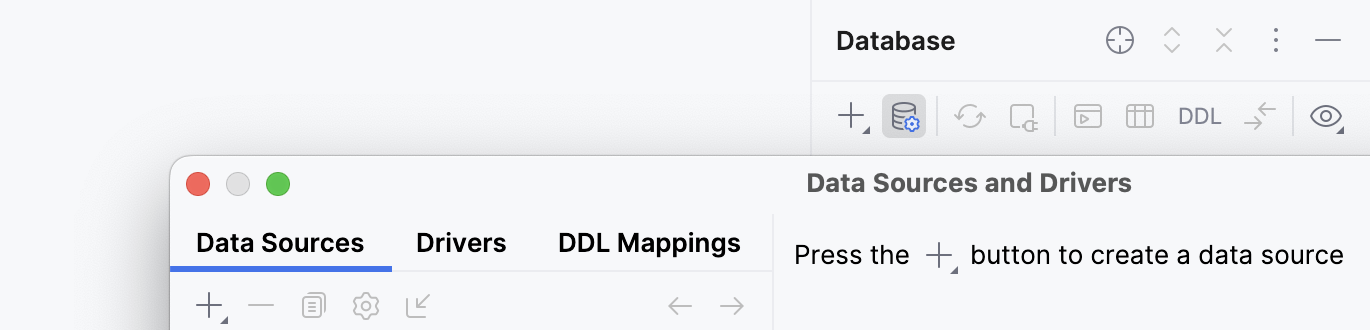
ドライバー セクションで、 %mysql% ドライバーをクリックし、 複製 ボタン
 をクリックします。 または、 Ctrl+D を押します。
複製されたドライバーの名前を変更します(たとえば、 %mysql% ソケット)。
一般 タブで、 追加 ボタン(
 )をクリックし、 カスタム JAR を選択します。
ファイルブラウザーで、サードパーティライブラリが含まれるフォルダーに移動します (ステップ 3 を参照)。 Ctrl を押しながら、次のファイルを選択します。
junixsocket-mysql-2.3.2.jar
junixsocket-native-common-2.3.2.jar 、カスタムアーキテクチャがある場合は、 junixsocket-native-custom-2.3.2.jar を試してください
junixsocket-core-2.3.2.jar
junixsocket-common-2.3.2.jar
OK をクリックします。
拡張 タブで socketFactory プロパティを探し、 値 セルをダブルクリックして、値を
org.newsclub.net.mysql.AFUNIXDatabaseSocketFactoryに変更してください。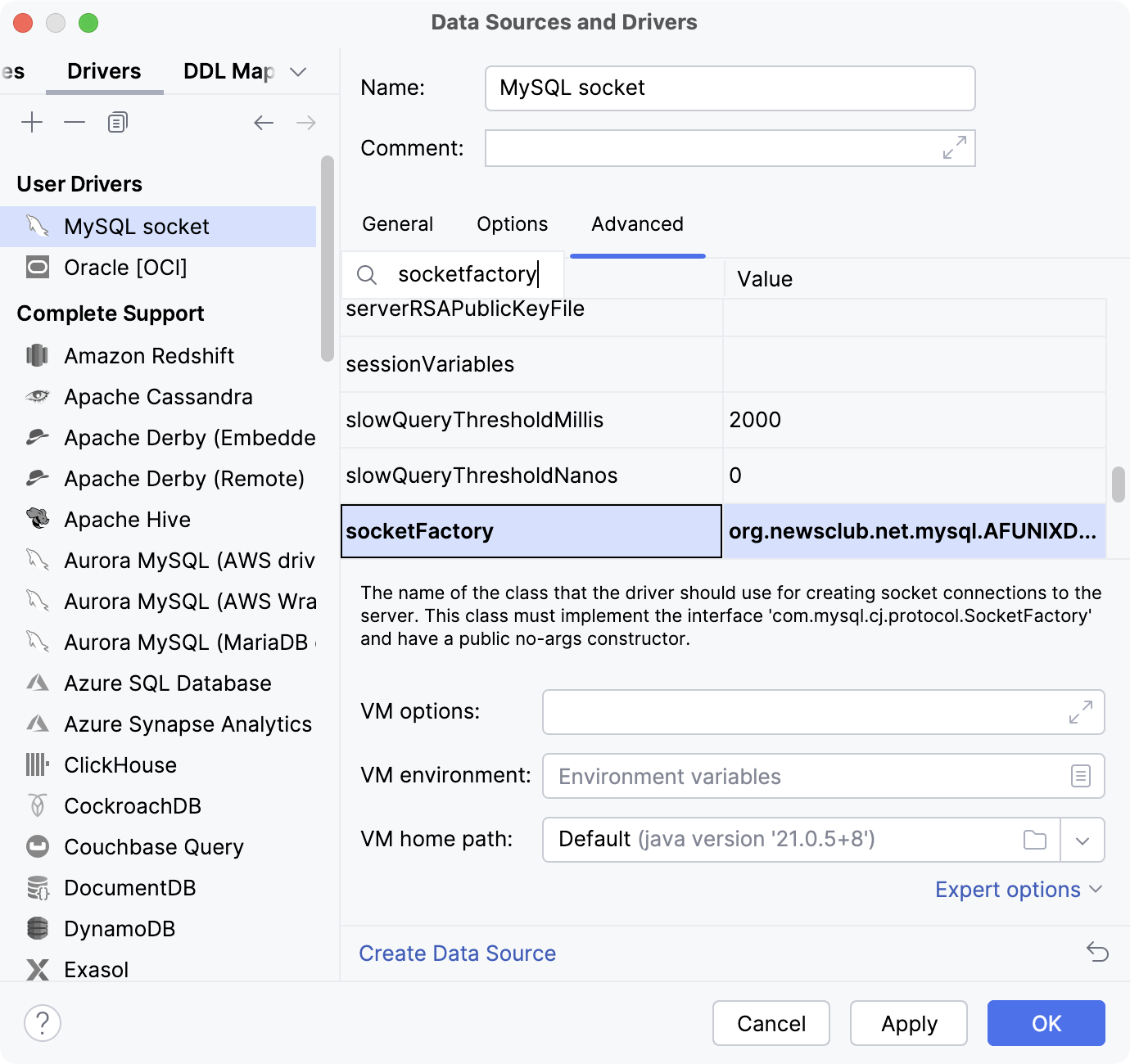
プロパティリストの最後までスクロールし、 <ユーザー定義> セルをダブルクリックして
junixsocket.fileと入力します。 値 セルをダブルクリックし、ソケットファイルへのパスを入力します (ステップ 1 を参照)。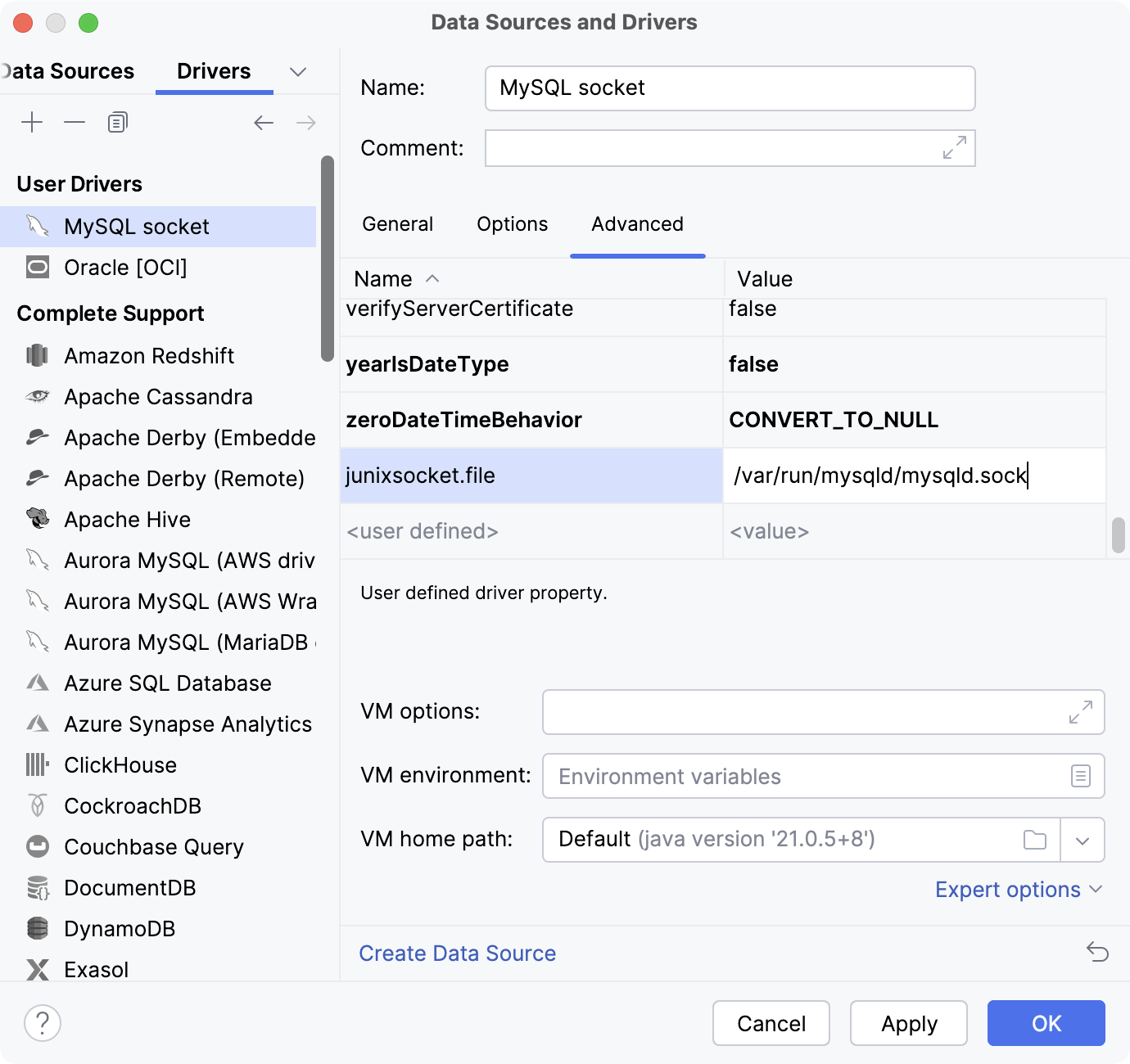
適用 をクリックします。
ステップ 5. MySQL サーバーへの接続を作成する
データベースに接続するには、接続の詳細を保存するデータソースを作成します。
データベース ツールウィンドウで、
新規 をクリックし、 データベースに接続する を選択します。ソリューションまたはその他の場所でデータベースの接続文字列が定義されている場合は、 接続文字列を使用する オプションを選択したままにし、 データベースタイプ セレクターで %mysql% を選択します。
文字列 セレクターを使用して、ソリューションから目的の接続文字列を選択するか、手動で入力して、 接続 をクリックします。
データソースを手動で追加する を選択し、 次へ をクリックして、 データベースソース セレクターで %mysql% を選択することもできます。 ウィザードの手順に従って、個々のオプションを構成して接続文字列を形成します。
新しいデータベース接続で使用可能なすべてのオプションにアクセスするには、 データベース ウィンドウで
をクリックし、次に 新規 をクリックして、 %mysql% を選択します。接続設定エリアの下部に「不足しているドライバーファイルをダウンロード 」リンクがあるかどうかを確認してください。 このリンクをクリックすると、データベースとのやり取りに必要なドライバーをダウンロードできます。 直接ダウンロードリンクについては、 JetBrains JDBC ドライバーページを参照してください。

ダウンロードされた JDBC ドライバーの場所は JetBrains Rider 構成ディレクトリです。
提供されているドライバーの代わりにデータベース用のドライバーを使用することもできます。 ドライバーを使用したデータベースへの接続の詳細については、「既存の接続にユーザードライバーを追加する 」を参照してください。
不足しているドライバーファイルをダウンロード リンクがない場合は、必要なドライバーがすでに存在します。
拡張 タブで、オプションリストから
serverTimezoneパラメーターを見つけます。 値 セルをダブルクリックし、サーバーのタイムゾーンを入力します(例:UTC)。一般 タブをクリックします。
ドライバー リストから、前に作成したドライバーを選択します (ステップ 4 を参照)。
User フィールドと パスワード フィールドに、ユーザー資格情報を指定します。
提供された詳細情報を使用してデータベース接続を確立できることを確認してください。 これを行うには、接続詳細セクションの下部にある 接続のテスト リンクをクリックしてください。

接続の問題が発生した場合は、 データベースに接続できません ページを参照してください。
(オプション) デフォルトでは、デフォルトのスキーマのみがイントロスペクトされ、使用可能になります。 他のスキーマも操作したい場合は、「スキーマ 」タブで、イントロスペクションの対象として選択します。
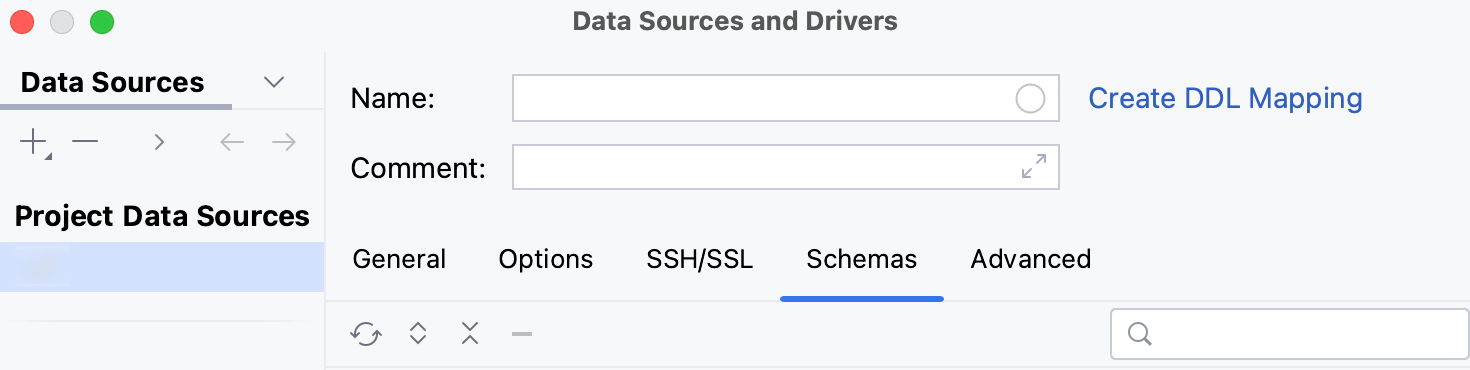
OK をクリックして、データソースを作成します。
データベース ツールウィンドウで新しいデータソースを見つけます。
データベース ツールウィンドウの詳細については、対応する リファレンストピックを参照してください。
JetBrains Rider でのデータベースオブジェクトの操作の詳細については、 データベースオブジェクト を参照してください。
クエリを作成して実行するには、データソースをクリックして F4 を押し、既定の クエリコンソールを開きます。
データベースオブジェクトのデータを表示および編集するには、オブジェクトをダブルクリックして データエディターとビューアー を開きます。