ロードされたモジュールを表示する (.exe と .dll)
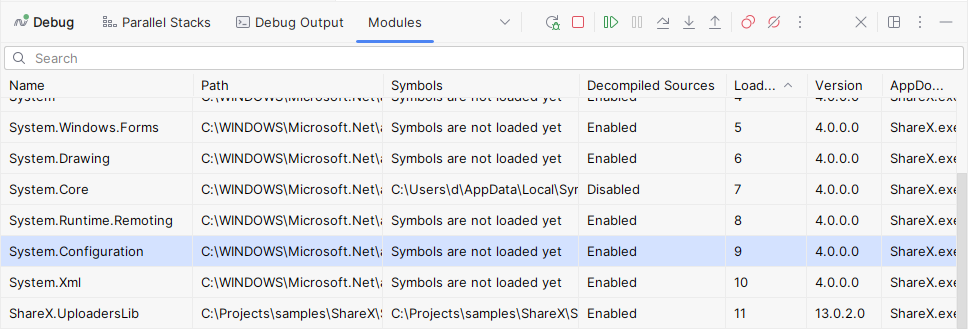
Rider でプログラムをデバッグすると、専用の デバッグウィンドウ タブで読み込まれているすべてのコンパイル済みライブラリや実行可能ファイルを確認できます。このタブは Alt+5 を押すか、メインメニューから を選択して開くことができます。
シンボルのロード
「モジュール」ビューは、各モジュールのコードをデバッグする方法を制御できます。 デフォルトでは、モジュールの関数にステップインすると、JetBrains Rider はシンボルのロードを試み、利用できない場合はその場でモジュールを逆コンパイルします。
モジュールの PDB のシンボルを使用する場合は、それを右クリックして シンボルをロード を選択します。 JetBrains Rider は、モジュールファイルの隣と、JetBrains Rider 設定 Ctrl+Alt+S の ページで指定されたシンボルサーバー上でシンボルを検索します。 シンボルが見つからない場合は、PDB ファイルの場所を手動で指定するように求められます。
シンボルが正常にロードされると、PDB へのパスが シンボル 列に表示され、逆コンパイルされたソースは無効になります。
デバッグ中にモジュールのシンボルが使用できなくなった場合 (たとえば、シンボルサーバーからシンボルをロードし、インターネット接続が失われた場合)、モジュールを右クリックして 逆コンパイルされたソースを有効化 を選択できます。 これは 逆コンパイルされたソース 列の 有効化 状態に対応します。
ディスク上のモジュールとシンボルを検索する
ディスク上のモジュールファイルを見つけるには、それを右クリックして を選択します。 モジュールのシンボルがロードされている場合は、モジュールを右クリックして を選択できます。
ロードされたモジュールを調査する
モジュールの内部を確認するには、モジュールを右クリックして アセンブリエクスプローラーで表示 を選択します。 モジュールは アセンブリエクスプローラーウィンドウ に追加され、そこで 内容を確認できます。