SSH 経由の Node.js
始める前に
必要なプラグイン JavaScript and TypeScript、 JavaScript デバッガー、 Node.js、 Node.js リモートインタープリター、 FTP/SFTP/WebDAV Connectivity が 設定 | プラグイン ページ、タブ インストール済み で有効化されていることを確認してください。 詳細については、 プラグインの管理 を参照してください。
SSH 構成の作成の説明に従って、ターゲットリモートホスト上の SSH サーバーへのアクセスを構成し、このサーバーが実行されていることを確認します。
プロジェクトソースがターゲットリモートホスト上にあることを確認してください。 これは次の 2 つの方法で実行できます。
ファイルのアップロードとダウンロードの説明に従って、プロジェクトソースをターゲットリモートホストにアップロードしてください。
ローカルマシンでネットワーク共有を有効化し、リモートホストのターゲットディレクトリにプロジェクトフォルダーをマウントしてください。
ファイルとフォルダーを共有する方法は、使用しているオペレーティングシステムによって異なります。 詳細については、OS の説明書を参照してください。
SSH 経由でアクセス可能なリモートホスト上で Node.js ランタイムを構成する
SSH 経由の Node.js ランタイムは、 Node.js リモートランタイムの構成 ダイアログで設定します。 このダイアログは、 設定 ダイアログの JavaScript Runtime ページから、または Node.js 実行/デバッグ構成を作成または編集でアプリケーションを実行またはデバッグする際に開くことができます。
推奨される方法は、 設定 ダイアログでリモート Node.js ランタイムを設定することです。 この場合、ランタイムと関連するパッケージマネージャーをプロジェクトのデフォルトとして設定できます。
Node.js 実行 / デバッグ構成で直接構成したリモート Node.js ランタイムは、この実行 / デバッグ構成でのみ使用できます。
設定 ダイアログ(Ctrl+Alt+S )を開き、 に進みます。
ノードランタイム フィールドの横にある
 をクリックします。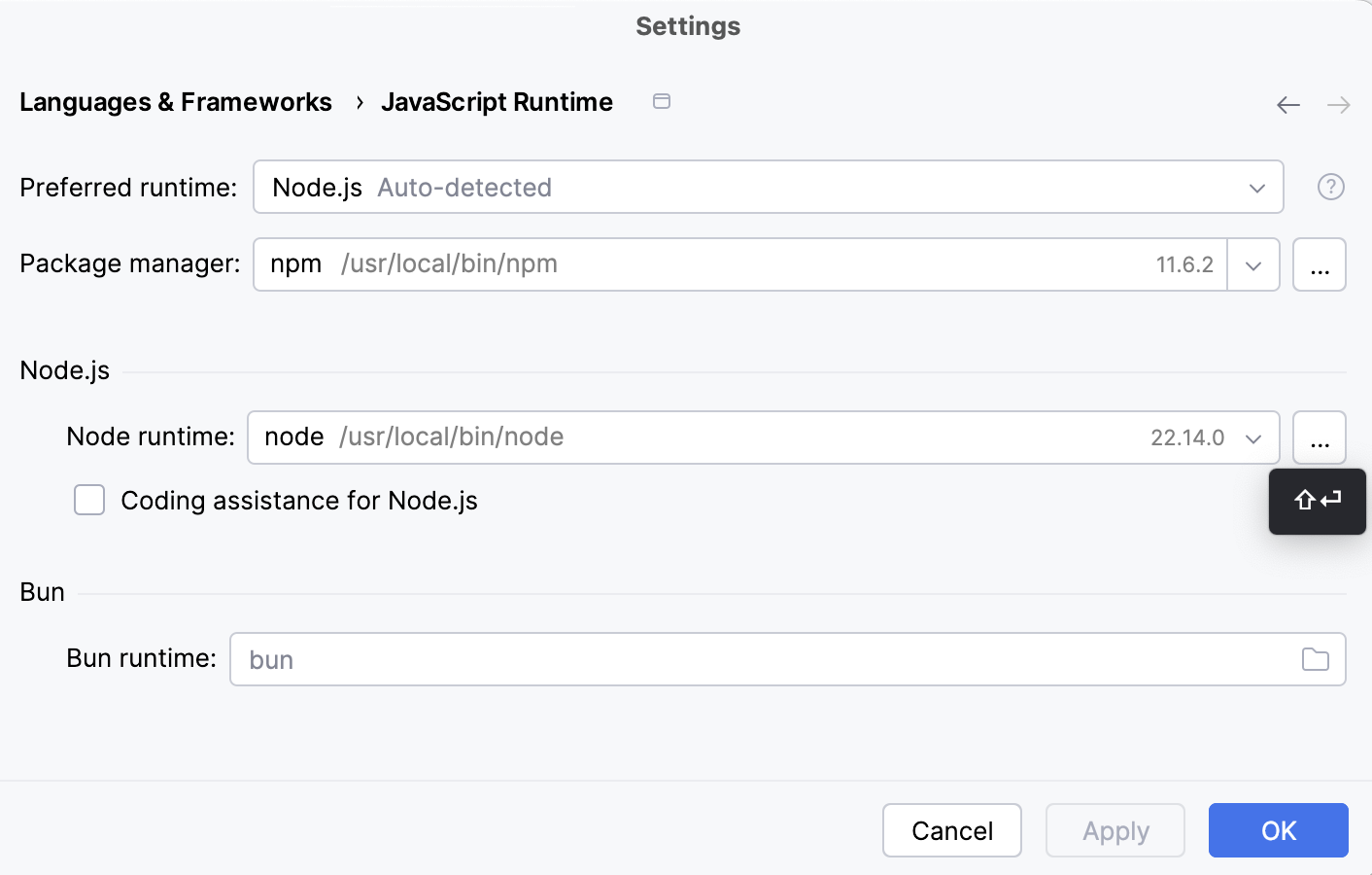
現在構成されているすべてのランタイムのリストが表示されている Node.js ランタイムダイアログで、ツールバーの
 をクリックし、コンテキストメニューから リモートを追加 を選択します。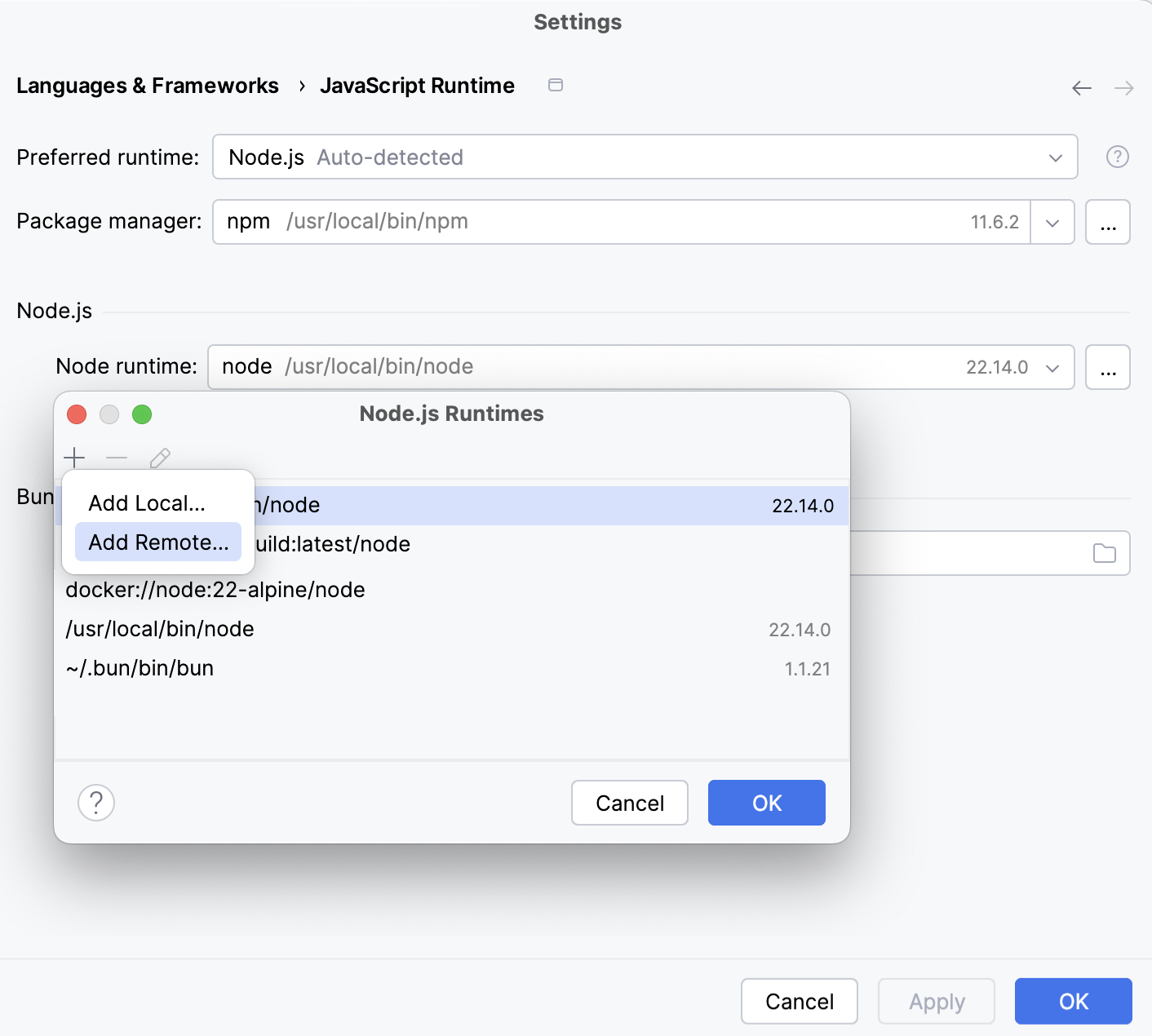
開いた Node.js リモートランタイムを構成するダイアログで、 SSH を選択します。
使用する SSH 構成を選択します。
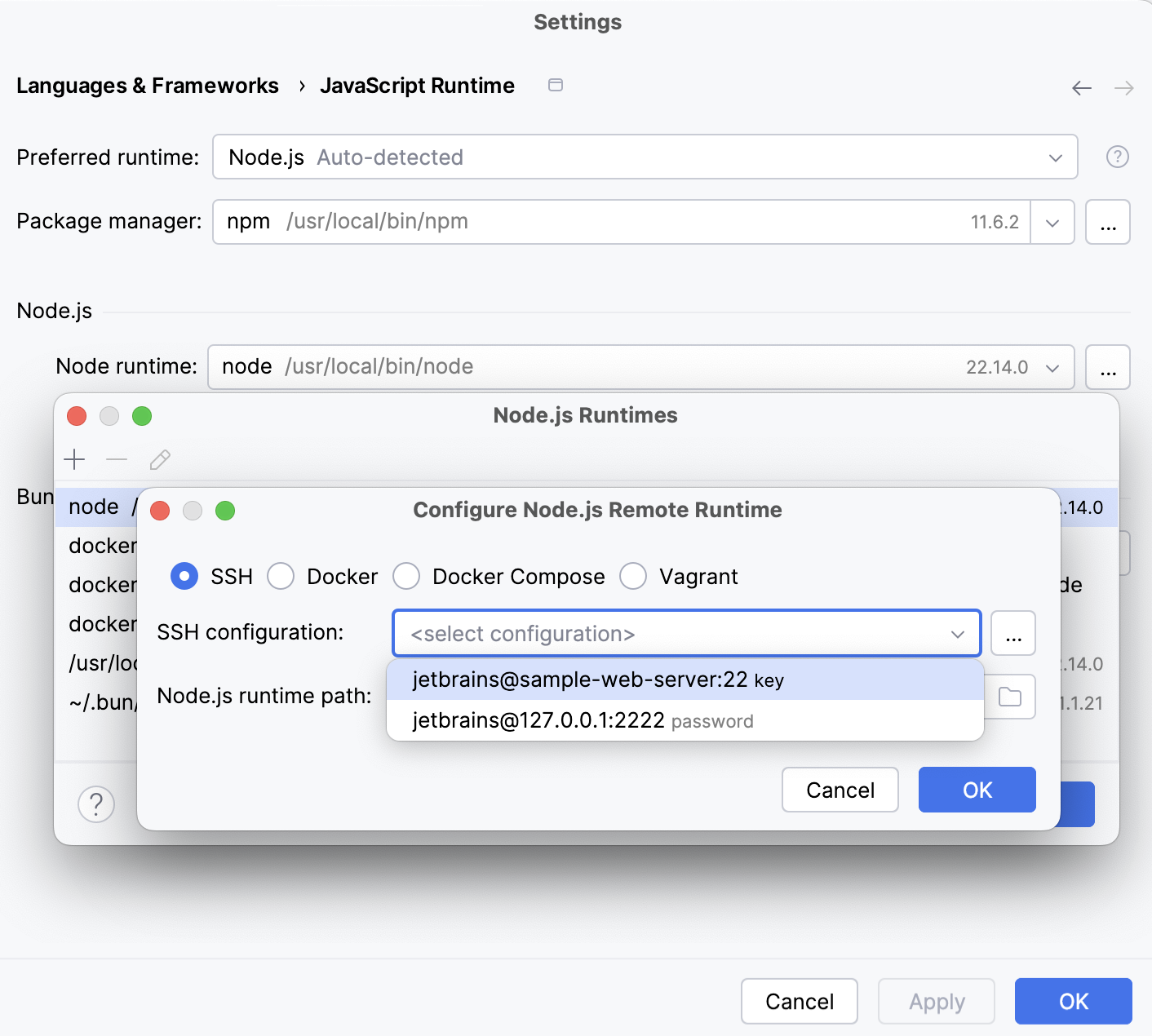
または、
をクリックして、 SSH 構成の作成の説明に従い新しい SSH 構成を作成します。OK をクリックすると、 Node.js ランタイム環境 ダイアログに戻り、新しいランタイムがリストに追加されます。
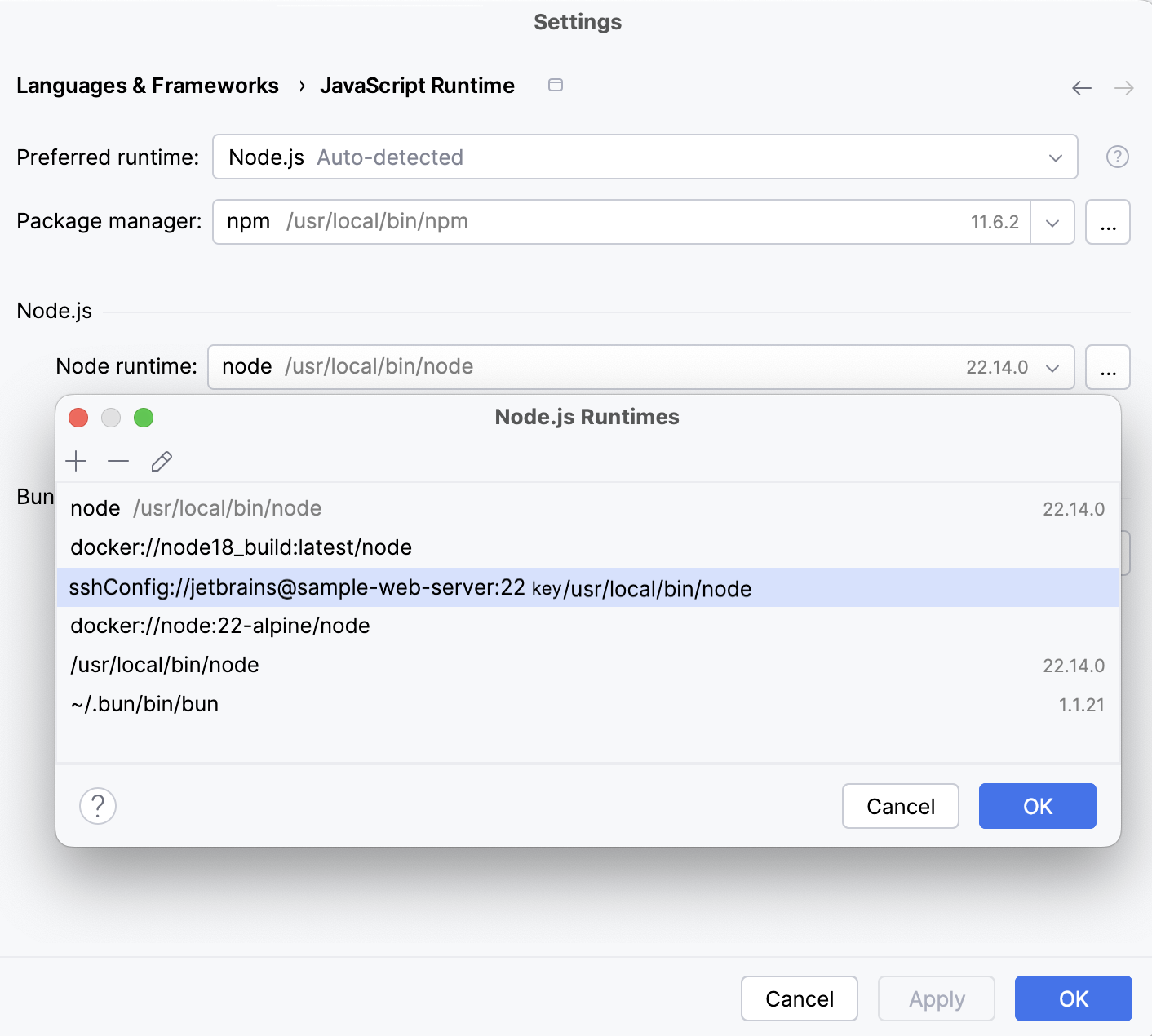
新しく構成したランタイムをプロジェクトのデフォルトとして設定するには、リストから選択し、 OK をクリックして JavaScript ランタイム ダイアログに戻ります。
JetBrains Rider は、たとえば実行 / デバッグ構成を作成するときに、 ノードランタイム リストから
プロジェクトエイリアスを選択するたびに、このインタープリターを自動的に使用します。新しいランタイムに関連付けられたパッケージマネージャーをプロジェクトの依存関係の管理に使用するには、このパッケージマネージャーをプロジェクトのデフォルトとして設定します。 そのためには、 パッケージマネージャー(M) フィールドにパッケージマネージャーの場所を指定します。
npm 実行可能ファイルのデフォルトの場所は
/usr/local/lib/node_modules/npmです。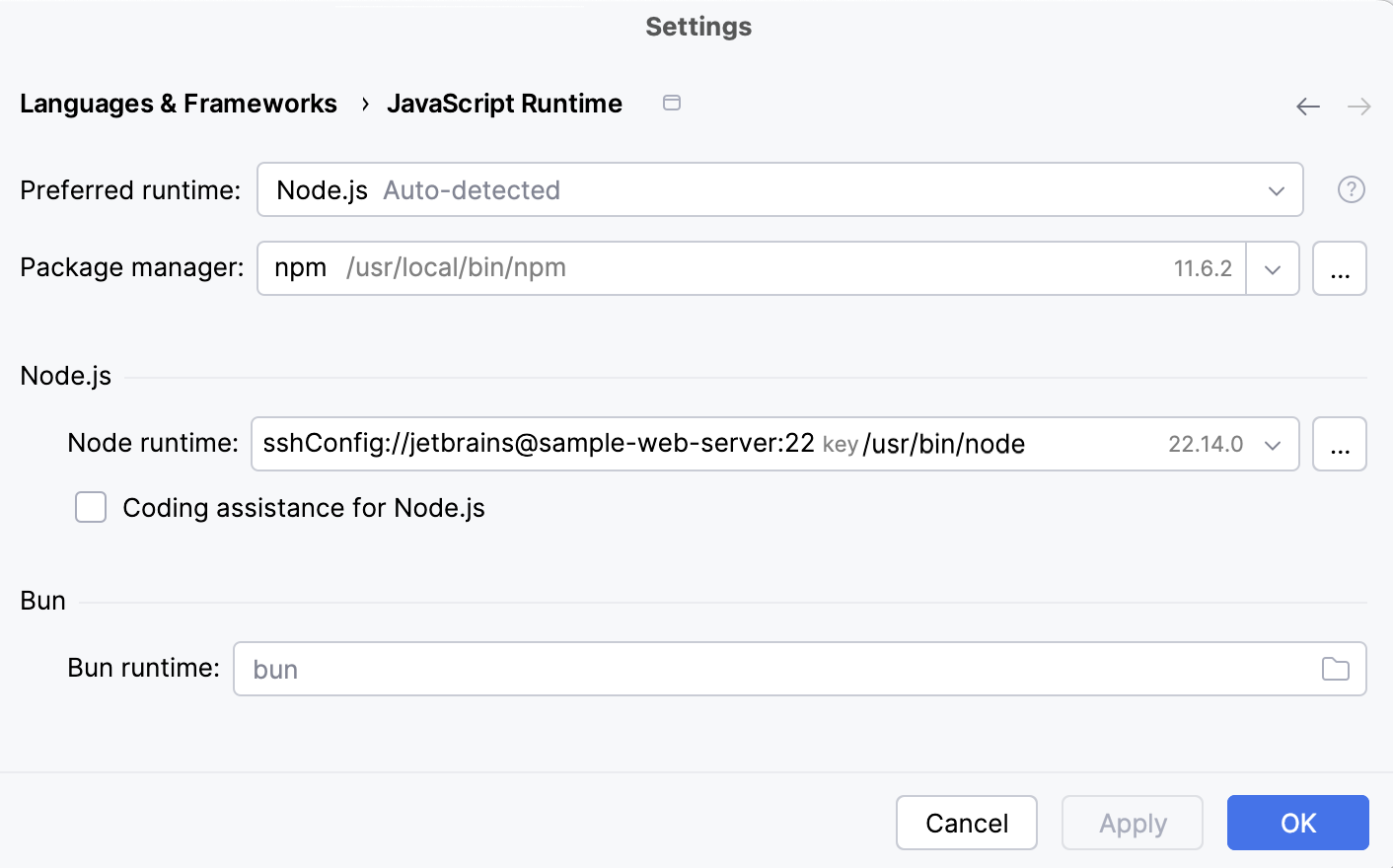
Node.js 実行 / デバッグ構成を作成する
に進みます。 開いた 構成を編集 ダイアログで、ツールバーの
をクリックし、コンテキストメニューから Node.js を選択します。 「実行 / デバッグ構成 」ダイアログが開きます。ファイル フィールドで、それを開始するアプリケーションのメインファイルへのパスを指定します(たとえば、 Express(英語) アプリケーションの場合は bin/www )。
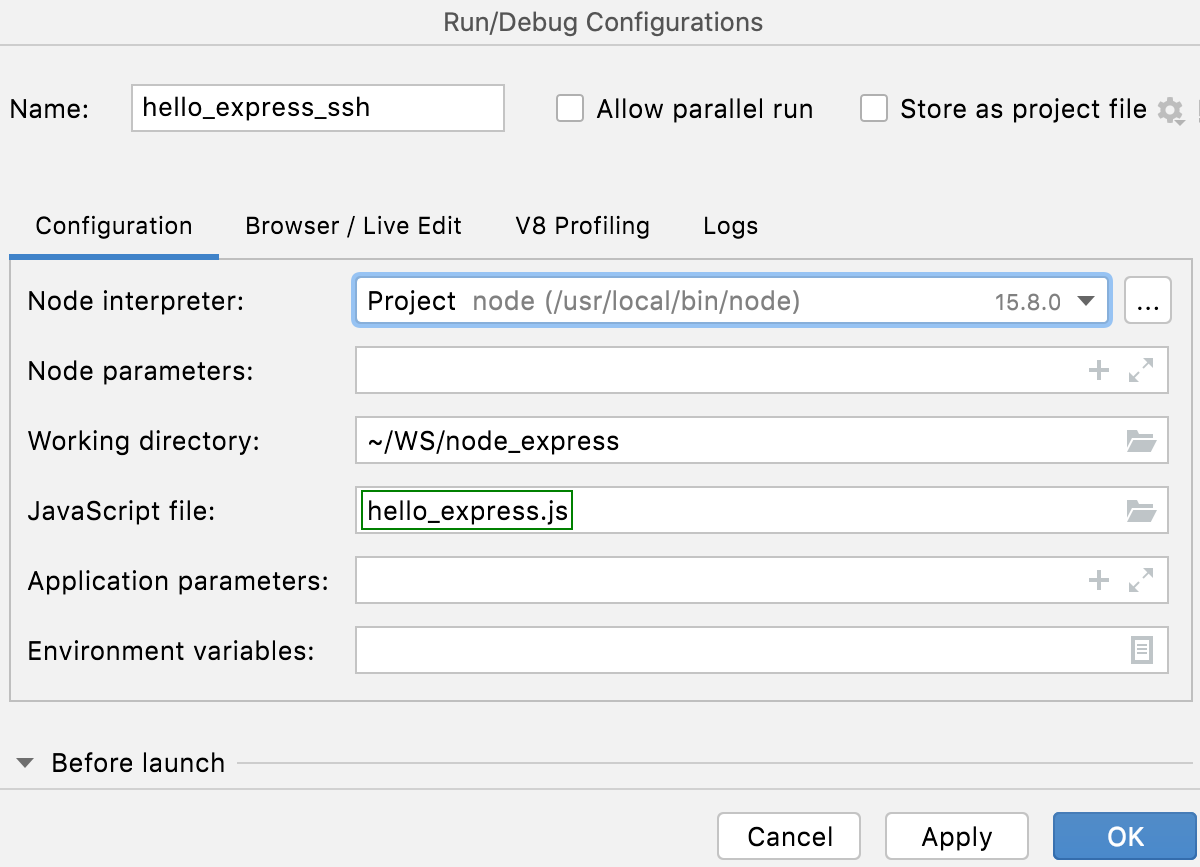
必要に応じて、 Node.js アプリケーションの実行とデバッグで説明されているいくつかのオプション設定を指定します。
ノードランタイム リストから、SSH 経由でアクセス可能な関連するリモート Node.js ランタイムを選択します。
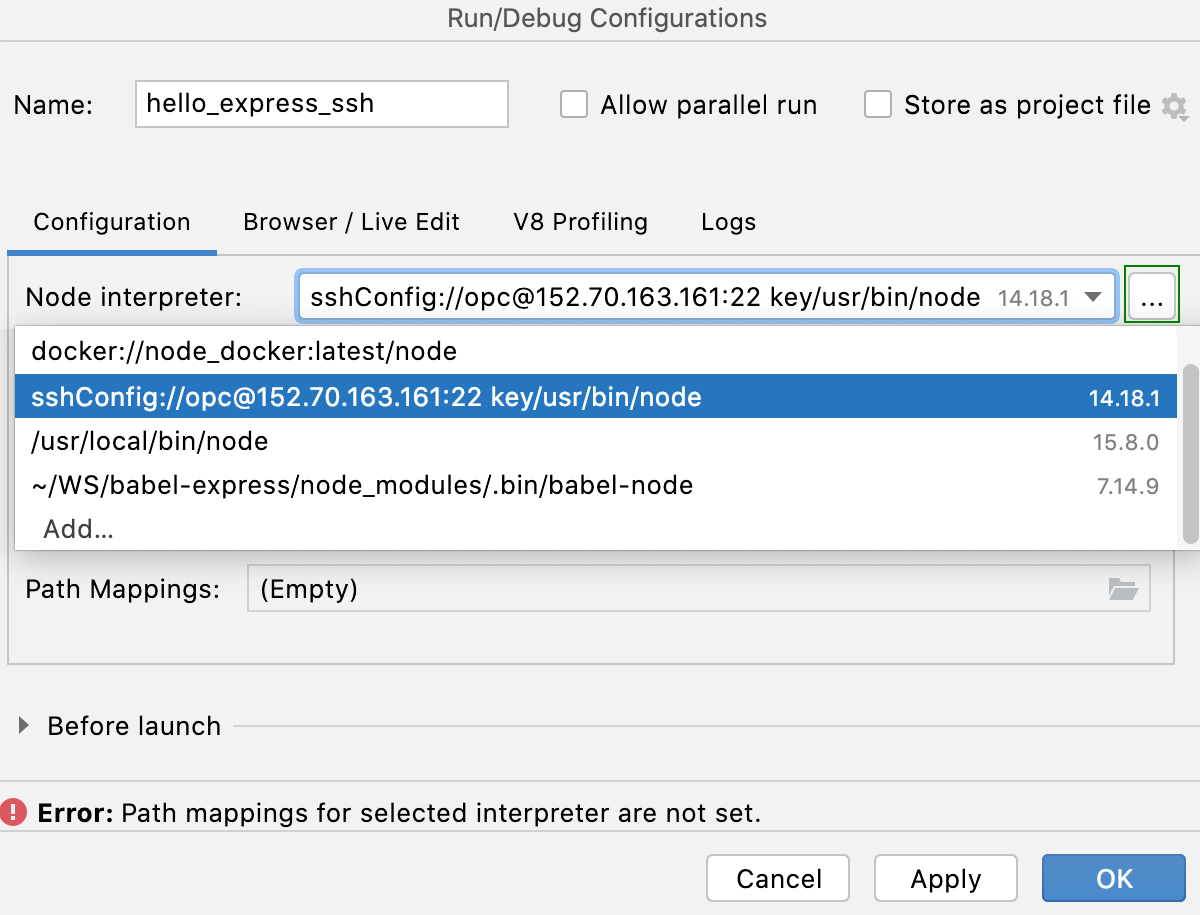
または、 ノードランタイム フィールドの横にある
をクリックし、 上記のようにリモート Node.js ランタイムを構成します。ローカルフォルダーをリモートホスト上のフォルダーにマップしてください。
パスマッピング フィールドの横にある
 をクリックするか、 Shift+Enter を押します。
開いた プロジェクトパスマッピングの編集ダイアログで、ツールバーの
をクリックしてください。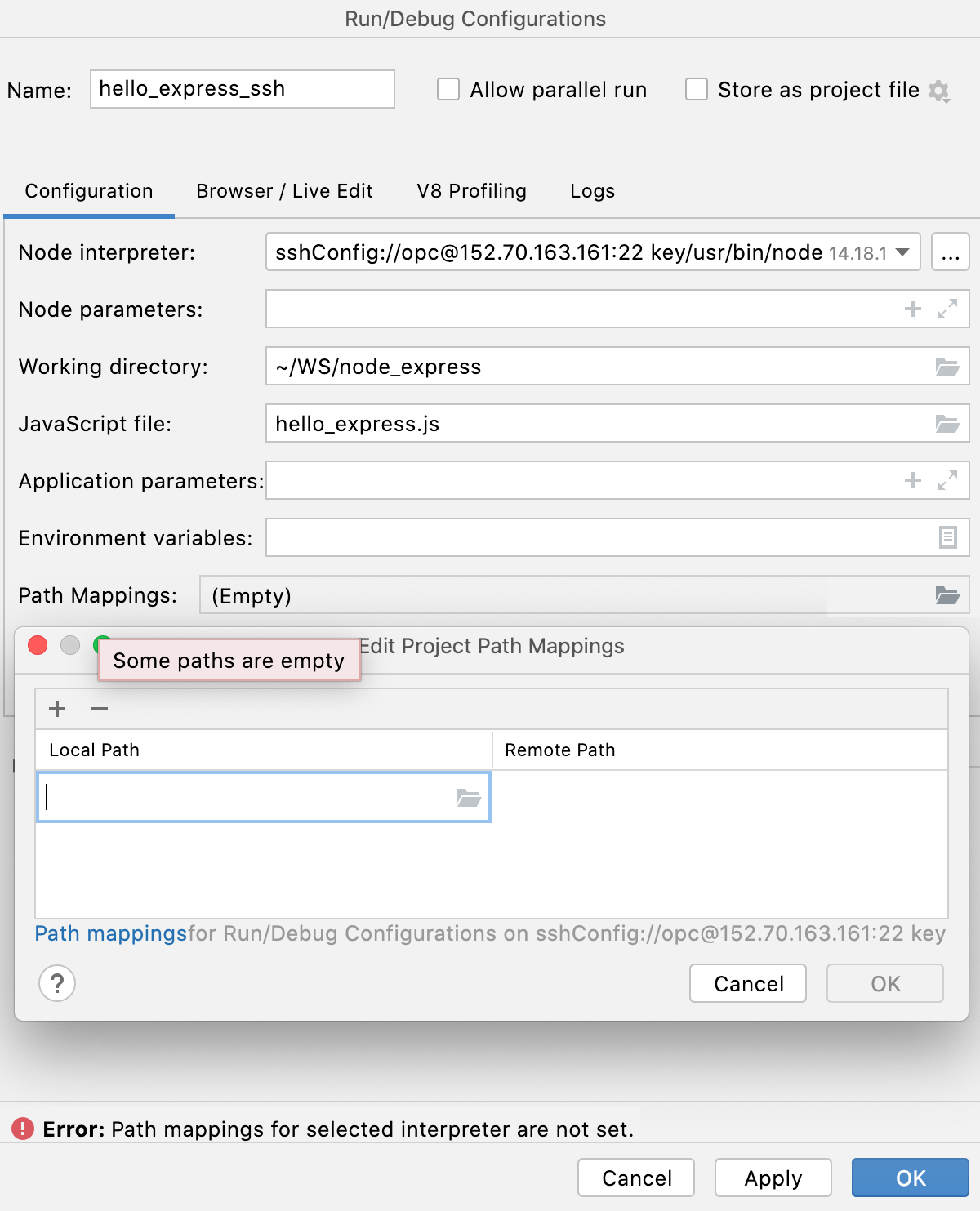
リモートホスト上のローカルフォルダーと対応するフォルダーへのパスを指定します。 例: プロジェクトフォルダーを /home/opc にマップできます。
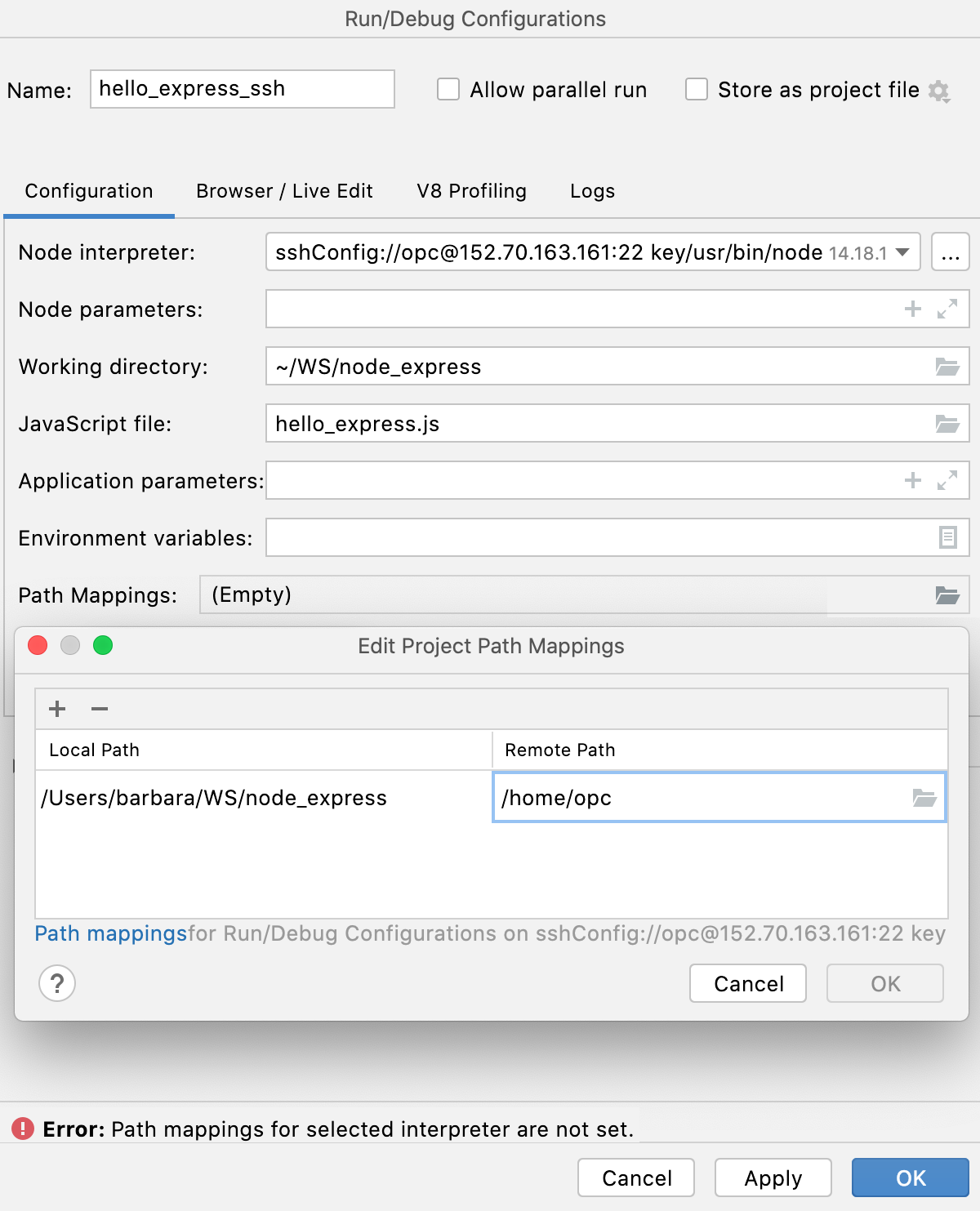
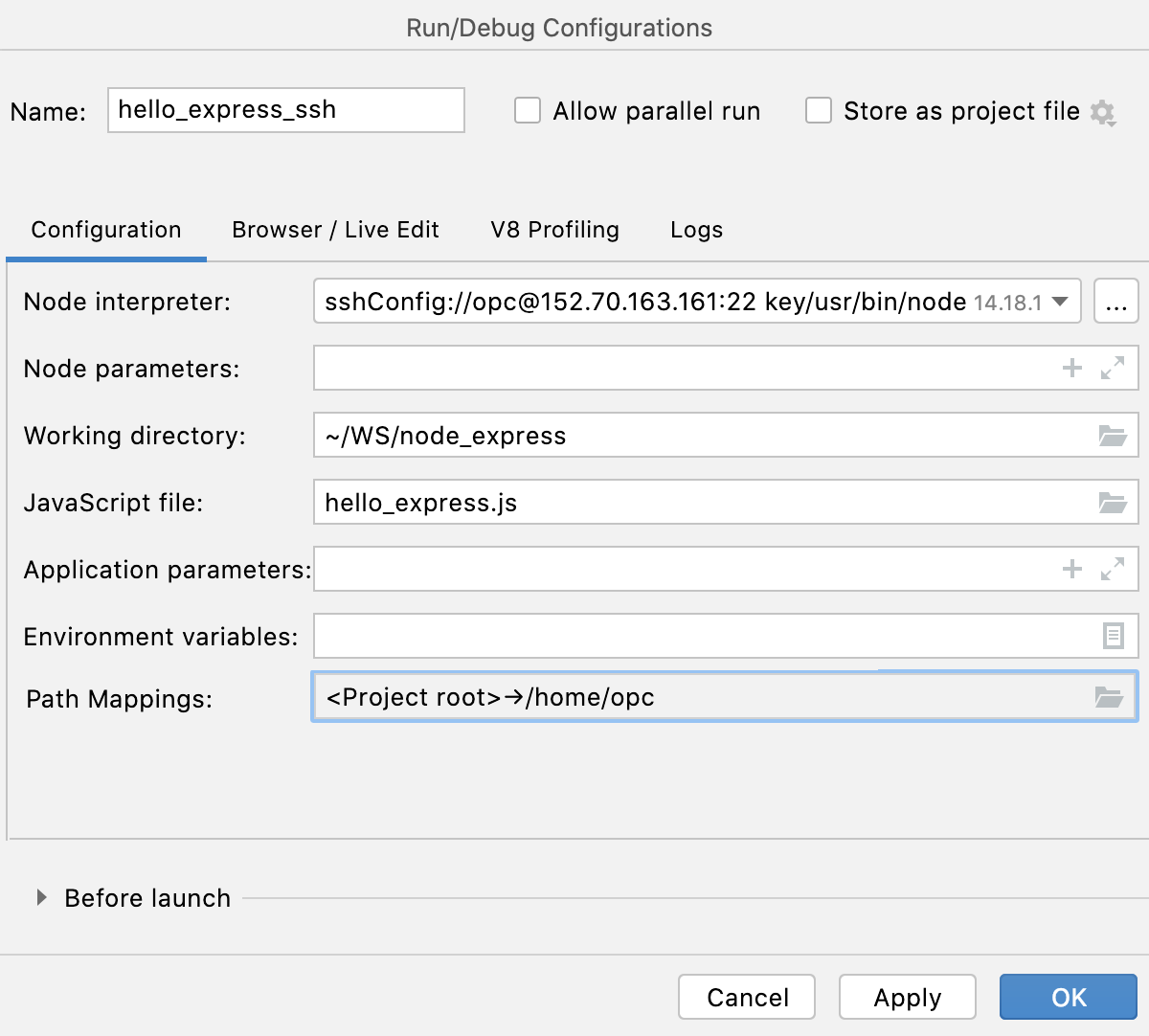
OK(O) をクリックすると、 実行 / デバッグ構成 ダイアログに戻り、 パスマッピング フィールドに新しいマッピングが表示されます。
アプリケーションを実行する
ツールバーの 実行 / デバッグ構成 ウィジェットリストから、新しく作成した Node.js 構成を選択し、その横にある
 をクリックします。
あるいは、 上記の説明に従ってNode.js 実行 / デバッグ構成を作成するか、既存の構成を変更して、ダイアログで 実行 をクリックします。
 をクリックします。