Node.js と Docker
Docker を使うことで、Node.js アプリケーションをすばやくブートストラップし、JetBrains Rider から実行、デバッグ、プロファイルできます。 IDE は新しい Dockerfile を自動で作成し、イメージをビルドおよび実行し、ソースコードを同期し、コンテナ内に npm 依存関係をインストールするなど、初期構成を行います。
WebStorm と Docker のクイックツアー(英語)でいくつかの例を見つけることができます。
始める前に
Docker で Node.js ランタイムを構成する
Docker の Node.js ランタイムは、 Node.js リモートランタイムの構成 ダイアログで設定します。 このダイアログは、 設定 ダイアログの JavaScript Runtime ページから、または Docker でアプリケーションを実行またはデバッグするために Node.js 実行/デバッグ構成を作成または編集する際に開くことができます。
推奨される方法は、 設定 ダイアログでリモート Node.js ランタイムを設定することです。 この場合、ランタイムと関連するパッケージマネージャーをプロジェクトのデフォルトとして設定できます。 これにより、Docker で設定された Node.js ランタイムを使用してアプリを実行およびデバッグできるだけでなく、プロジェクトの依存関係の管理、テストの実行、コードの lint チェックも可能になります。 以下の npm、pnpm、yarn と Docker、 アプリケーションをテストする、 Docker を使用した ESLint を参照してください。
Node.js 実行 / デバッグ構成で直接構成したリモート Node.js ランタイムは、この実行 / デバッグ構成でのみ使用できます。
リモート Node.js ランタイムを作成する
設定 ダイアログ(Ctrl+Alt+S )を開き、 に進みます。
ノードランタイム フィールドの横にある
 をクリックします。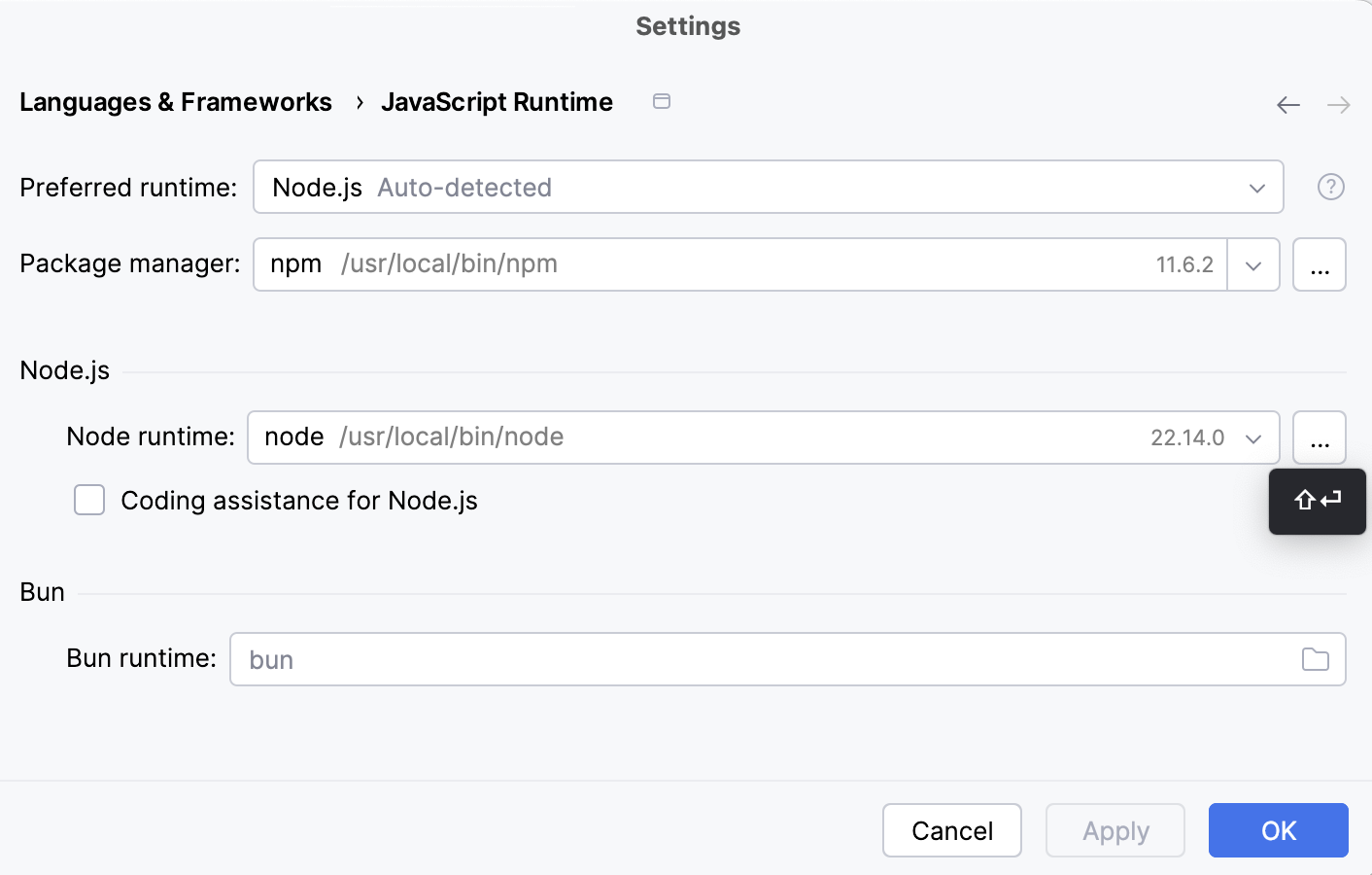
現在構成されているすべてのランタイムのリストが表示されている Node.js ランタイムダイアログで、ツールバーの
 をクリックし、コンテキストメニューから リモートを追加 を選択します。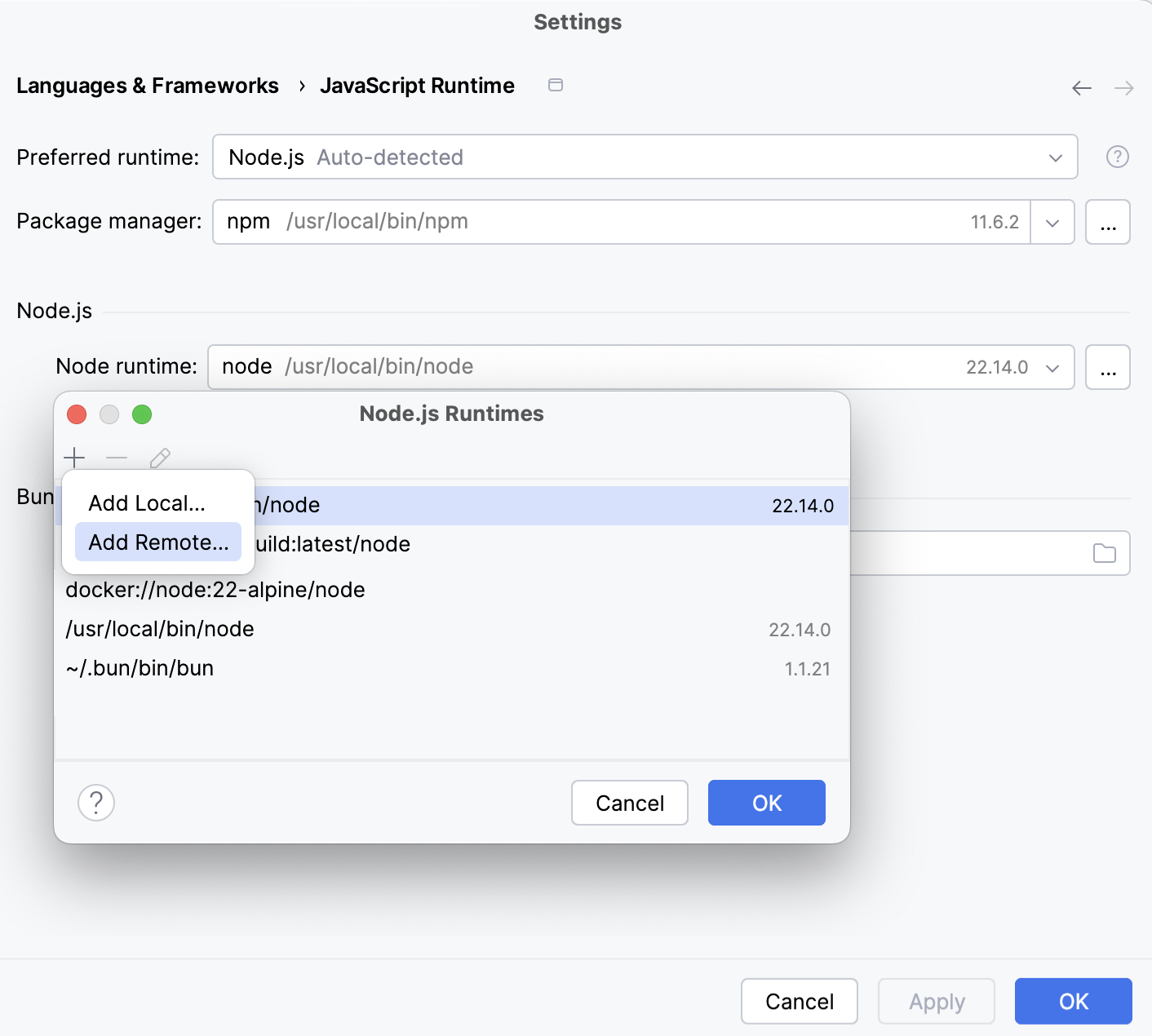
開いた Node.js リモートランタイムを構成するダイアログで、 Docker を選択します。
サーバー リストから、使用する Docker 構成を選択します。
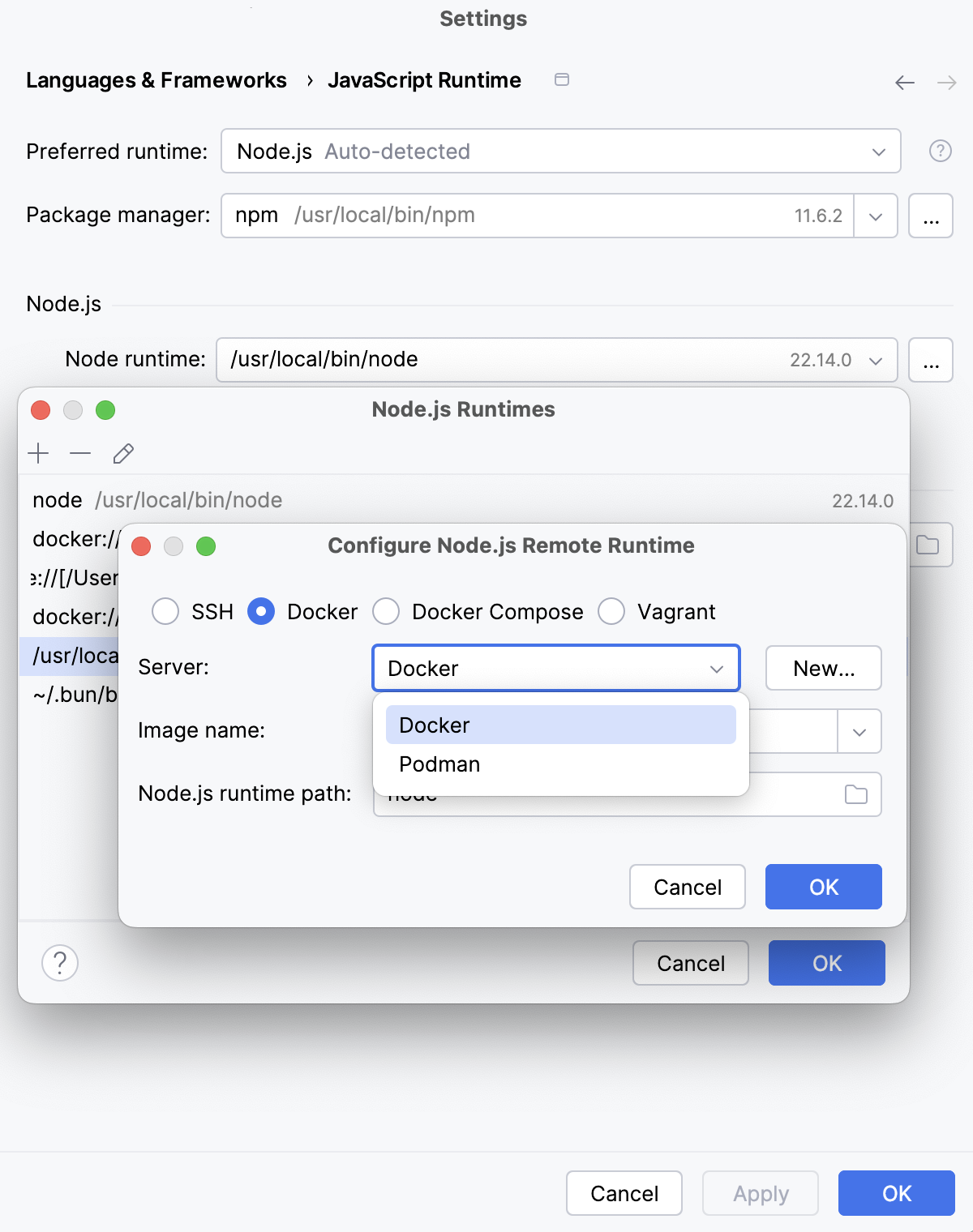
または、フィールドの横にある 新規 をクリックし、 Docker サポートを有効にする説明に従って Docker サーバーを構成します。
イメージ名 リストから、使用するイメージを選択します。
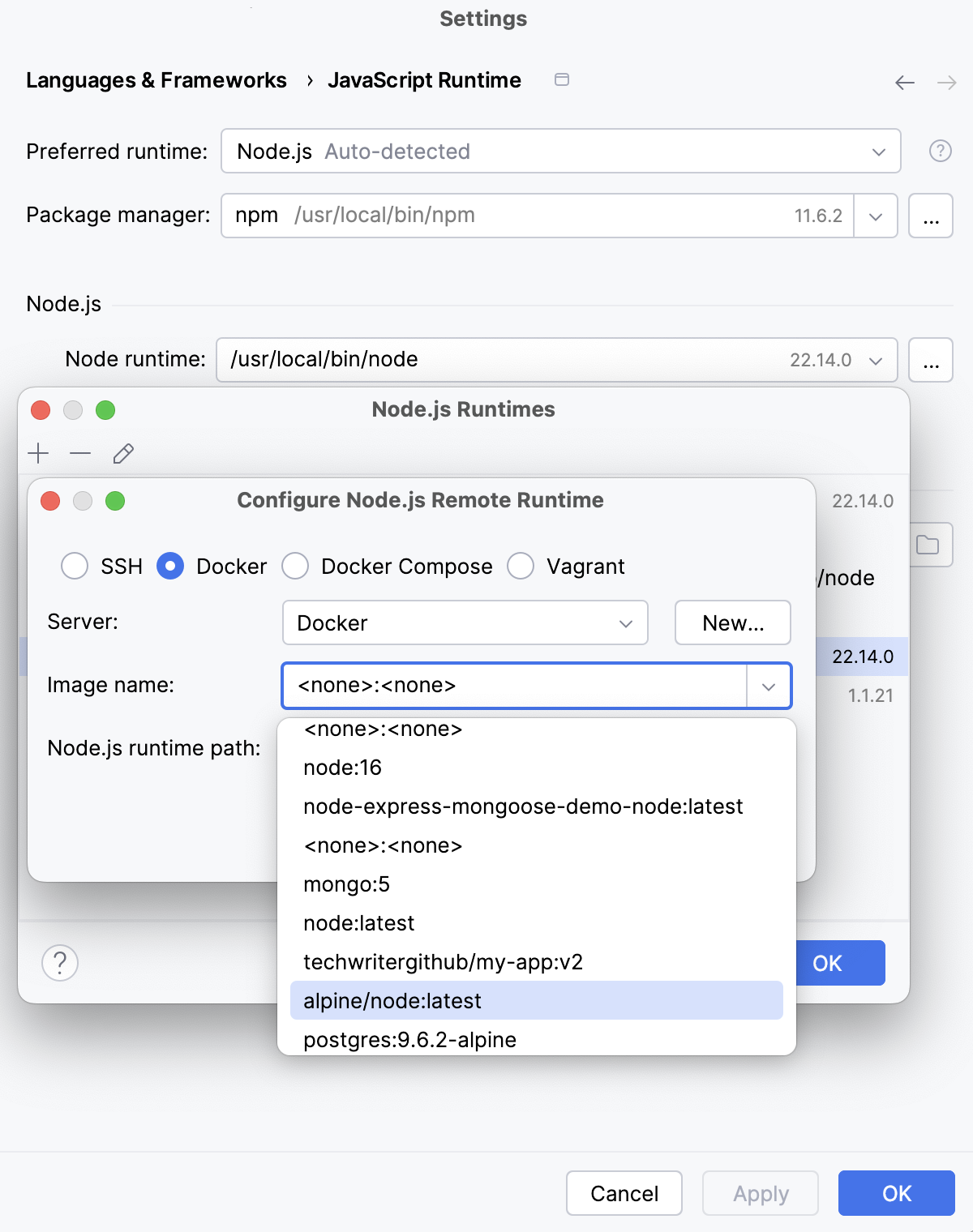
Node.js 実行可能ファイルは自動的に検出され、 Node.js ランタイムパス フィールドに表示されます。
OK をクリックすると、 Node.js ランタイム環境 ダイアログに戻り、新しいランタイムがリストに追加されます。
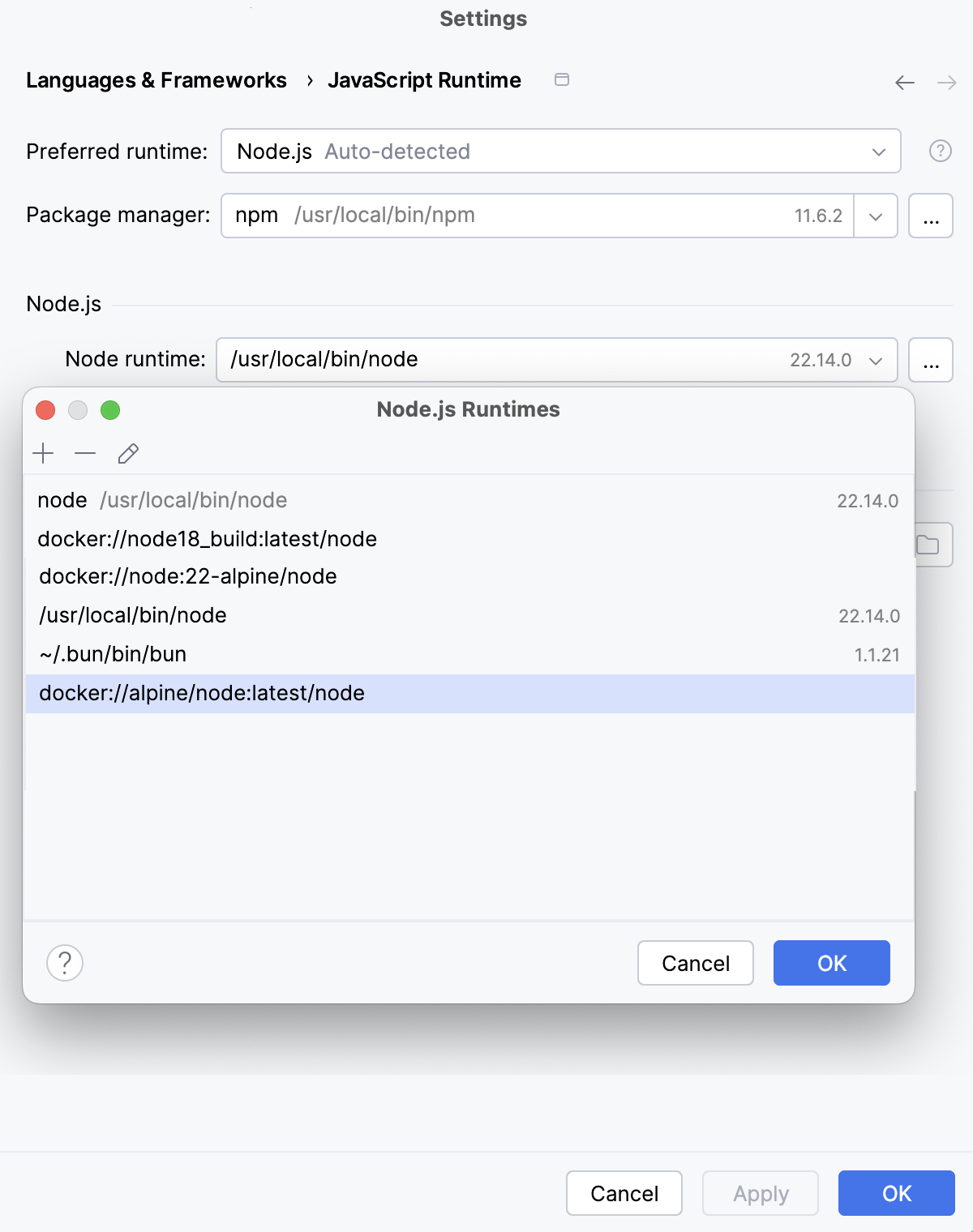
新しく構成したランタイムをプロジェクトのデフォルトとして設定するには、リストから選択し、 OK をクリックして JavaScript ランタイム ダイアログに戻ります。
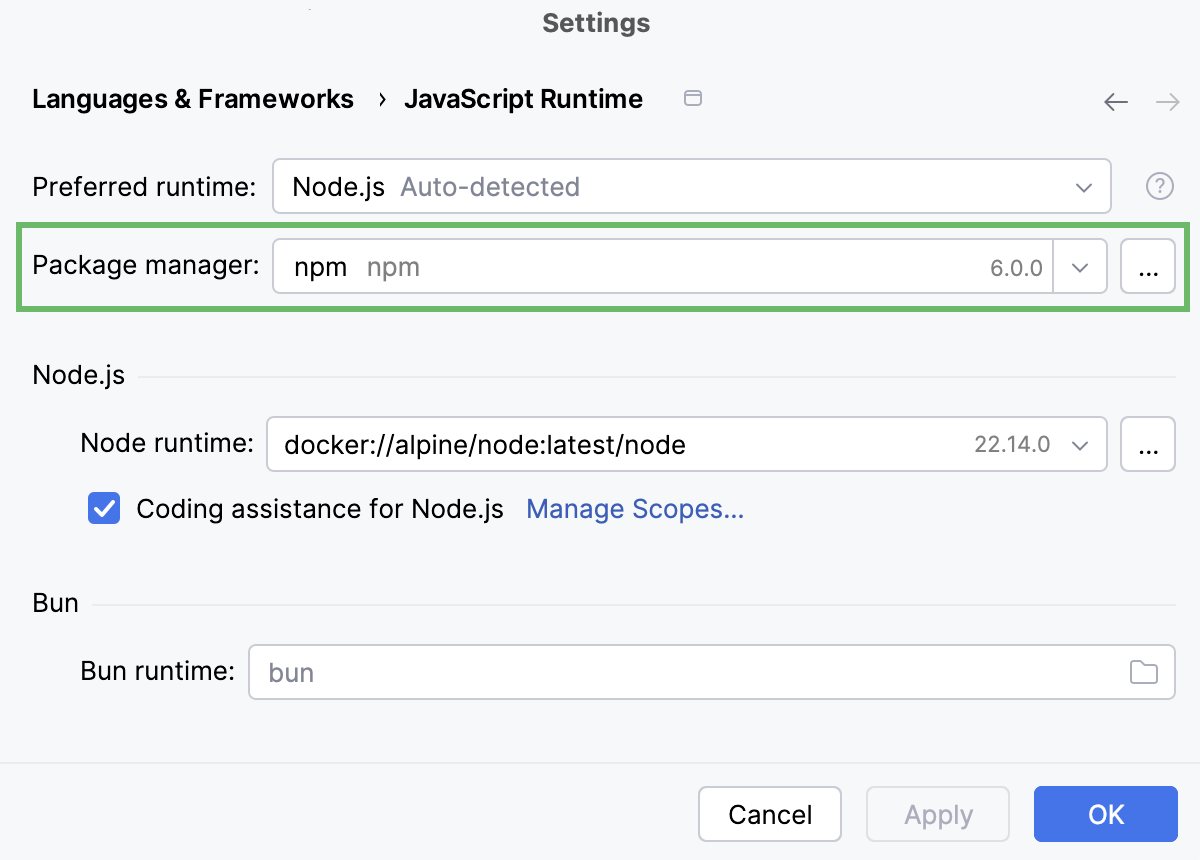
JetBrains Rider は、たとえば実行 / デバッグ構成を作成するときに、 ノードランタイム リストから
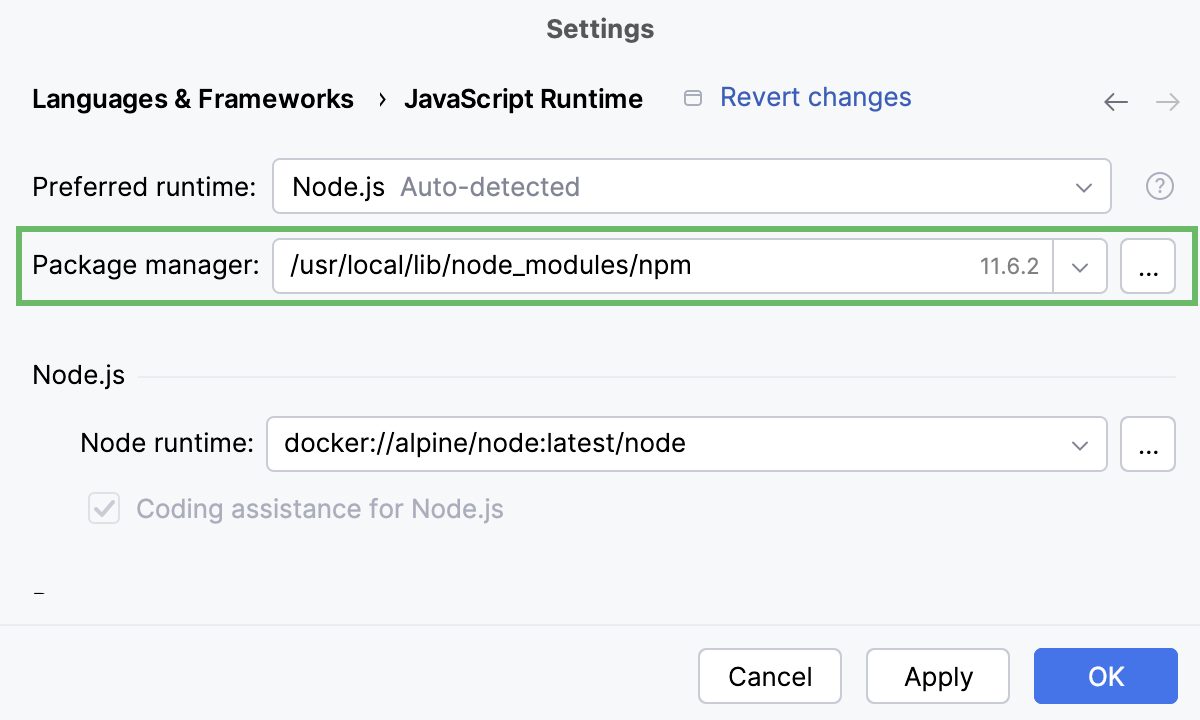
プロジェクトエイリアスを選択するたびに、このインタープリターを自動的に使用します。新しいランタイムに関連付けられたパッケージマネージャーをプロジェクトの依存関係の管理に使用するには、このパッケージマネージャーをプロジェクトのデフォルトとして設定します。 そのためには、 パッケージマネージャー(M) フィールドにパッケージマネージャーの場所を指定します。 詳しくは デフォルトのプロジェクト Node.js ランタイムおよびパッケージマネージャーの指定をご覧ください。
デフォルトのプロジェクト Node.js ランタイムとパッケージマネージャーを指定する
JetBrains Rider は、実行 / デバッグ構成を作成する際など、 ノードランタイム リストから プロジェクト エイリアスを選択するたびに、デフォルトのプロジェクトインタープリターを自動的に使用します。
デフォルトのプロジェクトパッケージマネージャーは、依存関係を管理するために自動的に使用されます。たとえば、 package.json ファイルから <package manager> install を実行したり、ESLint、Prettier などのサードパーティ製ツールをインストールしたりします。
設定 ダイアログ(Ctrl+Alt+S )を開き、 に進みます。
ノードランタイム リストから、現在のプロジェクトでデフォルトで使用する構成を選択します。
パッケージマネージャー リストから、使用するパッケージマネージャーに関連付けられているエイリアスを選択します。 JetBrains Rider はその位置を自動的に検出します。
または、必要なパッケージマネージャーの場所を手動で指定してください。
npm 実行可能ファイルのデフォルトの場所は
/usr/local/lib/node_modules/npmです。pnpm のデフォルトの場所は、インストールメソッドによって異なります:
npm を介してインストールするための /usr/local/lib/node_modules/pnpm 。
カールを介してインストールするための /usr/local/pnpm-global/<version>/node_modules/pnpm (
curl -f https://get.pnpm.io/<version>.js | node - add --global pnpm)。
詳細については、 pnpm 公式 Web サイト(英語)を参照してください。
ヤーンのデフォルトの場所は /opt/yarn-<version>5 で、たとえば /opt/yarn-v1.22.5 です。
npm、pnpm、yarn と Docker
JetBrains Rider を使えば、ローカルプロジェクトと同じように、プロジェクトの依存関係を管理し、Docker コンテナーでスクリプトを実行できます。
Docker のリモート Node.js ランタイムが構成されていることを確認してください。
プロジェクトの依存関係を管理します。
package.json ファイルを開き、ローカル開発と同じように進めます。たとえば、コンテキストメニューから 実行 '<パッケージマネージャー> install' を選択してください。 依存関係は Docker コンテナー内でデフォルトのパッケージマネージャーを使ってインストールされ、 node_modules フォルダーがプロジェクトに現れます。
または、コマンドラインシェルや組み込みの ターミナル (Alt+F12 )を開き、必要なパッケージを手動でインストールします。例えば、
npm install --save-dev eslintを実行します。
詳しくは パッケージのインストールと更新 および package.json を編集 を参照してください。
Node.js 実行構成を作成する
に進みます。 開いた 構成を編集 ダイアログで、ツールバーの
をクリックし、コンテキストメニューから Node.js を選択します。 「実行 / デバッグ構成: Node.js 」ダイアログが開きます。ファイル フィールドで、それを開始するアプリケーションのメインファイルへのパスを指定します(たとえば、 Express(英語) アプリケーションの場合は bin/www )。
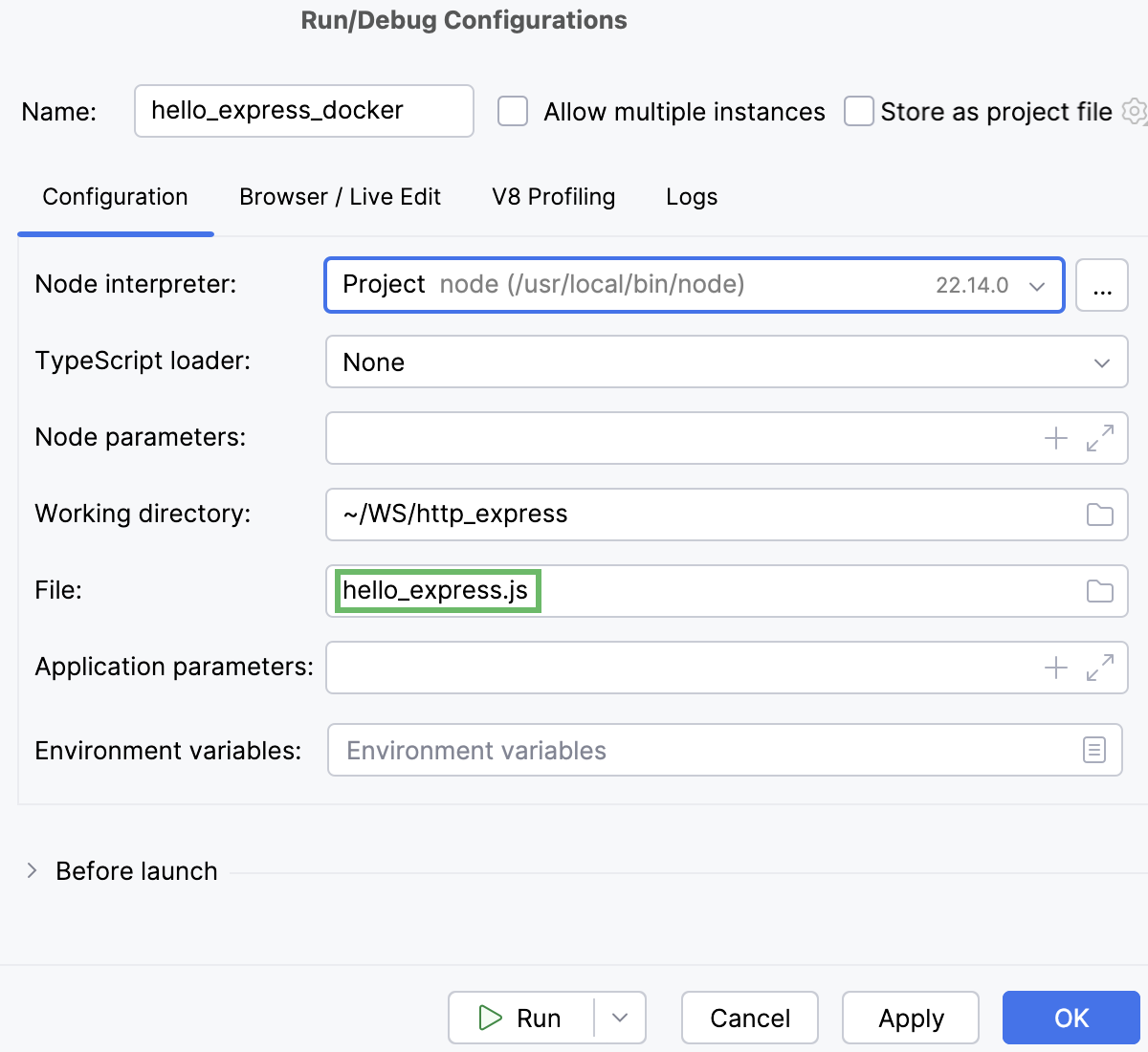
必要に応じて、 Node.js アプリケーションの実行とデバッグで説明されているいくつかのオプション設定を指定します。
ノードランタイム リストから、Docker 環境内の関連するリモート Node.js ランタイムを選択します。
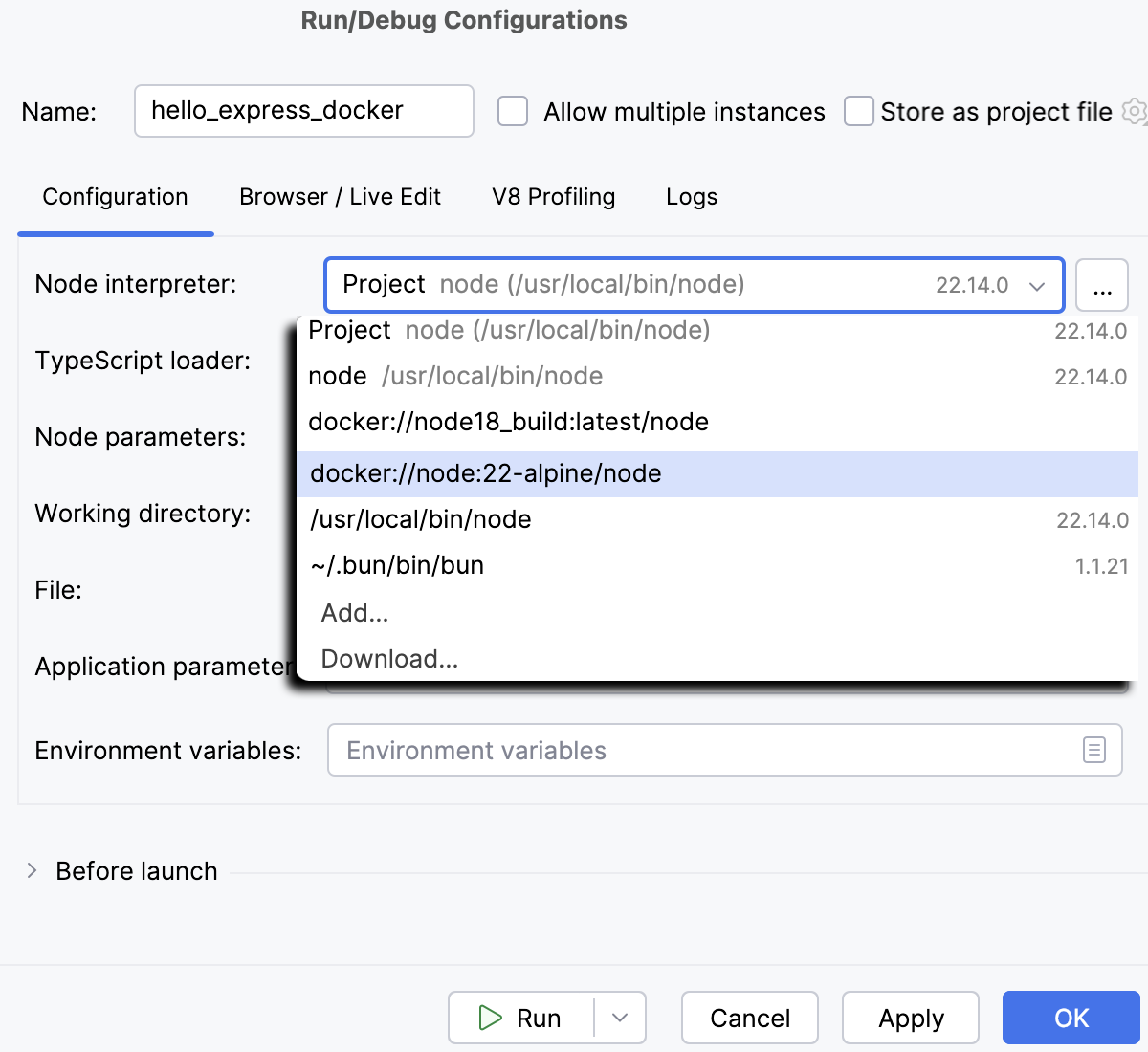
または、 ノードランタイム フィールドの横にある
をクリックし、 上記のようにリモート Node.js ランタイムを構成します。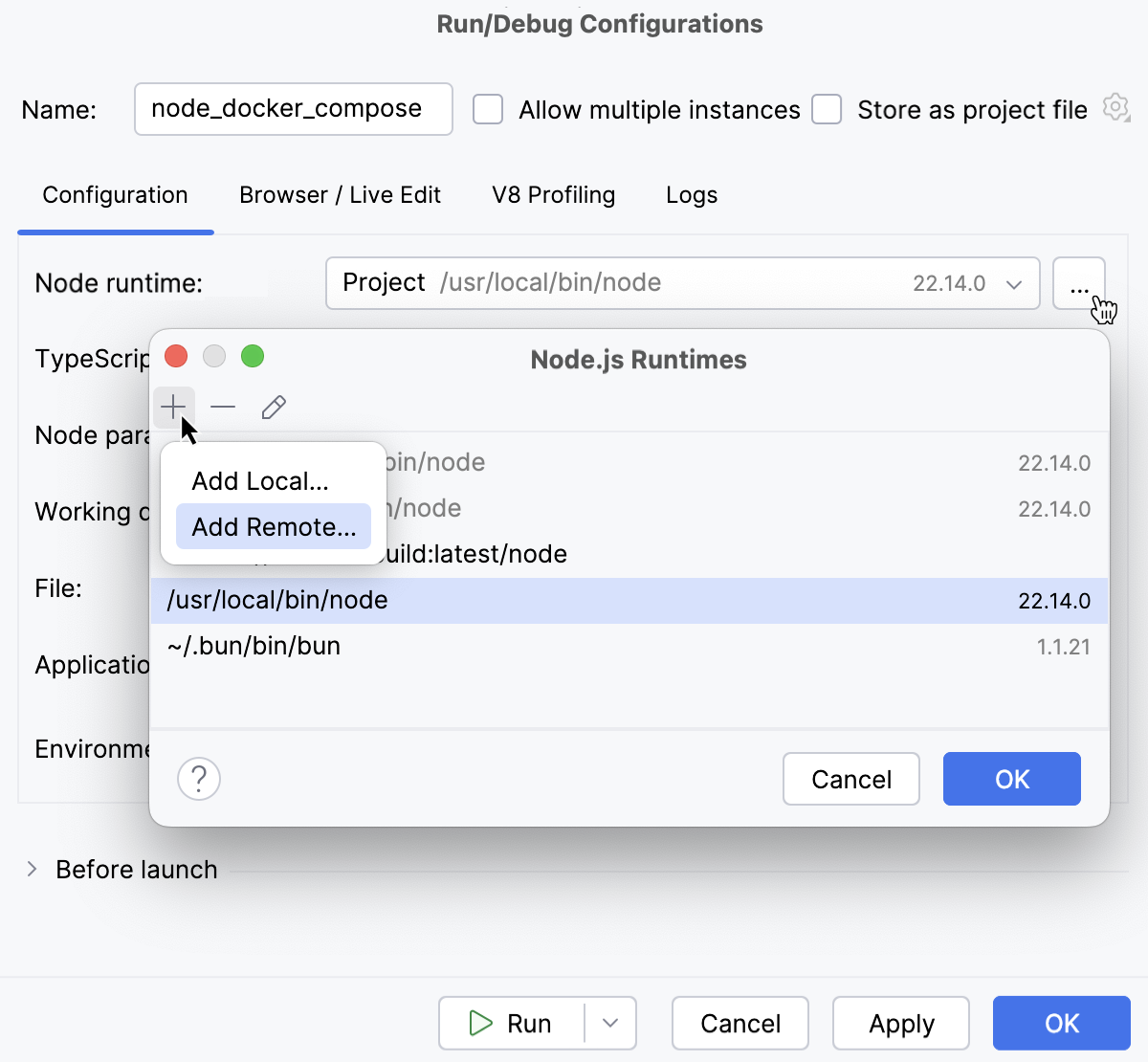
自動生成された Docker コンテナーの設定を確認します。
 をクリックすると、ポップアップで設定が開きます。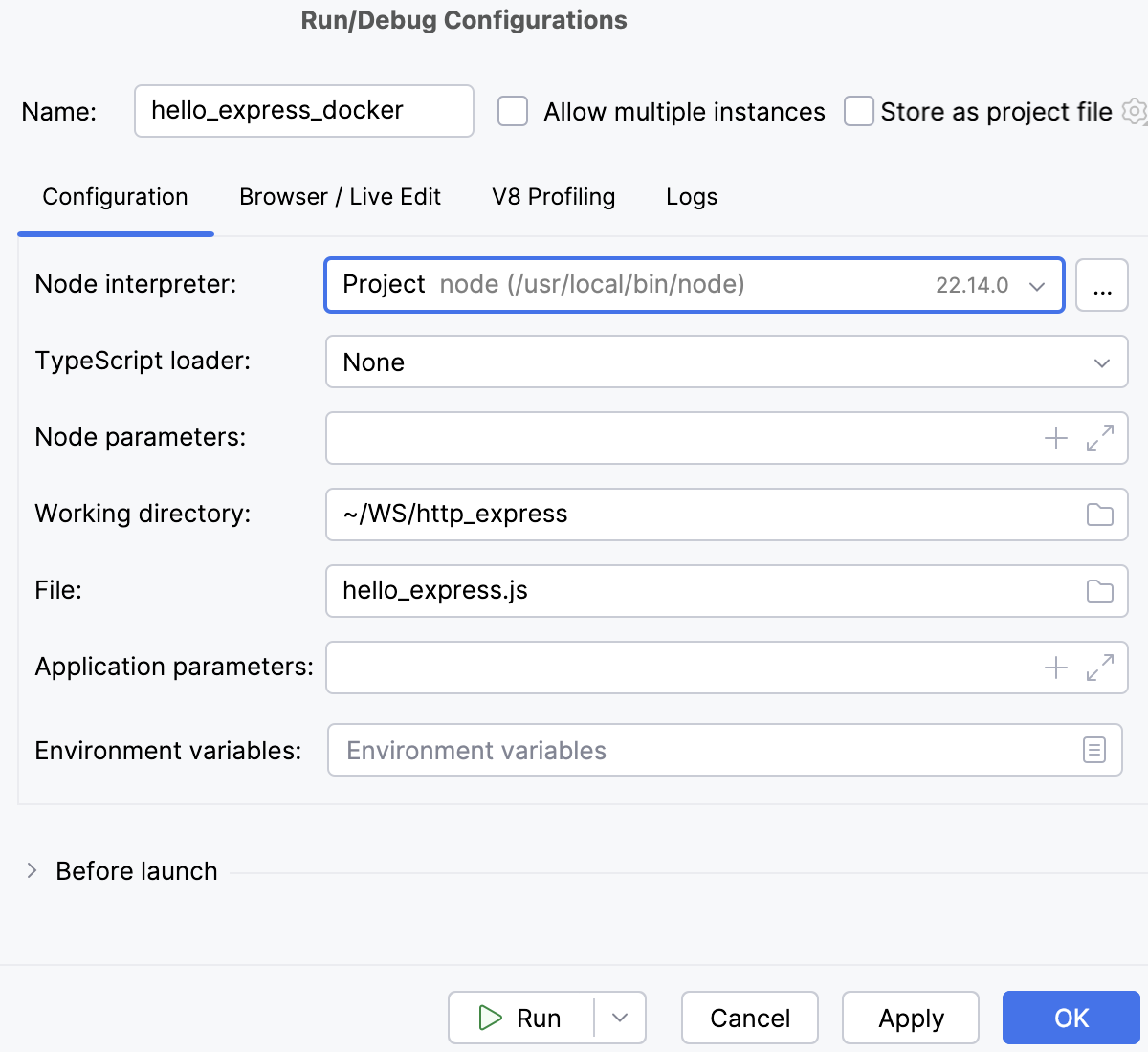
オプション: 下記の説明に従ってポートバインディングを構成します。
ポートバインディングを構成する (オプション)
基本的に、アプリケーションが実行されているポートをコンテナーのポートにバインドする必要があります。
Docker コンテナー設定の編集フィールドの横にある  をクリックして、表示される Docker コンテナー設定の編集 ダイアログで設定を指定します。
ポートバインディング 領域を展開し、ツールバーの
をクリックします。 開いた ポートバインディング ダイアログで、ポートを次のようにマップします。オプションを変更 をクリックして、指定するオプションを選択します。
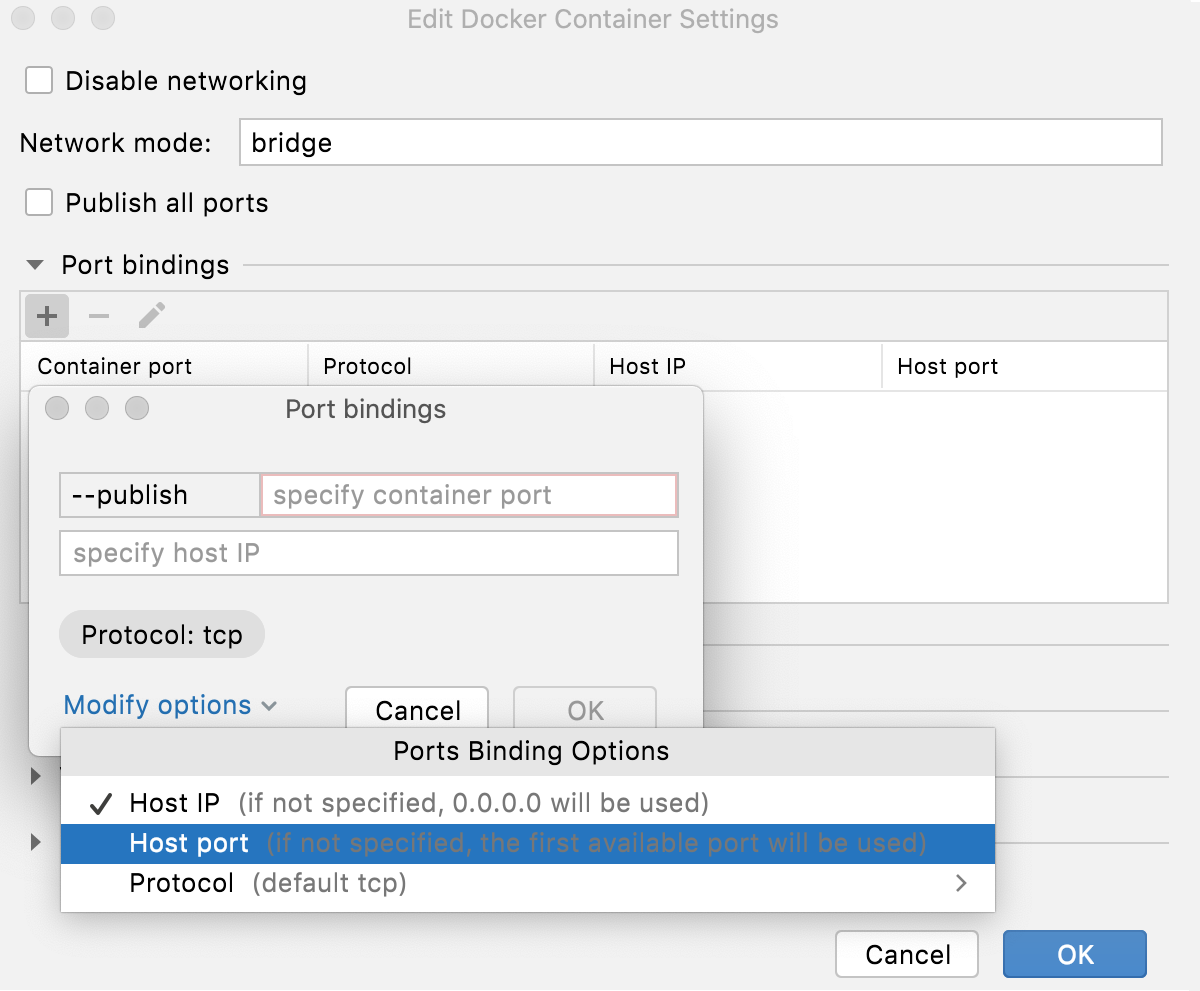
「コンテナーポート 」フィールドに、アプリケーションで指定されているポートを入力します。
ホストポート フィールドに、コンピューターからアプリケーションにアクセスするための任意のポートを入力します。
ホストIP フィールドに、Docker のホストの IP アドレスを入力してください。
localhostを使用する場合は、127.0.0.1を入力してください。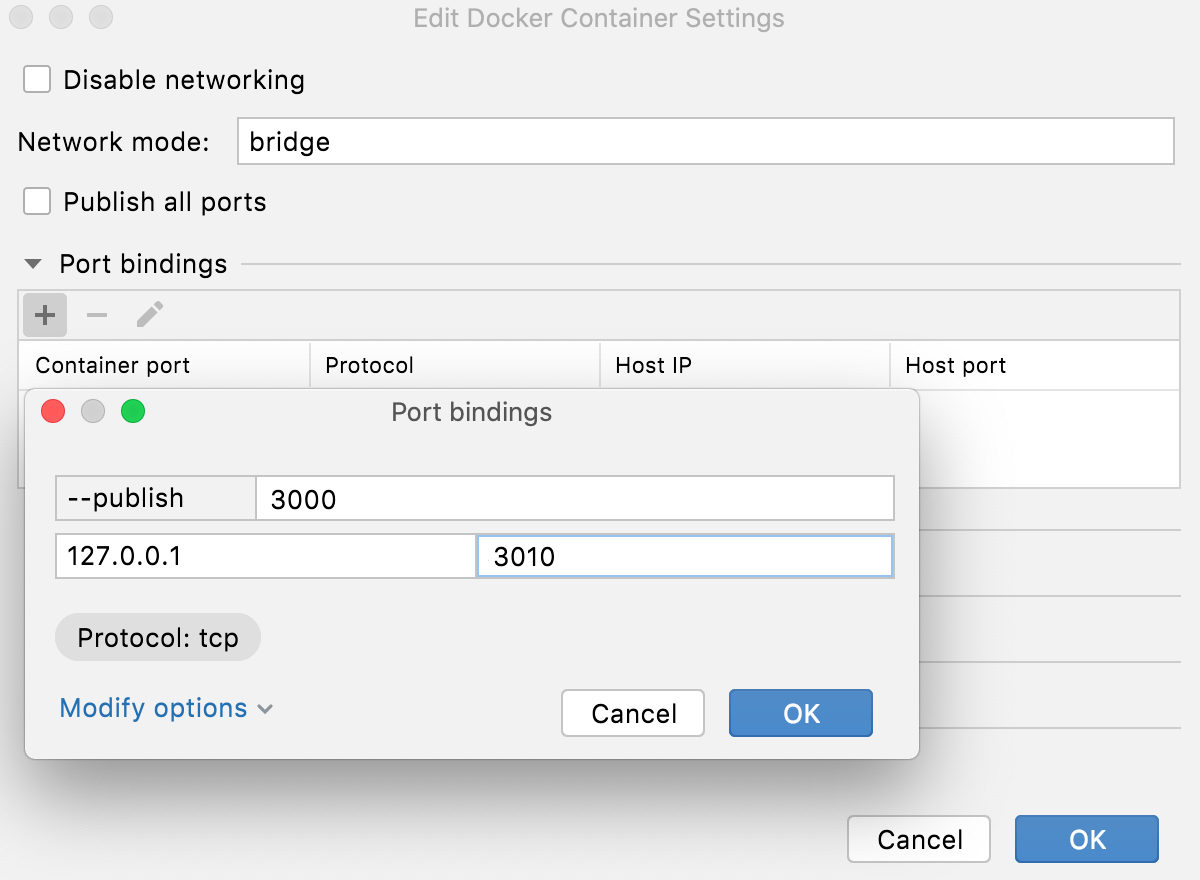
OK をクリックして、新しいポートバインディングがリストに追加される Docker コンテナー設定の編集 ダイアログに戻ります。
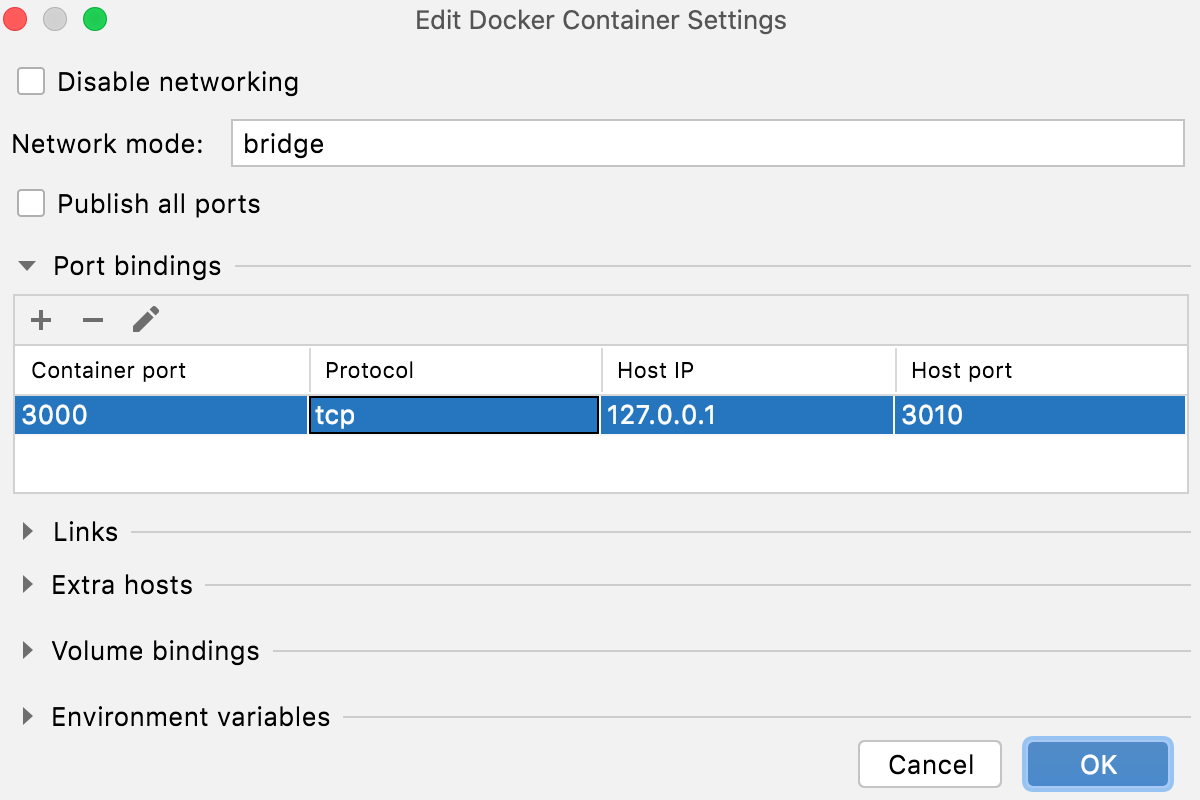
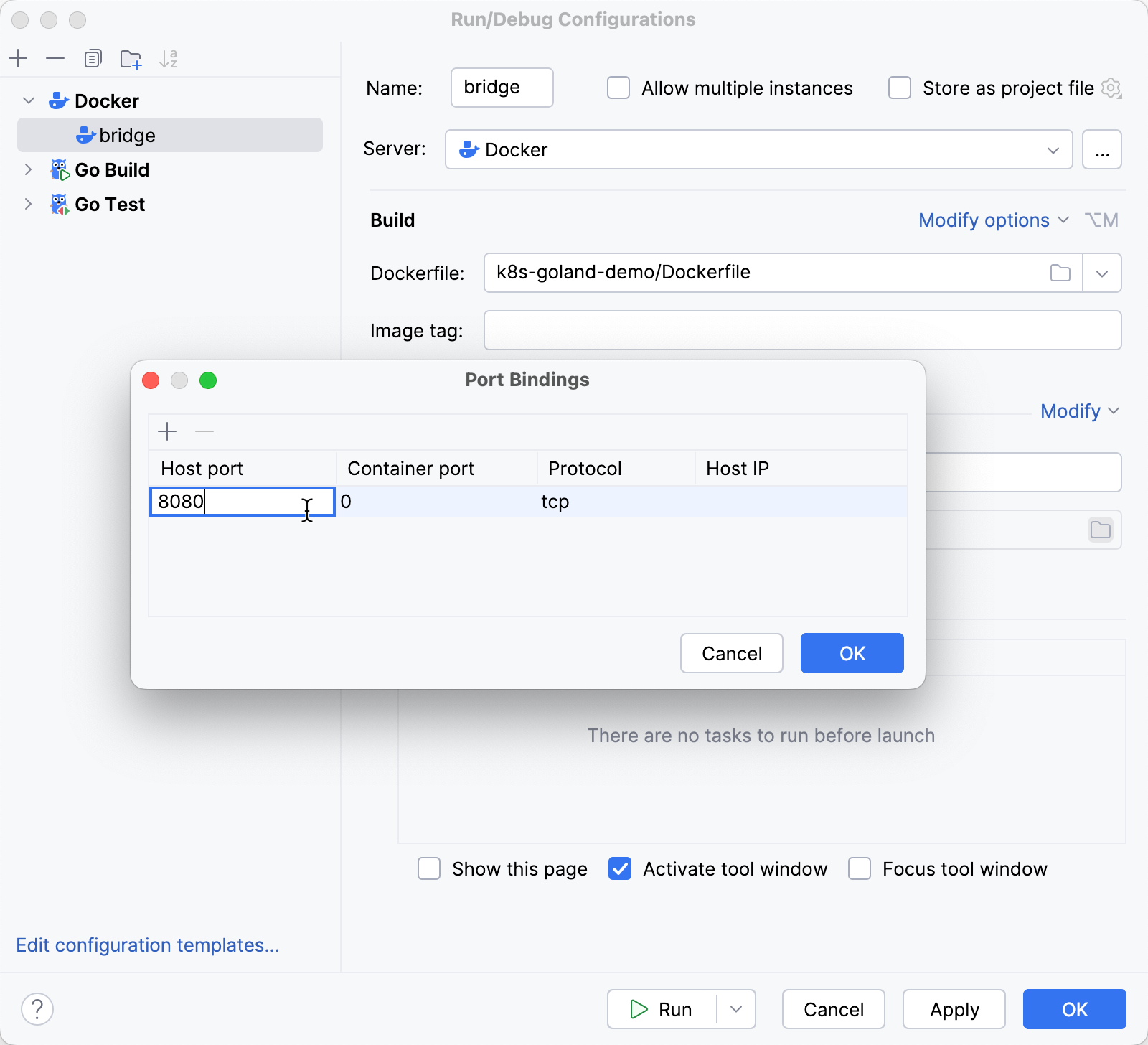
OK をクリックして、 実行/デバッグ構成:Node.jsダイアログに戻ると、ポートバインディングが Docker コンテナーの設定 フィールドに表示されます。
アプリケーションを実行する
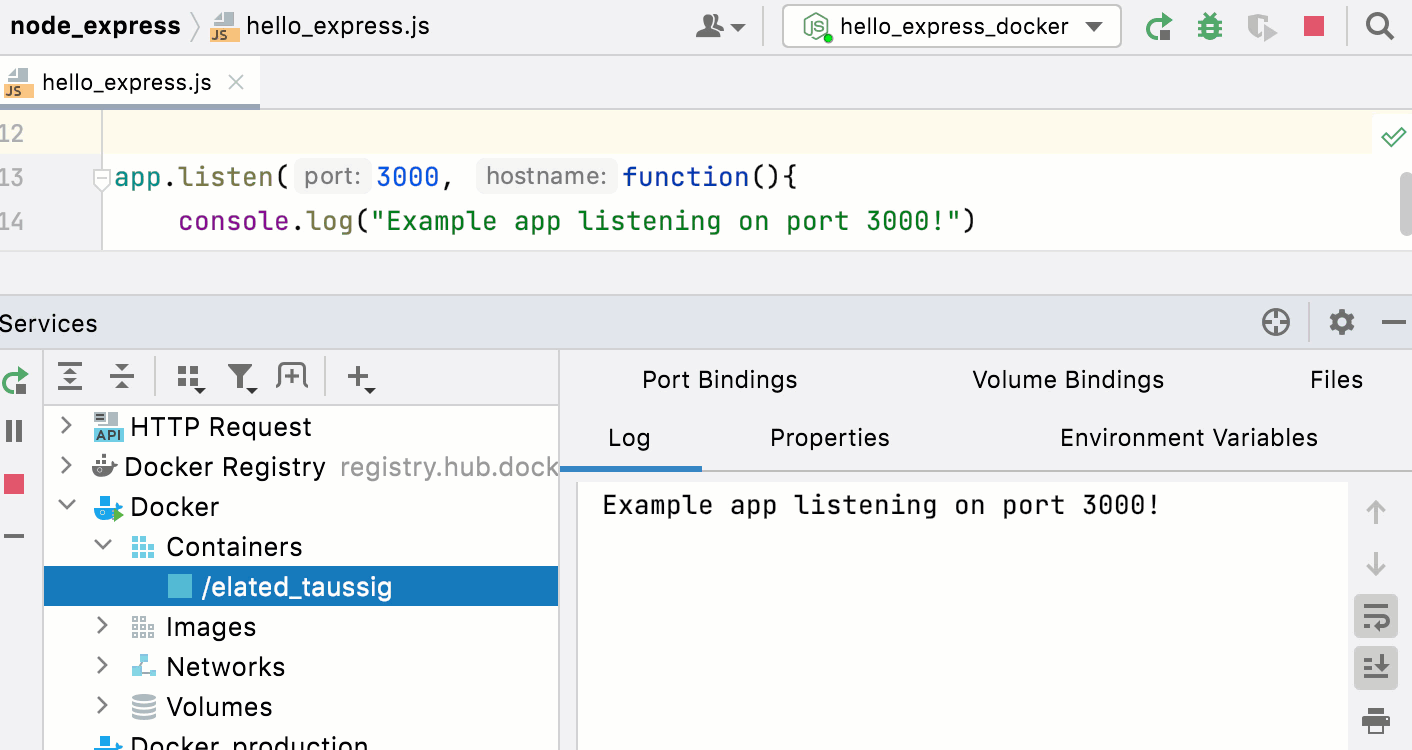
Node.js 実行/デバッグ構成を 上記の説明どおりに作成します。
ツールバーの 実行 / デバッグ構成を選択 リストから、 新しく作成された Node.js 構成を選択します。
 をクリックして 実行 / デバッグ構成を選択 リストに移動します。
アプリケーションの出力を確認する
アプリケーションが期待どおりに動作することを確認するために、JetBrains Rider の 組み込み HTTP クライアントから HTTP リクエストを実行できます。
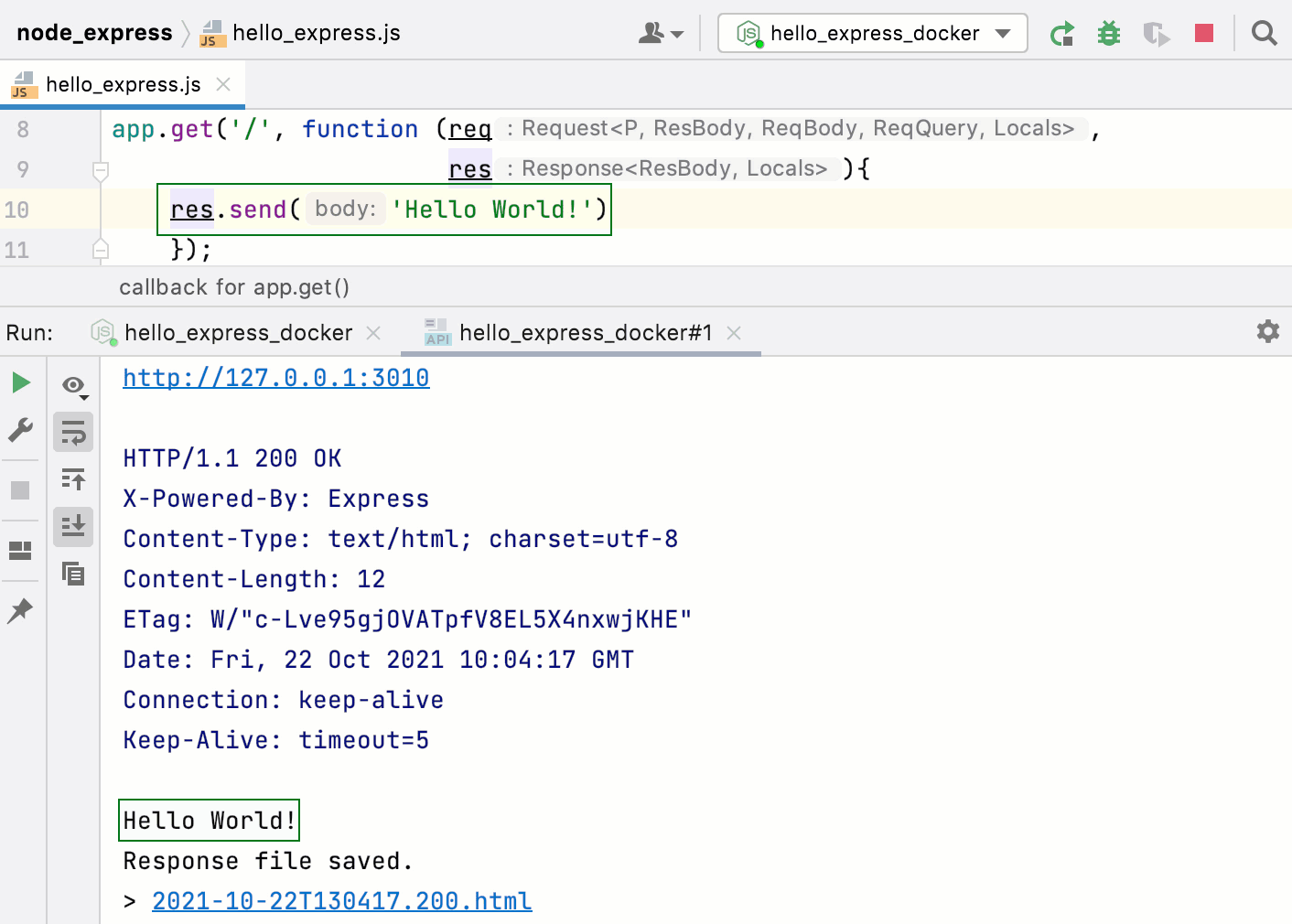
HTTP リクエストファイルを作成します。
次のリクエストを書いてください:
GET http://<host IP>:<container port>/例えば:
GET http://127.0.0.1:3010/ガターの
 をクリックし、 http://<host IP>:<container port>/ を実行 の横にある をクリックします。
アプリケーションの出力は、 実行 ツールウィンドウの別のタブに表示されます。
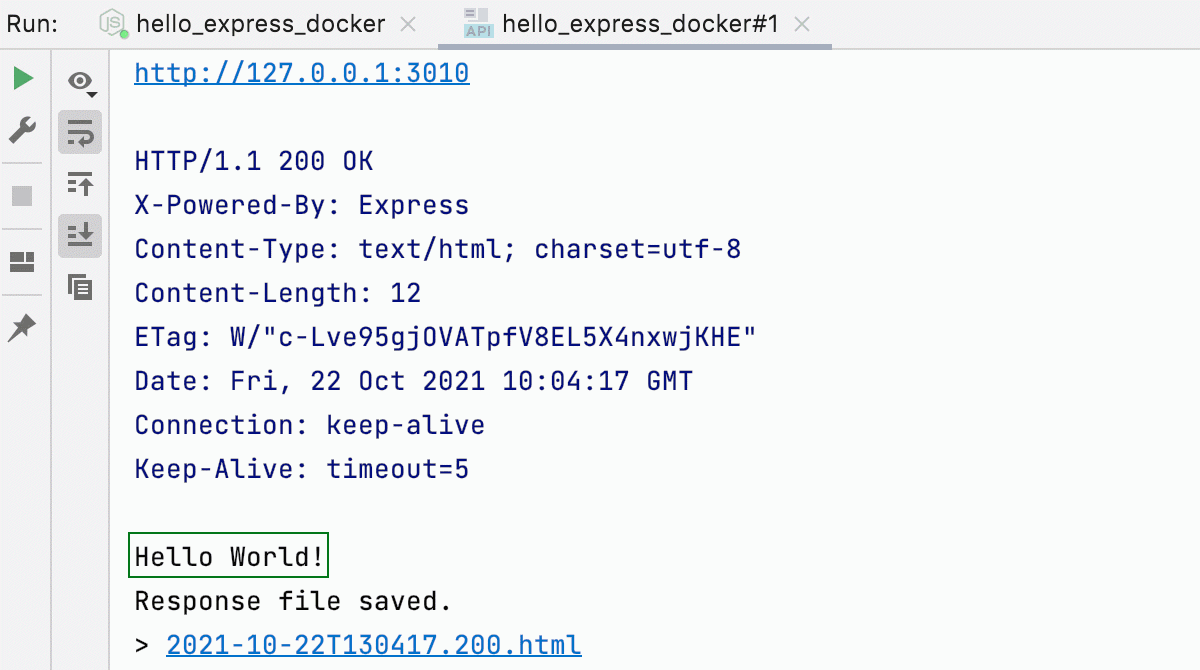
アプリケーションをデバッグする
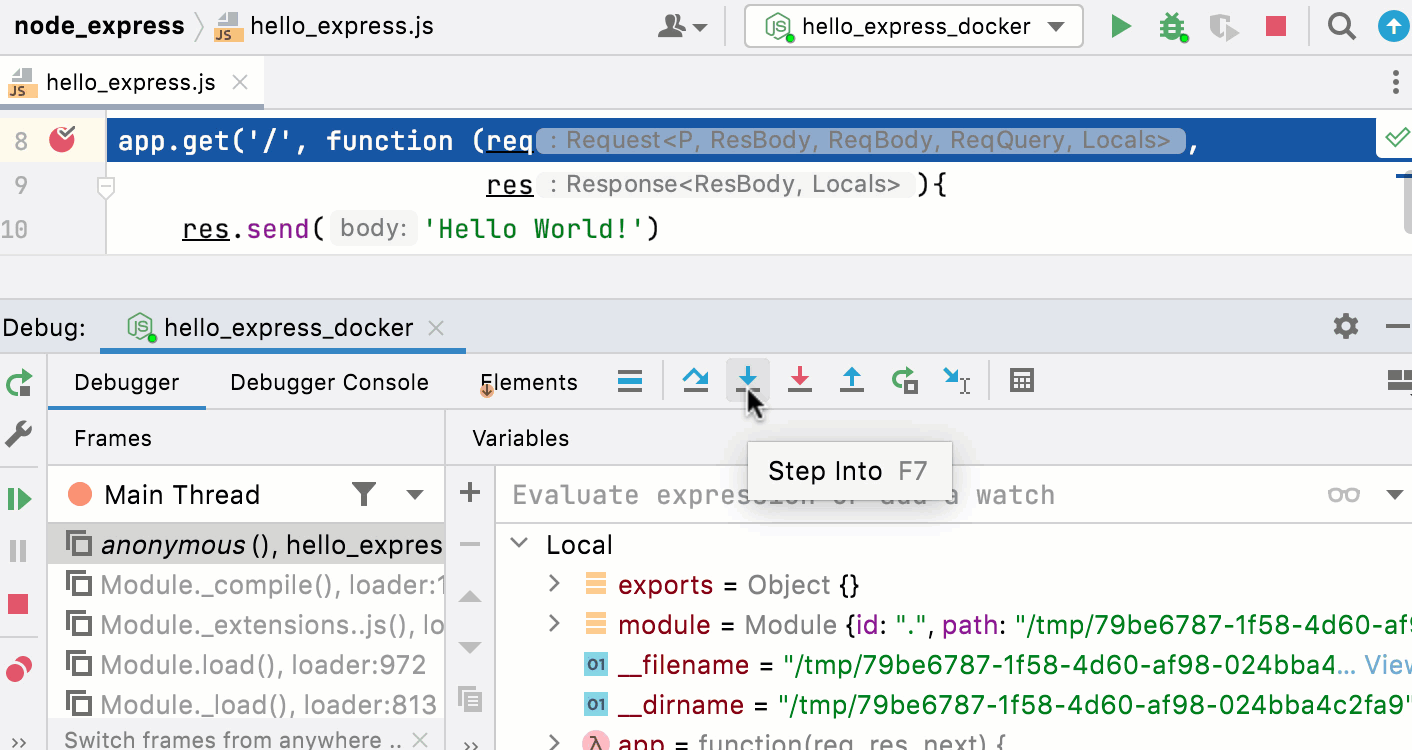
 をクリックします。
アプリケーションをテストする
JetBrains Rider を使用すると、ローカルと同様に Docker コンテナー内で Mochaテストと Jestテストを実行できます。 詳細については、 Mocha および Jest を参照してください。
Docker 内の関連するリモート Node.js ランタイムがプロジェクトのデフォルトとして設定され、選択されていることを確認してください。 また、このリモートランタイムに関連付けられているパッケージマネージャーがプロジェクトのデフォルトとして設定されていることも確認してください。 詳細については、 Docker で Node.js ランタイムを構成する および npm、pnpm、yarn と Docker を参照してください。
package.json を開き、必要なテストフレームワークが
devDependenciesセクションにリストされていることを確認します。{ "name": "node-express", "version": "0.0.0", "private": true, "dependencies": { "cookie-parser": "~1.4.4", "debug": "~2.6.9", "express": "~4.16.1", "http-errors": "~1.6.3", "morgan": "~1.9.1", "pug": "^3.0.2" }, "devDependencies": { "chai": "^4.3.4", "concurrently": "^6.3.0", "eslint": "^8.1.0", "http-server": "^14.0.0", "jest": "^27.3.1", "mocha": "^9.1.3", "nyc": "^15.1.0" } }エディターの任意の場所を右クリックして、コンテキストメニューから 実行 '<パッケージマネージャー> install' を選択します。
Mocha オフィシャル Web サイト(英語)または Jest オフィシャル Web サイト(英語)の指示に従ってテストを作成します。
Mocha テストの実行、 Mocha テストのデバッグ、 Jest テストの実行、 Jest テストのデバッグに従って、エディターから直接単一のテストを実行およびデバッグするか、実行 / デバッグ構成を作成して、テストの一部またはすべてを起動します。
Docker を使用した ESLint
JetBrains Rider を使用すると、ローカルと同様に Docker コンテナー内のコードに対して ESLintを実行できます。 詳細については、 JavaScript リンター および ESLint を参照してください。
Docker 内の関連するリモート Node.js ランタイムがプロジェクトのデフォルトとして設定され、選択されていることを確認してください。 また、このリモートランタイムに関連付けられているパッケージマネージャーがプロジェクトのデフォルトとして設定されていることも確認してください。 詳細については、 Docker で Node.js ランタイムを構成する および npm、pnpm、yarn と Docker を参照してください。
package.json を開き、ESLint が
devDependenciesセクションにリストされていることを確認します。{ "name": "node-express", "version": "0.0.0", "private": true, "dependencies": { "cookie-parser": "~1.4.4", "debug": "~2.6.9", "express": "~4.16.1", "http-errors": "~1.6.3", "morgan": "~1.9.1", "pug": "^3.0.2" }, "devDependencies": { "eslint": "^8.1.0" } }エディターの任意の場所を右クリックして、コンテキストメニューから 実行 '<パッケージマネージャー> install' を選択します。
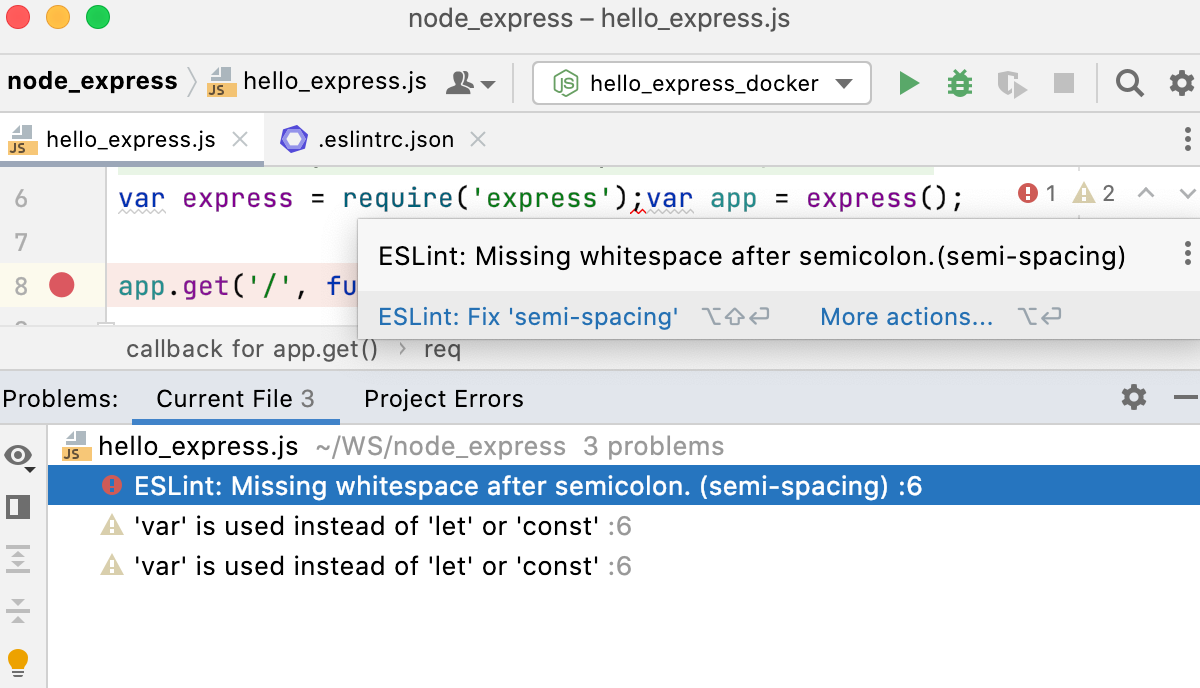
その後、ESLint はローカルでコードを操作するときと同じように機能します。 検出された不一致の説明をエディターまたは 問題 ツールウィンドウで直接表示し、提案されたクイックフィックスを適用します。 詳細については、 JavaScript リンター および ESLint を参照してください。