ローカライゼーションリファクタリング
JetBrains Rider は、リソース関連のリファクタリングの設定を提供し、プロジェクトの国際化を大幅に簡素化します。
リソースに移動
プロジェクトの内部化に取り組むときは、ローカライズ可能な文字列をリソースファイルに格納するのが一般的です。 JetBrains Rider はローカライズ対象の文字列を検出してハイライトするため、そのような文字列を簡単に見つけてソースコードからリソースファイルへ移動できます。 JetBrains Rider は対応するリソースエントリを宣言し、コード内の文字列をリソースの使用に置き換えます。
ローカライズする文字列にキャレットを配置します。
文字列が 「要素はローカライズ可能」インスペクション でハイライトされている場合、対応する クイックフィックス (Alt+Enter )を使用します
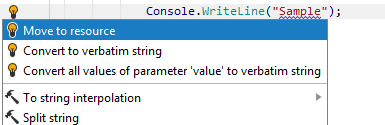
それ以外の場合は、 F6 を押すか、メインメニューから を選択します。
表示される リソースに移動 ダイアログで、JetBrains Riderがリソースエントリ名を自動的に生成し、リソースファイルを提案します。 必要に応じて、 名前 フィールドで名前を変更し、 リソースファイル リストでほかのリソースファイルを選択できます。
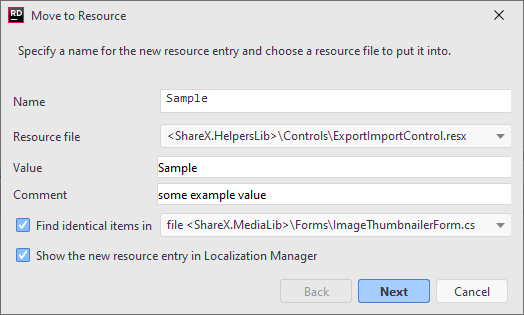
必要に応じて、 値 テキスト領域のリソース文字列値を変更し、 コメント テキスト領域にコメントを追加することができます。
オプションで、 同じ項目 をリストの値を選択することにより、同一の文字列と検索範囲を検索するかどうかを指定できます。
デフォルトでは、新しいリソースが作成されると、 ローカライゼーションマネージャー が開いてリソースを表示します。
この動作を無効にするには、 Localization Manager に新しいリソースエントリを表示する チェックボックスをオフにします。
リファクタリングを適用するには、 次へ をクリックします。
同じ項目 オプションを選択し、JetBrains Rider が指定したスコープ内で一致する文字列を検出した場合、どの文字列を新しいリソースの使用に置き換えるか選択できます。
リファクタリングを適用すると、指定された文字列が対応するリソース使用に置き換えられ、新しいリソース宣言が指定された .resx ファイルに表示されます。
新しいリソースを作成したら、 他のカルチャの値を上書きできます。
リソースの移動
プロジェクトに複数のリソース .resx ファイルが含まれている場合、このリファクタリングは既存のリソースをあるリソースファイルから別のリソースファイルに移動できます。 現在のプロジェクトに .resx ファイルが 1 つしかない場合、このリファクタリングは利用できません。
コードファイルのリソース使用箇所にキャレットを置く:
 または .resx ファイルのリソース名にキャレットを置く:
F6 を押すか、メインメニューから を選択してください。 あるいは、 Ctrl+Shift+A を押して、ポップアップでコマンド名を入力して、そこで選択することもできます。
表示された リソースの移動 ダイアログで、リソースを移動したいターゲットリソースファイルを指定します。
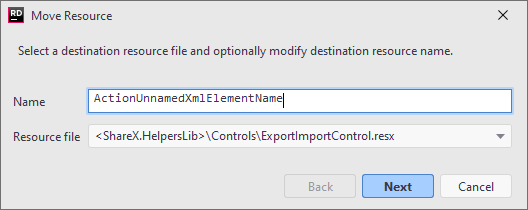
必要に応じて、リソース名を変更できます。
リファクタリングを適用するには、 次へ をクリックします。
リソース名の変更
Rename リファクタリング を使用して既存のリソースの名前をすばやく変更することができます。 リファクタリングを適用した後、リソースファイル内のすべてのリソース宣言とコードファイル内のすべてのリソース使用箇所は、新しい名前に従って更新されます。
コードファイルのリソース使用箇所にキャレットを置く:
または .resx ファイルのリソース名にキャレットを置く: Shift+F6 を押すか、メインメニューから を選択してください。 あるいは、 Ctrl+Shift+A を押して、ポップアップでコマンド名を入力して、そこで選択することもできます。
表示された リソース名の変更 ダイアログで、リソースの新しい名前を指定します。
リファクタリングを適用するには、 次へ をクリックします。
インラインリソース
インラインリソースリファクタリングは、リソースの使用箇所を元の文字列に置き換え、オプションで対応するリソースエントリをリソースファイルから削除します。
コードファイルのリソース使用箇所にキャレットを置く:
または .resx ファイルのリソース名にキャレットを置く: Ctrl+Alt+N を押すか、メインメニューから を選択してください。 あるいは、 Ctrl+Shift+A を押して、ポップアップでコマンド名を入力して、そこで選択することもできます。
表示される インラインリソース ダイアログで、リファクタリングオプションを指定します。
すべての用途をインライン: 選択すると、プロジェクト内のすべてのリソース使用量が元の文字列に置き換えられます。 選択を解除すると、このリファクタリングを呼び出したリソース使用量のみが置き換えられます。 このオプションは、コードファイルからリファクタリングを呼び出した場合にのみ機能します。
インラインリソース宣言を削除する: 選択すると、すべての関連リソースファイルからリソース宣言を削除します。 選択を解除すると、宣言はそのまま残ります。
リファクタリングを適用するには、 次へ をクリックします。
安全なリソース削除
リソースを削除する場合は、 安全な削除リファクタリング を使用して削除操作が安全であることを確認します。 リソースの使用箇所が見つからない場合、リソースはすぐに削除されます。 それ以外の場合、ReSharper はすべてのリソース使用箇所を表示し、対応するコードを編集できます。 .png "ThemedIcon.Error.Screen.(グレー).png") アイコンでマークされた使用箇所を削除すると、コンパイルエラーが発生します。
アイコンでマークされた使用箇所を削除すると、コンパイルエラーが発生します。
コードファイルのリソース使用箇所にキャレットを置く:
または .resx ファイルのリソース名にキャレットを置く: Alt+Delete を押すか、メインメニューから を選択してください。 あるいは、 Ctrl+Shift+A を押して、ポップアップでコマンド名を入力して、そこで選択することもできます。
このリソースがコードファイルに使用されていない場合、リファクタリングが適用され、リソース宣言がすべての .resx ファイルから削除されます。
このリソースがコードファイルに使用されている場合、すべての競合を示す 安全なリソース削除 ダイアログが開きます。
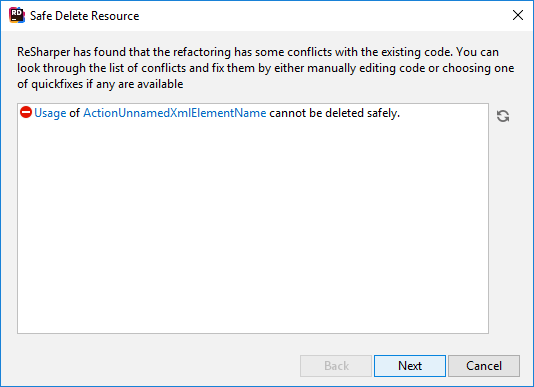
リソースを安全に削除しようとして競合が発生した場合は、手動で解決し、 リフレッシュ をクリックします。
すべての競合が解決され、ダイアログから消えたら、 次へ をクリックしてリファクタリングを適用します。