JetBrains Rider を初めて実行する
Toolbox Appを使用して、任意の JetBrains 製品を実行できます。 スタンドアロンインストールの場合、JetBrains Rider の実行はオペレーティングシステムによって異なります:
JetBrains Rider を実行するには、Windows スタート メニューでそれを見つけるか、デスクトップショートカットを使用します。 bin のインストールディレクトリでランチャーバッチスクリプトまたは実行可能ファイルを実行することもできます。
Applications ディレクトリ、Launchpad、Spotlight から JetBrains Rider アプリを実行します。
bin のインストールディレクトリで %linlauncher% シェルスクリプトを実行します。 インストール中にデスクトップショートカットが作成された場合は、それを使用することもできます。
コマンドラインから JetBrains Rider を実行する方法の詳細については、 コマンドラインインターフェース を参照してください。
JetBrains Rider 環境のカスタマイズ
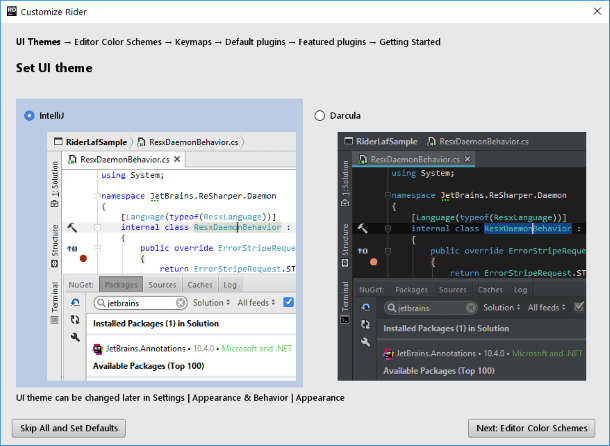
%instance% をカスタマイズする ウィザードの手順に従って、作業環境を好みに合わせて設定するか、これらの手順をスキップして対応するボタンを押してデフォルト設定を維持します。 いずれにしても後で設定を変更することができます。
ユーザーインターフェースのテーマを選択します。 ライトテーマと Darcula テーマから選択できます。
より快適に感じるエディターカラースキームを選択してください:
ReSharper Light - デフォルトの ReSharper スキーム
Visual Studio light - Visual Studio に似たスキーム
デフォルト - IntelliJ IDEA に似たスキーム
キーマップ(ショートカットスキーム)を選択します。
Visual Studio キーマップ - Visual Studio に似たスキーム
ReSharper キーマップ - ReSharper の "IntelliJ IDEA" スキームに似ています
Rider キーマップ - IntelliJ IDEA に似たスキーム
キーマップ比較表 Windows/Linux 用と macOS を参照してください。
不要なデフォルトのプラグインを無効にします。
JetBrains Rider には、さまざまなバージョン管理システムやアプリケーションサーバーとの統合を提供したり、さまざまなフレームワークや開発テクノロジーのサポートを追加したりする多様なプラグインが含まれています。
必要のないプラグインを無効化することで、JetBrains Rider のパフォーマンスを向上させることができます。 必要に応じて、設定ダイアログ プラグイン の Ctrl+Alt+S で後で再度有効にすることができます。
プラグインのグループごとに すべて無効化 リンクをクリックして無効にするか、 カスタマイズ をクリックして個々のプラグインを無効にします。
追加のプラグインを入手してください。
JetBrains マーケットプレイス(英語)から追加のプラグイン (IDE にバンドルされていないプラグイン) をダウンロードしてインストールします。
JetBrains Rider でプロジェクトを開始する
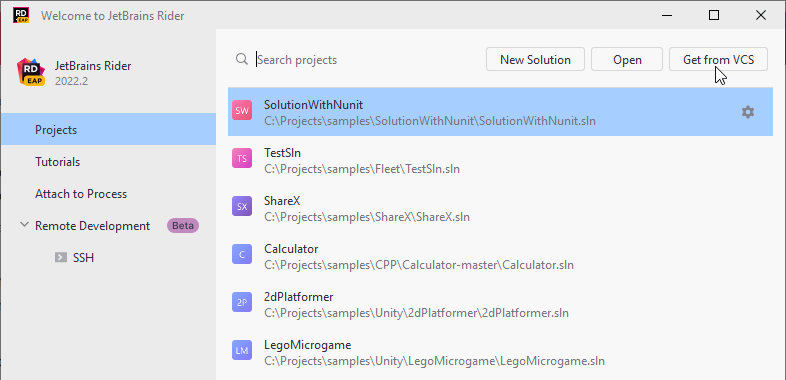
ようこそ 画面では、以下のことができます。
左側の チュートリアル を選択し、インタラクティブチュートリアルの 1 つに従います。