JavaScript: ライブラリ
このページを使用して、追加の JavaScript ライブラリを設定し、JavaScript プラグインを通じて提供される基本的な支援を拡張します。 JavaScript ライブラリはグローバルであることに注意してください。
ライブラリ
項目 | 説明 |
|---|---|
有効 | この列の各チェックボックスは、対応するライブラリが使用可能かどうかを示します。
|
名前 | この列には、プロジェクトに定義されているディレクトリの名前が表示されます。 |
タイプ | この列にはライブラリタイプが表示されます。 |
ボタン
項目 | 説明 |
|---|---|
追加 | このボタンをクリックして、 新規ライブラリダイアログで新しい JavaScript ライブラリを作成します。 詳細については、 JavaScript ライブラリを構成する を参照してください。 |
編集 | このボタンをクリックして、 ライブラリの編集ダイアログで選択したライブラリの名前と内容を変更します。 |
削除 | 選択したライブラリを削除するには、このボタンをクリックします。 |
ダウンロード | このボタンをクリックすると、 TypeScript 定義ファイルのスタブ(英語)が利用可能なライブラリのリストが表示された ライブラリのダウンロード ダイアログが開きます。 必要なライブラリを選択し、 ダウンロードしてインストール をクリックします。 JetBrains Rider によって 設定: JavaScript ライブラリ ページに戻され、新しいライブラリがリストに追加されます。 OK をクリックして設定を保存します。 |
スコープの管理 | スコープの管理ダイアログで特定のファイルおよびディレクトリに使用されるライブラリを構成するには、このボタンをクリックします。 |
新規ライブラリ / ライブラリの編集ダイアログ
項目 | 説明 |
|---|---|
名前 | ライブラリ名を指定します。 |
フレームワークタイプ | このドロップダウンリストから、ライブラリとして構成するフレームワークを選択します。 |
バージョン | このフィールドでは、使用する選択したフレームワークのバージョンを指定します。 |
可視性 | この領域で、ライブラリをファイルおよびフォルダーに関連付けるための場所を指定します。 利用可能なオプションは次のとおりです。
|
ファイル | このセクションでは、ライブラリの内容を設定します。 |
| ファイルシステム。 |
| 選択したファイルまたはディレクトリをライブラリから切り離すには、このボタンをクリックします。 |
名前 | この読み取り専用列には、選択したライブラリファイルの名前または選択したディレクトリの関連するライブラリファイルの名前が表示されます。 |
タイプ | 列をクリックすると、利用可能なバージョンのライブラリファイルまたはディレクトリ(デバッグまたはリリース)のドロップダウンリストが表示されます。 |
 (
( (
(JetBrains Rider を有効化すると、インターネット上にあり HTTP でアクセス可能な .js ファイル だけを含むライブラリを作成できます。 ローカルではまだ利用できないが、オンラインでは利用できる JavaScript ライブラリを参照する場合は、 ライブラリのダウンロード インテンションアクションを使用します。
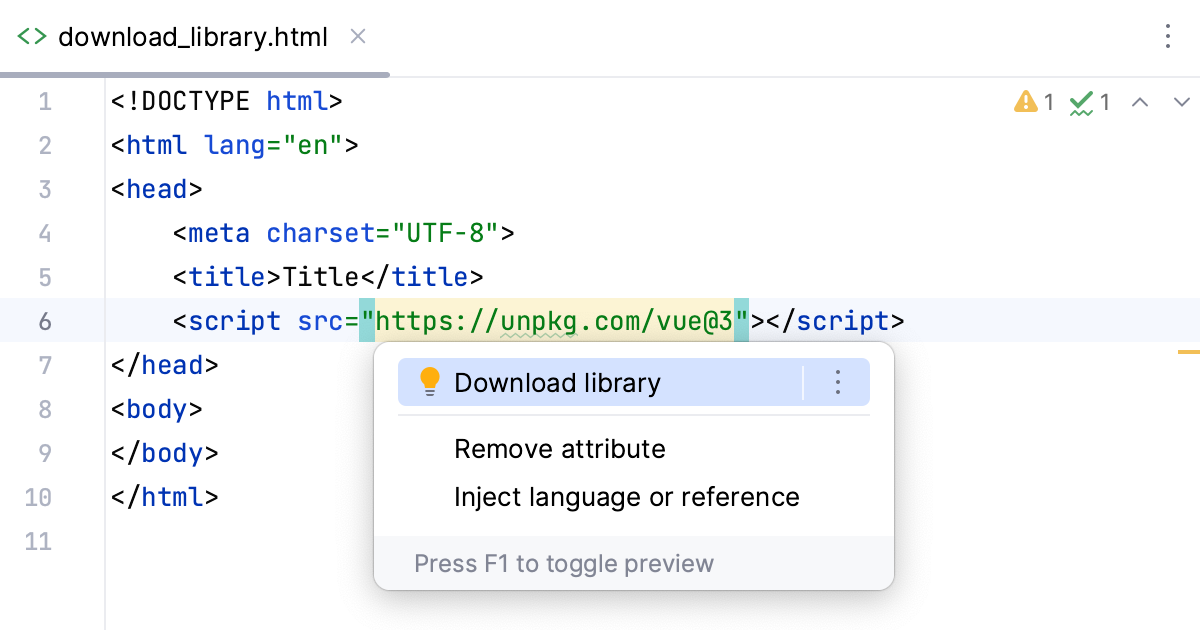
ライブラリはユーザのホームディレクトリに置かれ、 設定 ダイアログの JavaScript - ライブラリ ページの設定されたライブラリのリストに表示されます。