始める前に
ソフトウェア要件
Unreal Engine 5.0+ または Unreal Engine 4.20+ (Unreal エンジン 4.25.4+ が .uproject と直接連携)
Unreal Engine プロジェクトをコンパイルするための Microsoft ビルドツール。
マシンに完全な Visual Studio がインストールされている場合は、ビルドツールがそこに含まれています。
Visual Studio をお持ちでない場合は、Visual Studio Build Tools を別途インストールする必要があります。インストーラーのダウンロードリンクは、 Visual Studio ダウンロードページ の下部、 Visual Studio 用ツール にあります。 インストーラーを実行し、必要なコンポーネントを選択してください。
コンポーネントのバージョンが Unreal Engine のバージョンに対応していることを確認してください (バージョンの互換性は UnrealEngine のドキュメント(英語)で確認できます)。 例: Unreal Engine 5.6 の場合、必要なコンポーネントの次のバージョンが必要です。
Windows 11 SDK (10.0.26100.3916 以降)
.NET フレームワーク SDK (4.8.1 以降)
MSVC v143 - VS 2022 C++ x64/x86 ビルドツール (v14.38-17.8)
有償製品用の MS ビルドツールを使用するには、有効な Visual Studio ライセンスが必要であることに注意してください。
Unreal Engine 5.0+ または Unreal Engine 4.26+
Xcode コマンドライン開発ツール (インストールするには、
xcode-select --installコマンドを使用します).NET フレームワークをターゲットとする C# プロジェクトの場合: Mono(英語)。 .NET Core (.NET 5+) をターゲットとするプロジェクトの場合、Mono は必要ありません。
Unreal Engine 5.0+ または Unreal Engine 4.26.2+
.NET フレームワークをターゲットとする C# プロジェクトの場合: Mono(英語)。 .NET Core (.NET 5+) をターゲットとするプロジェクトの場合、Mono は必要ありません。
ハードウェア要件
Unreal Engine プロジェクトで作業するには、通常、Unreal Engine ソースコードを読み込む必要があり、大量のメモリを消費します。 そのため、 一般的なハードウェア要件に加えて、コンピューターに少なくとも 16 GB の RAM (32 GB を推奨) が搭載されていることを確認してください。
UnrealEditor との統合を設定する
以前の Unreal Engine バージョン
Windows の 4.25 および macOS の 4.26.2 以降、Unreal Editor には Unreal Engine 機能と連携した JetBrains Rider の組み込みサポートがあります。 以前のバージョンの Unreal Engine を使用している場合は、 RiderSourceCodeAccess(英語) プラグインを手動でインストールする必要があります。 詳細については、GitHub の プラグインページ(英語)を参照してください。
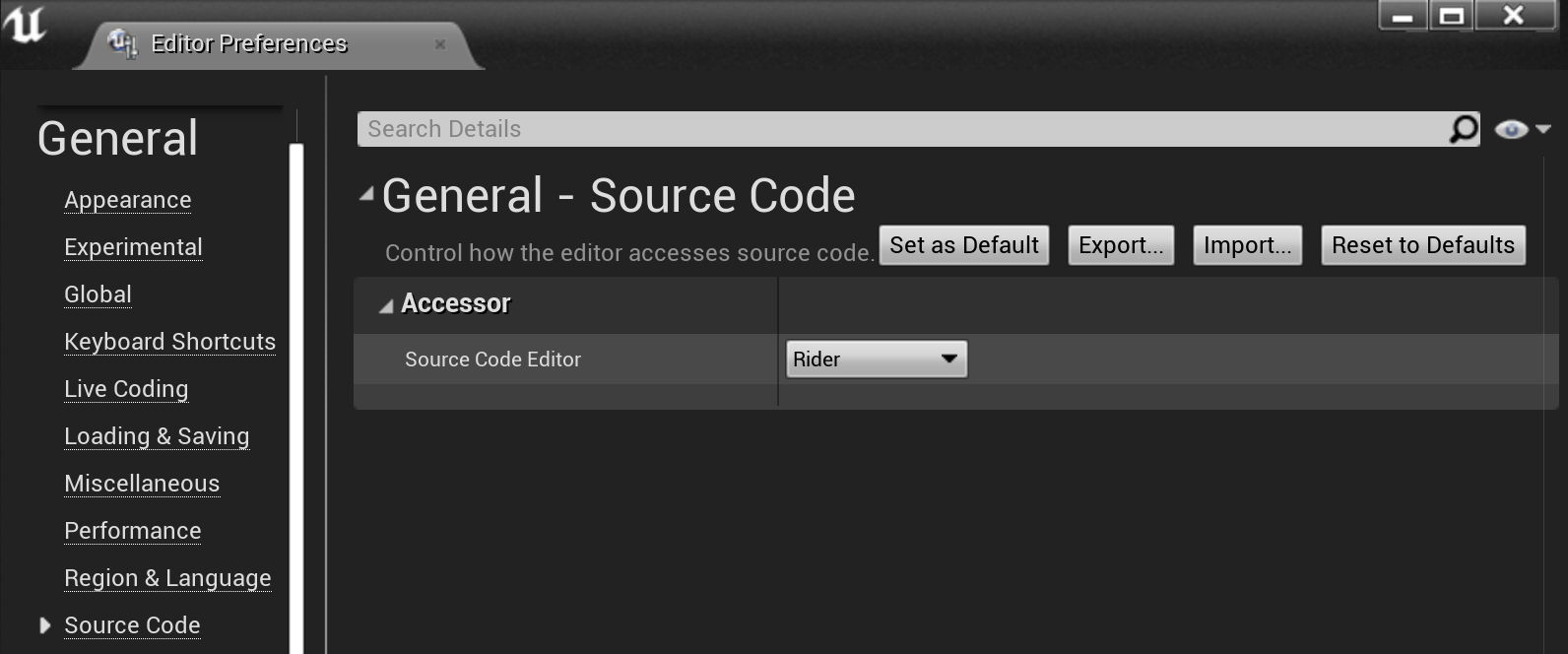
Unreal Editor では、サポートされているソースコードエディター () として JetBrains Rider がリストされます。 特定のバージョンを選択することも、 Rider を選択して常に最新のインストール済みバージョンを使用することもできます。
プラグインをインストール
Unreal Engine プロジェクトを初めて開くと、 RiderLink(英語) プラグインが見つからないという通知が表示されます。 このプラグインは、JetBrains Rider がこのブループリント内のコードの使用箇所を見つけたときに Unreal Editor でブループリントを開くなどの機能を備え、JetBrains Rider と Unreal Editor 間の高度な統合を有効化するため、非常に便利です。
該当するリンクをクリックすると、プラグインがエンジンまたはプロジェクトのローカルにインストールされます。 経験豊富な開発者は、すべてのプロジェクトで利用できるように エンジンにインストールすることをよく推奨します。 このポップアップメッセージをスキップした場合は、後で Rider の設定の ページからプラグインをインストールできます。 インストール場所を変更したい場合は、 エンジンに RiderLink を強制インストール/ゲームに RiderLink を強制インストール のアクションを、 アクションの検索 Ctrl+Shift+A から実行してください。
もう 1 つの便利なプラグインは EzArgs(英語) で、コマンドライン引数を操作するための機能を提供します。
Windows のパフォーマンスを向上
ウイルス対策スキャンによるパフォーマンスの大幅なオーバーヘッドを回避するには、Windows Defender で Unreal Engine とプロジェクトフォルダーの除外を追加することを強くお勧めします。
Unreal Engine プロジェクトで JetBrains Rider を初めて起動すると、右下隅にこれらの除外設定を自動で構成する通知が表示されます。 この通知を見逃した場合は、Unreal Engine のインストールフォルダーとプロジェクトフォルダーを Windows セキュリティ除外リスト(英語)に手動で追加することもできます。
UnrealEngine プロジェクトを開く
Visual Studio ソリューション、Xcode プロジェクトファイル、Makefiles などの追加プロジェクトモデルを生成せずに、JetBrains Rider で .uproject を直接操作できます。 Windows では、代わりに .sln ファイルを開くことができます。
スタンドアロンエンジンプロジェクトを開くには、 .uproject と同様に UE4Games.uprojectdirs または Default.uprojecdirs を使用できます。
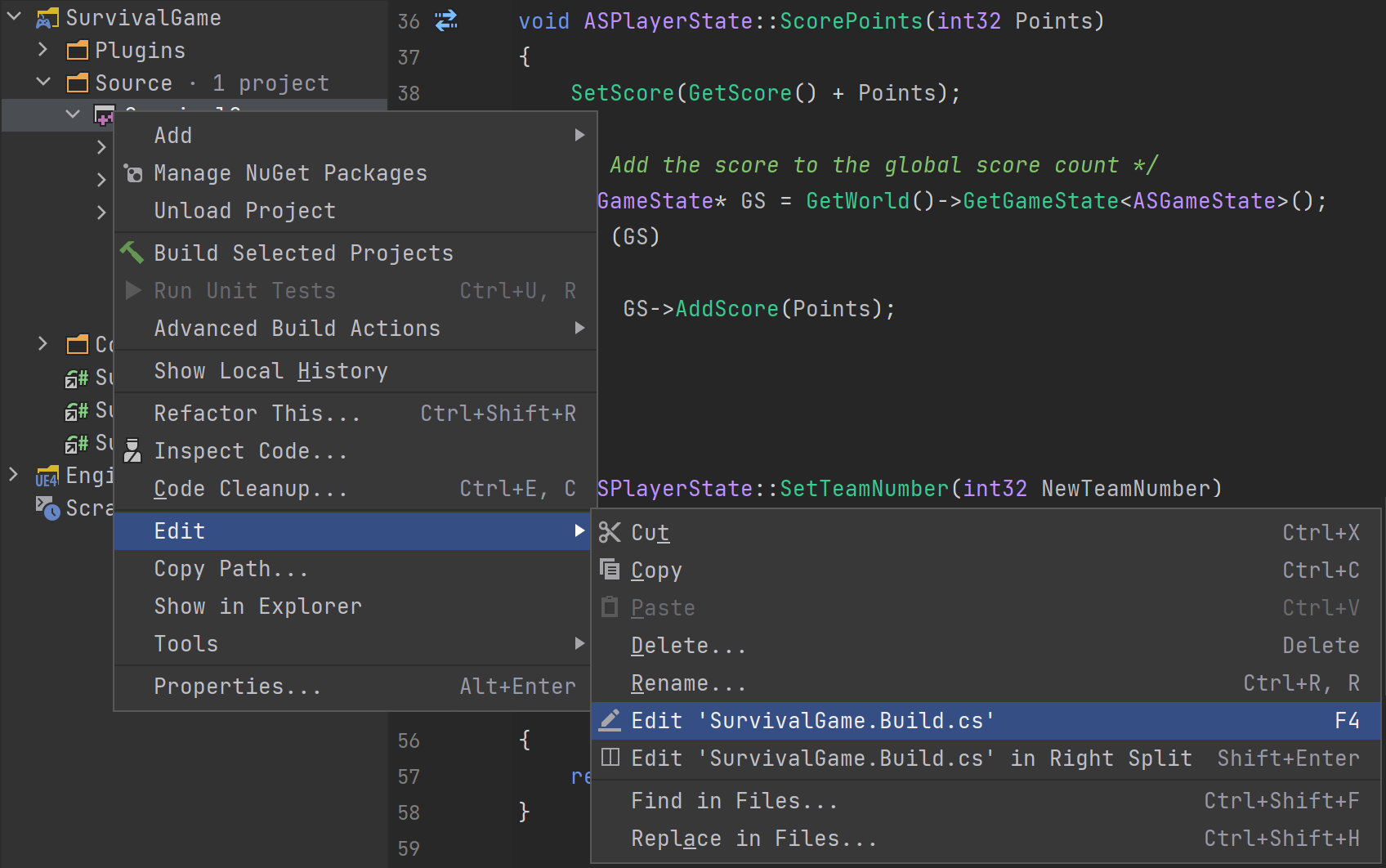
プロジェクトが .uproject ファイル経由で開かれている場合、次のいずれかのオプションを使用して .Build.cs 、 .uproject 、 .uplugin ファイルにアクセスできます。
ソリューションエクスプローラーで対応する上位アイテムを右クリックし、コンテキストメニューから を選択します。 例: Build.cs ファイルを開くには、ゲームプロジェクトを右クリックして を選択します。
Ctrl+Shift+N を押すか、 を選択します。
推奨 Rider 設定
JetBrains Rider は Unreal Engine 開発に適したデフォルト設定を提供していますが、一部の開発者は認知負荷の軽減や視認性の向上のために設定を調整することを好みます。 経験豊富な Unreal Engine 開発者(トムルーマン(英語)など)の推奨に基づき、以下の調整を検討することをおすすめします。
行全体コード補完を無効にする
AI が生成した提案を常に確認して推論するという認知負荷を回避するために、 でこの機能を無効にすることができます。
インポート時のコード折りたたみを無効にする
すべての
#includeディレクティブを常に表示したい場合 (たとえば、未使用のインクルードを簡単に識別するため) は、 でこれを無効にします。リーダーモードを無効にする
エンジンのソースコードにレンダリングされたコメントが邪魔だったり、読み込みが遅かったりする場合は、 でこのモードを無効にすることができます。