カバレッジ結果を処理する
実行するカバレッジ分析のタイプ、ユニットテストのカバレッジ、アプリケーションのカバレッジに関係なく、dotCover はカバレッジ結果をカバレッジスナップショットに保存します。 その後、エディターと 単体テストカバレッジウィンドウ を使用して、これらの結果をさらに調査できます。
エディターでコードカバレッジを視覚化する
カバレッジセッションが完了すると、Rider は 単体テストカバレッジウィンドウ を開きます。
ウィンドウのツールバーで コードをハイライト
.png "コードをハイライト") をクリックします。
をクリックします。dotCover は、現在のカバレッジスナップショットに含まれているすべてのアセンブリのコードをハイライトします(ガターを参照)。 Code Vision を有効化している場合、dotCover は失敗したテストと成功したテストの数も表示します:
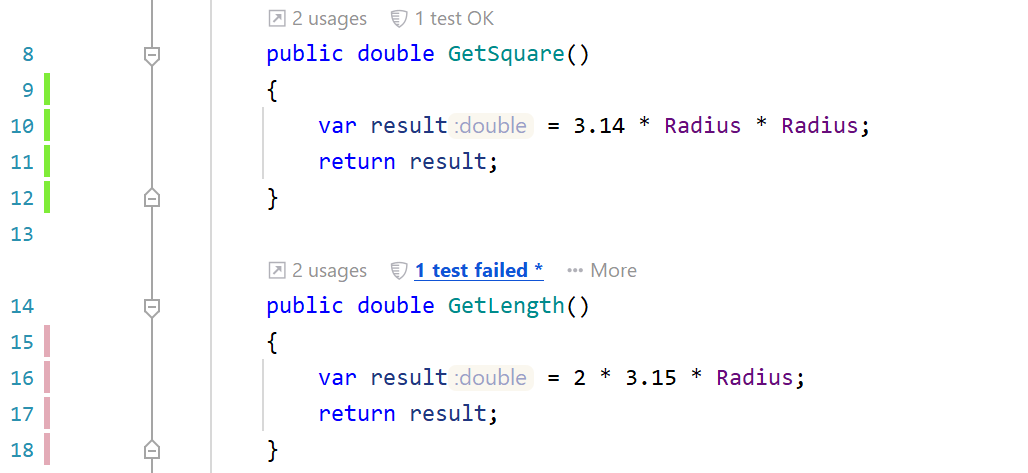
コードステートメントの状態を示すために、dotCover はガターで色付きのマーカーを使用します。
マーカー | 説明 |
|---|---|
| 1 行に少なくとも 1 つの文が含まれている場合は、単体テストの対象にはなりません。 |
| 1 行の中のすべての文は単体テストの対象です。 すべてのテストは合格です。 |
| 1 行の中のすべての文は単体テストの対象です。 少なくとも 1 つのテストが失敗します。 |
 |
| 

 |
| 
コードを変更した直後には、テスト結果は古くなってしまいます。 この場合、マーカーは色を維持しますが、マーカーはより薄くなります。 マーカーのツールチップには、以前の状態に関する情報も表示されます。
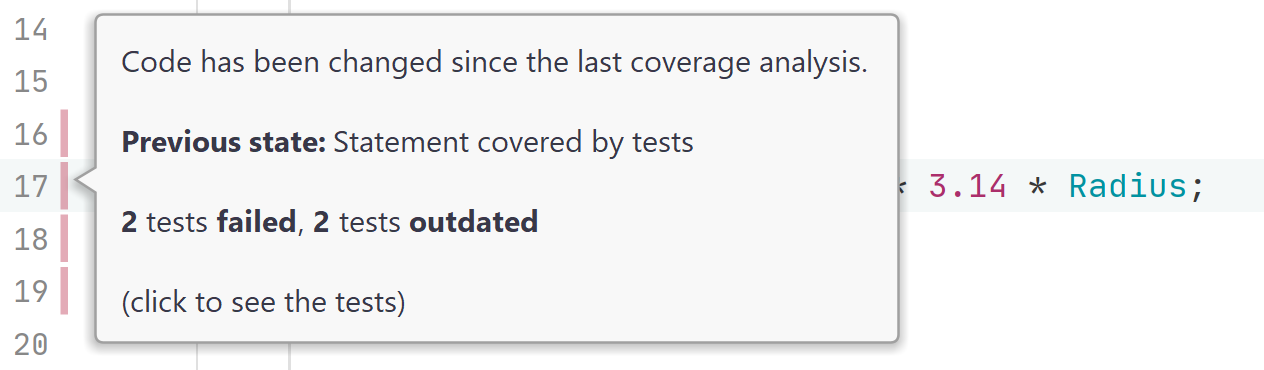
現在のドキュメントのカバレッジ結果のクイックビュー
コードのハイライトに加えて、dotCover は現在のドキュメントの右上隅に盾アイコンを表示します。 アイコンの上にマウスを置くと、コードカバレッジの詳細が表示されます。 アイコンをクリックすると、未公開のステートメントに移動できます。
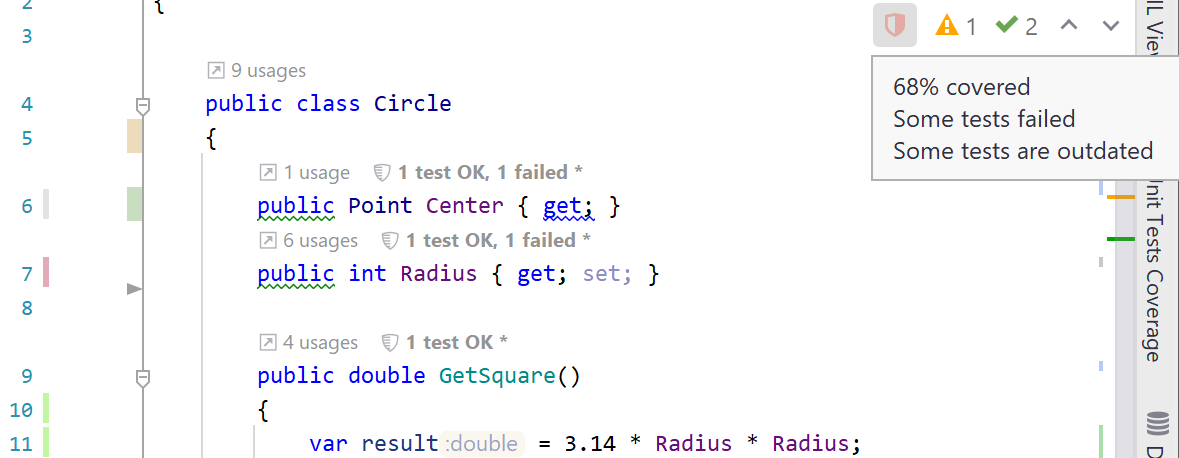
シールドアイコンのコンテキストメニューでは、さらに多くのオプションが提供されます。例えば、 カバリングテストを表示する で開いているドキュメントをカバーするテストを表示できます。

カバーテストに移動する
オプション 1
エディターで、コードステートメントにキャレットを配置します。
ハイライトが有効になっていることを確認し、ツールヒントが表示されるまで特定のハイライトマーカーの上にマウスを置きます。 次に、ツールチップをクリックします。
表示されるポップアップに、ステートメントをカバーする単体テストのリストが表示されます。
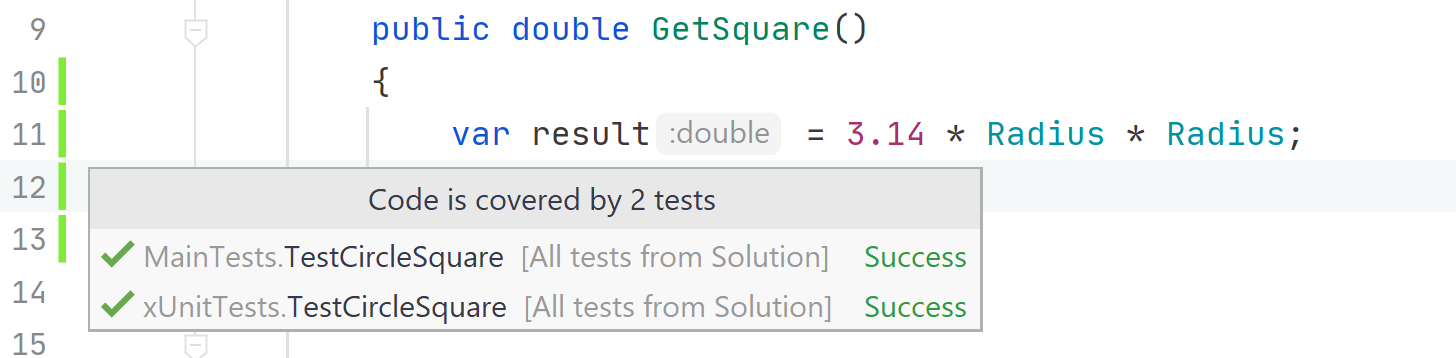
目的の単体テストをダブルクリックして、エディターで開きます。
オプション 2
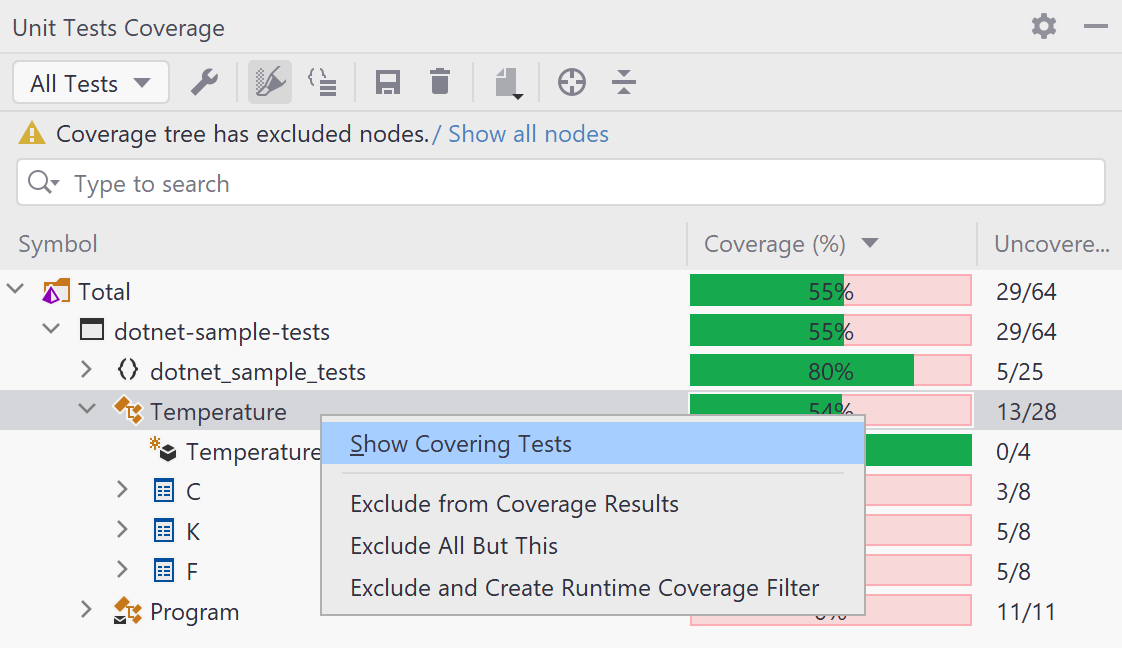
単体テストカバレッジウィンドウ で、必要なクラスまたはクラスメンバーを見つけます。
コンテキストメニューで、 カバリングテストを表示する を選択します。
コードシンボルからカバレッジツリーに移動する
エディターで作業しているときは、コードカバレッジツリーでコードシンボル(タイプ、メソッドなど)をすばやく見つけることができます。 これは、現在のスナップショットでコードシンボルがどの程度カバーされているかを確認する場合に役立ちます。
エディターで、カバレッジツリーで検索するコードシンボルにキャレットを配置します。
単体テストカバレッジウィンドウ で、 エディターから移動
 をクリックします。
シンボルは現在のツリーに配置されます。
カバレッジツリーを検索
単体テストカバレッジウィンドウ に表示されるカバレッジツリーは、ツリーに含まれるすべてのアイテムのクイック検索オプションを提供します。
単体テストカバレッジウィンドウ を開きます。
検索フィールドに、検索文字列の入力を開始します。
検索文字列を入力し始めます。
検索 ボックスがツールバーの下に表示され、検索文字列が表示されます。また、カバレッジツリーはその検索文字列に従ってフィルターされます。
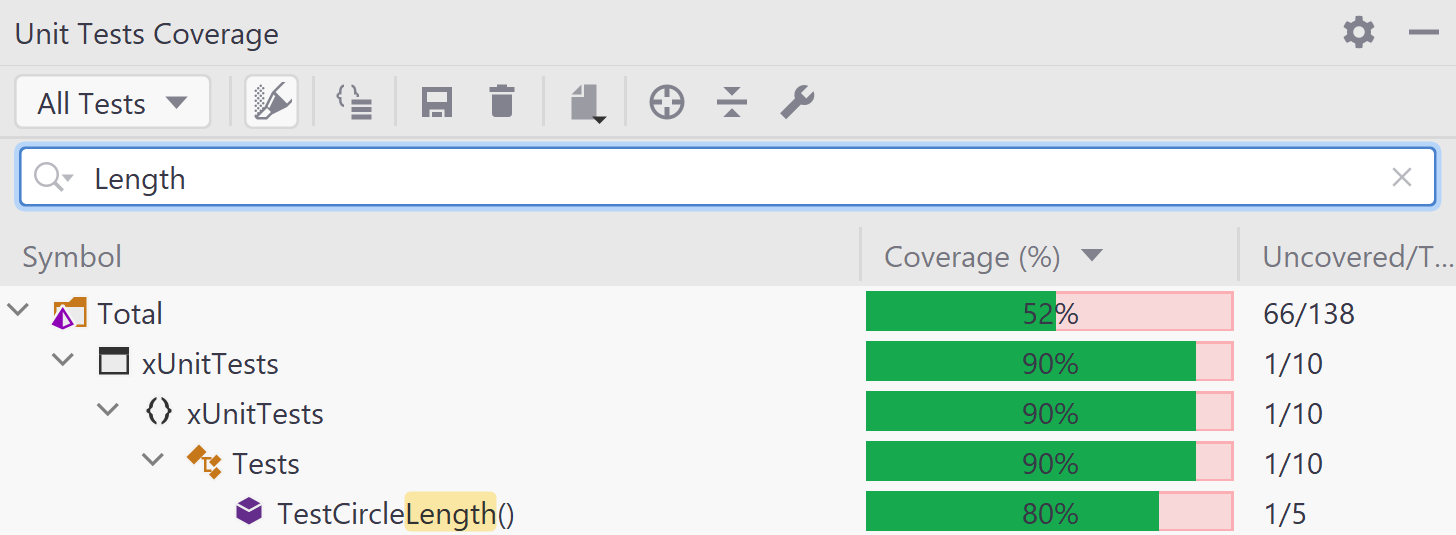
検索フィルターを適用しても、総カバレッジは再計算されないことに注意してください。
カバレッジ結果のエクスポート
dotCover は、カバレッジデータを必要な方法で処理できます。 NDepend(英語) の HTML、XML、JSON、XML を含むいくつかの形式にエクスポートすることで、他のチームとカバレッジレポートを共有したり、カバレッジ情報を外部サービスに渡すことができます。
単体テストカバレッジウィンドウ で、 Export coverage report
 をクリックします。
開いたリストで、エクスポート用の形式を選択します。
表示されるダイアログで、レポートを保存するファイル名と場所を指定します。