Windows フォームを設計する
プロジェクトに Windows Forms が含まれている場合、JetBrains Rider のビジュアル Windows フォームデザイナーを利用でき、新しい Windows Forms プロジェクトの作成も可能です。
Windows フォームプロジェクトを作成する
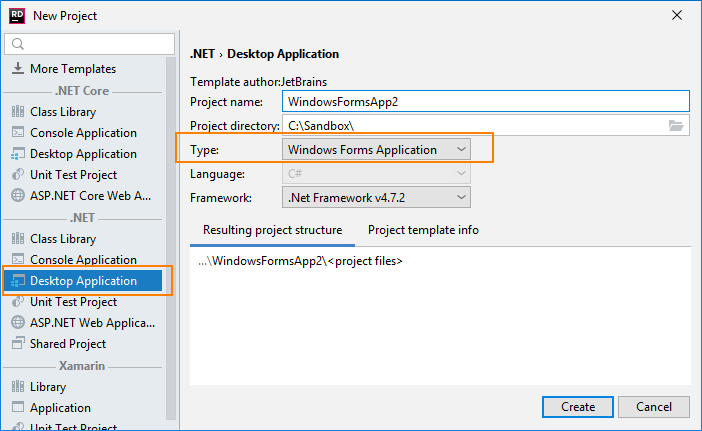
を使用して新しいソリューションで新しいプロジェクトを作成するか、ソリューションエクスプローラーでソリューションまたはソリューションフォルダーノードを右クリックし、 を選択して既存のソリューションに新しいプロジェクトを追加できます。
プロジェクトタイプとして デスクトップアプリケーションプロジェクトテンプレートを選択してから デスクトップアプリケーションを選択します。
Windows フォームを作成および編集する
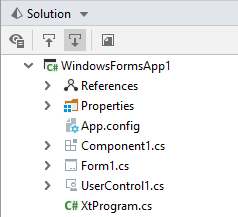
System.Windows.Forms への参照を持つプロジェクトには、Windows フォームの項目を追加できます。 新しい Windows フォーム項目を追加するには、ソリューションエクスプローラーでプロジェクトを右クリックして 追加 を選択します。 その後、Windows フォームテンプレートの 1 つ - Windows フォーム、 ユーザー操作コントロール、 コンポーネント を選択できます。 Windows フォーム項目は、ソリューションエクスプローラーツリーの対応するアイコンと一緒に表示されます。
Windows フォームアイテムをダブルクリックすると、新しいエディタータブが開き、さらに デザイナー Toolbox ウィンドウが開きます。
デザイナーとソースコードを切り替える
Shift+F7 を押してデザイナに切り替え、 F7 を押してソースコードを表示します。
エディターの下部にある デザイナー タブと コード タブを使用します。
デザイナビューで作業するときは、デザイナ Toolbox で目的のコンポーネントを選択してから ドラッグせずに、コンポーネントを追加する場所にキャンバス上に長方形の領域を描画できます。
クリックしたコンポーネントを追加しない場合は、コンポーネントビューで ポインタ アイテムをクリックします。
キャンバス上のコンポーネントを編集する
シングルクリックでコンポーネントを選択します。
装飾を使用して、選択したコンポーネントを移動およびサイズ変更します。
プロパティグリッドとイベントリストを使用して、 テキスト、 項目、 フォントなどの利用可能なプロパティを操作し、利用可能なイベントを購読します。
コンポーネントをダブルクリックして、デフォルトのイベントハンドラーを追加します。 例: ボタンの クリックイベントハンドラーを追加します。
Ctrl+X、 Ctrl+C を使用して、 Ctrl+V ショートカットを貼り付け、キャンバス内および複数の Windows フォームアイテム間でコンポーネントを切り取り、コピー、貼り付けます。
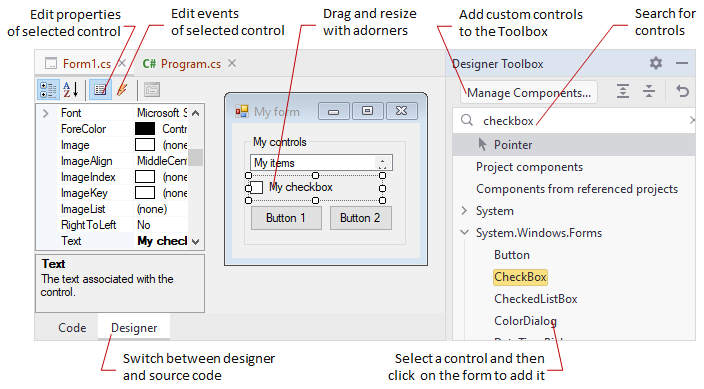
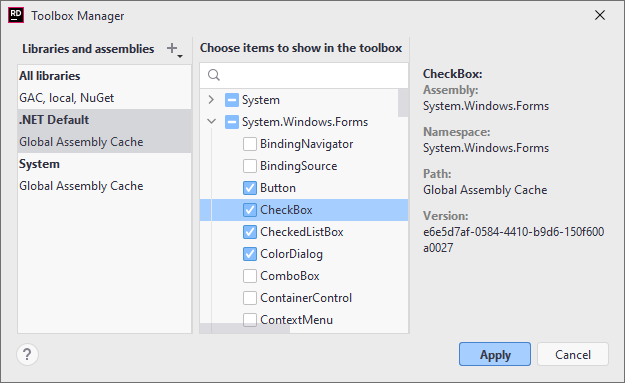
デフォルトでは、 デザイナー Toolbox ウィンドウには標準の Windows フォームコンポーネントが一覧表示されます。 ツールボックスにカスタムコンポーネントを追加するには、 コンポーネントの管理 をクリックし、目的のコンポーネントを選択します。 Global Assembly Cache のすべてのコンポーネントと、 インストールされている NuGet パッケージが自動的に選択可能になります。 コンポーネントアセンブリをディスクからロードするには、ダイアログの左側にある 追加  をクリックし、目的のアセンブリを選択します。