XML ドキュメントのコメント
JetBrains Rider は、C# ファイル内の XML ドキュメントコメントに対していくつかの機能を提供します。
XML ドキュメントを追加する
型または型メンバーの宣言の前にキャレットを置き、開始コメント /// を入力します。
JetBrains Rider はドキュメントスタブを生成し、コンテキストに応じて、コメントに summary、 param、 returns などの必要なタグをすべて追加します。
/// でのコメントスタブの自動生成をオフにするには、JetBrains Rider 設定 Ctrl+Alt+S の ページで '/' でドキュメントコメントスタブを挿入する チェックボックスをオフにします。
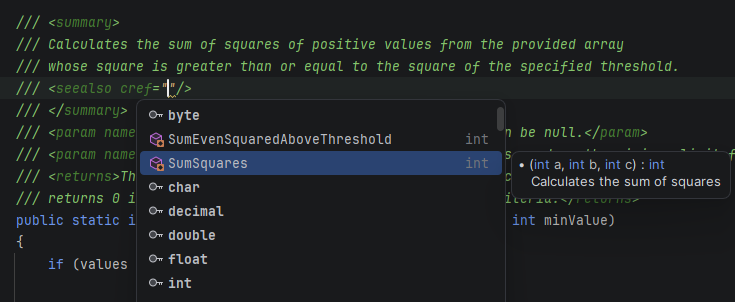
XML ドキュメントコメントを編集する際、JetBrains Rider は標準のタグと属性用の コード補完も提供します:
参照シンボルのドキュメントを表示する
XML ドキュメントを持つシンボルの使用箇所や参照を扱う場合、 クイックドキュメント Ctrl+Q または パラメーター情報 Ctrl+P を使って、便利なフォーマットでドキュメントを表示できます。
コメントを整形する
JetBrains Rider では、XML ドキュメントコメントのフォーマットオプションを設定し、 コードのクリーンアップ 時にそれに応じて 整形 できます。
レンダリングされたドキュメント
JetBrains Rider を使用すると、XML ドキュメントコメントをコメント文字やタグなしで読みやすいフォーマットのテキストとして表示できます。
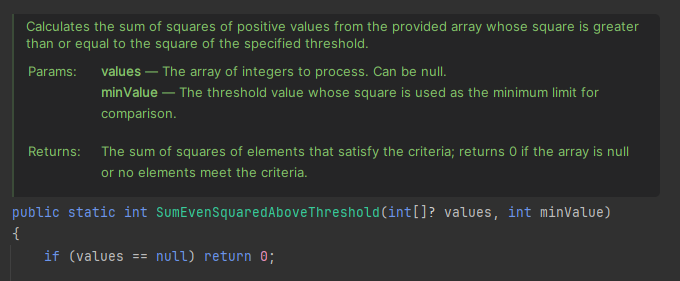
デフォルトでは、読み取り専用、逆コンパイル済み、ライブラリコードに対してレンダリングされたコメントビューが表示されます。
レンダリングされたビューを読み取り専用ファイルだけでなくすべてのファイルで使用するには、JetBrains Rider 設定 Ctrl+Alt+S の ページで ドキュメントコメントをレンダリングする を選択します。 これにより、個々の XML コメントブロックをレンダリングモードに切り替えられます。 すべてのドキュメントコメントをデフォルトでレンダリングモードで表示するには、 非リーダーモードでレンダリングされたドキュメントコメントを計算する。 チェックボックスを選択してください。ただし、大きなファイルではパフォーマンスに影響する場合がありますのでご注意ください。
個々のコメントをレンダリング表示に切り替えるには、ガターの  をクリックするか、 Ctrl+Alt+Q を押します。 アイコンが
  に変わり、クリックすると通常の表示に戻ります。
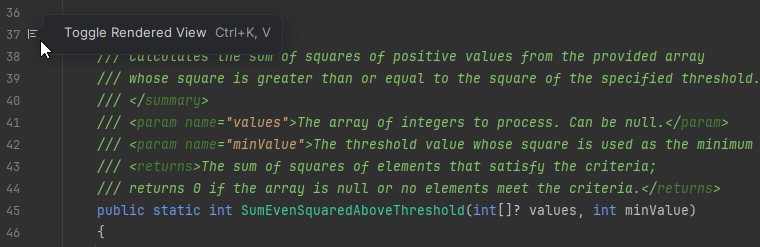
現在のファイル内のすべての XML ドキュメントコメントに対してレンダリングモードを有効にするには、ガターコンテキストメニューから すべてのDoc コメントをレンダリング を選択します。
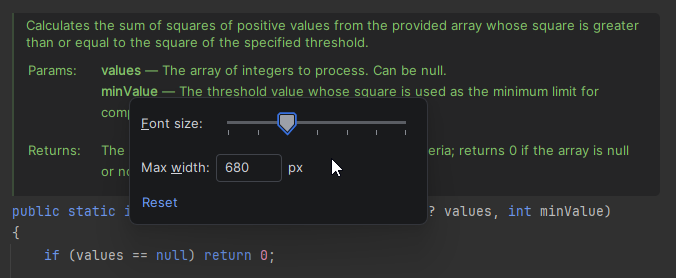
レンダリングされたコメントブロックのフォントサイズまたは幅を調整するには、ブロックを右クリックし、 外観を調整する を選択します。