カバレッジで未使用のコードを見つける
JetBrains Rider を使うと、クライアントサイドアプリケーション内の未使用の JavaScript、TypeScript、CSS コードを見つけることができます。 特別な コードカバレッジ モードでアプリケーションを実行すると、JetBrains Rider は各ファイルとフォルダーでどれだけのコードが使われたかを示すレポートを作成します。 ソースマップ(英語)のおかげで、このレポートにはソースファイルのカバレッジが表示されますが、ブラウザーで実際に実行されたコンパイル済みコードのカバレッジは表示されません。
コードカバレッジモードでアプリケーションを実行する
タイプ JavaScript デバッグの実行 / デバッグ構成を作成します。
メインメニューの に移動します。 開いた 実行構成の編集 ダイアログで、ツールバーの 追加 ボタン(
 )をクリックし、リストから JavaScript デバッグ を選択します。 開いた 実行/デバッグ構成: JavaScript デバッグダイアログで、アプリケーションが実行されている URL アドレスを指定します。 この URL はブラウザーのアドレスバーからコピーできます。
ツールバーの 実行 / デバッグ構成を選択 リストで新しく作成した構成を選択し、リストの横にある をカバレッジ付きで実行(V) ボタン (
 ) をクリックします。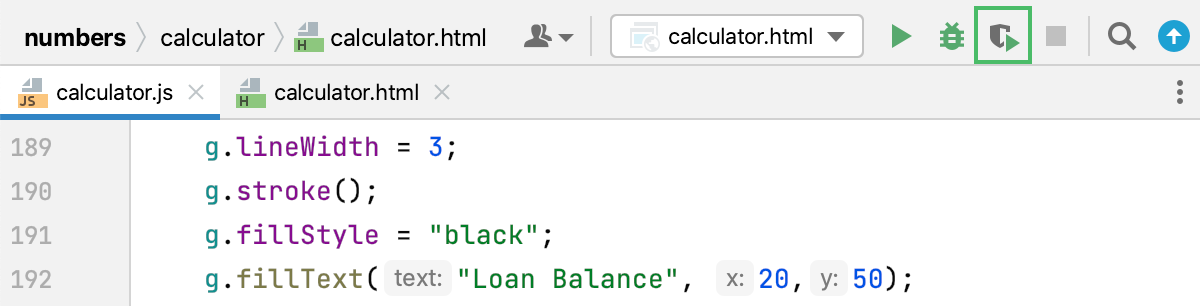
実行構成で指定された URL アドレスがブラウザーで開きます。
ページのロード中に実行されたコードを知るには、アプリケーションをロードしてから、ツールバーの Stop ボタン (
 )、 '' をカバレッジ付きで実行(V) ボタン () の横、または 実行 ツールウィンドウをクリックしてアプリケーションを停止します。 アプリケーションの特定の機能のカバレッジレポートが必要な場合は、ブラウザーでこれらの機能をトリガーしてから、 Stop ボタン () をクリックしてアプリケーションを停止します。
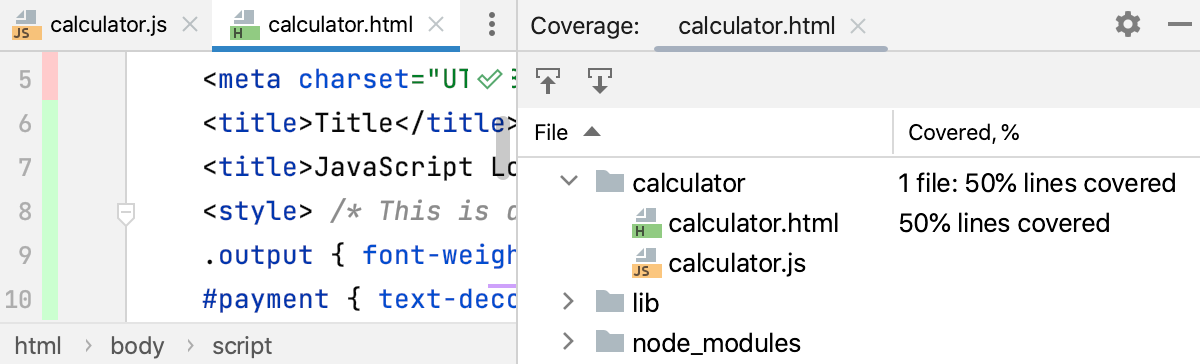
レポートは カバレッジ ツールウィンドウで確認できます。 エクスプローラー ツールウィンドウ(Alt+1 )には、ファイルとフォルダーのカバレッジに関する情報が表示されます。 エディターでは、ガターに実行された行の横に緑色のマーカー、実行されなかった行の横に赤色のマーカーが表示されます。 また、行マーカーにカーソルを合わせると、各コード行が何回実行されたかを確認できます。