Flow
Flow(英語) は、 JavaScript に型アノテーションをもたらす静的型チェッカーです。 JetBrains Rider は Flow 構造を認識し、すべてのオペレーティングシステムでこれらの構文ハイライトを提供します。
始める前に
Node.js をダウンロードしてインストールします。
Flow のインストールと構成
コマンドライン シェルまたは埋め込み ターミナル (Alt+F12 )で、次のいずれかのコマンドを使用してください:
Flow をグローバルにインストールするには、次のコマンドを実行します。
npm install --global flow-binFlow を開発依存関係としてインストールするには、次を実行します。
npm install --save-dev flow-bin
Flow オフィシャル Web サイト(英語)の詳細を参照してください。
JetBrains Rider に Flow 構造を認識させ、正しい構文ハイライトを提供し、エラーを適切に報告し、誤検出のエラーハイライトを回避するには、プロジェクトの JavaScript 言語レベルを Flow に変更し、 .flowconfig 構成ファイルをプロジェクトに追加し、検査対象のすべてのファイルの先頭に // @flow コメントを付与してください。
プロジェクトの言語レベルを Flow に変更する
設定 ダイアログ (Ctrl+Alt+S) で、 に進みます。 JavaScript ページが開きます。
JavaScript 言語バージョン リストから Flow を選択します。
Flow パッケージまたは実行可能ファイル フィールドで、 node_modules\flow-bin パッケージまたは Flow バイナリ実行可能ファイルへのパスを指定します。 node_modules\.bin\flow を使用するには、Node.js へのパスが
PATH環境変数に追加されていることを確認してください。Flow サーバーを使用する:: エリアで、次のチェックボックスをオンまたはオフにして、コーディング支援の基礎を指定します。
型チェック:: このチェックボックスを選択すると、Flow サーバーから受信したデータに基づいて構文とエラーのハイライトが行われます。 このチェックボックスをオフにすると、基本的な内部 JetBrains Rider ハイライトのみが使用可能になります。
ナビゲーション、コード補完、型ヒント: このチェックボックスを選択すると、参照解決やコード補完の候補リストに、Flow との連携で取得された候補と JetBrains Rider によって計算された候補の両方が表示されます。 このチェックボックスをオフにすると、参照は JetBrains Rider の計算でのみ解決されます。
チェックボックスは、 Flow 実行ファイルへのパスが指定されている場合にのみ使用できます。
Flow は すべての変更済みファイルを自動的に保存する に保存するチェックボックスを選択したままにしておきます。
Flow を有効にする
.flowconfig を追加するには、コマンドライン シェルまたは埋め込み ターミナル (Alt+F12 )を開いて、次を入力してください:
flow init.flowconfig を特定のフォルダーに追加するには、次を入力します。
cd <path to the folder to check>flow initファイルで Flow を有効にするには、ファイルの先頭に
// @flowコメントを追加します。単にflowと入力し、 Tab を押すと、JetBrains Rider が// @flowに展開されます。まだ .flowconfig をお持ちでない場合、JetBrains Rider は現在のフォルダーに構成ファイルを追加するよう促すツールチップを表示します。
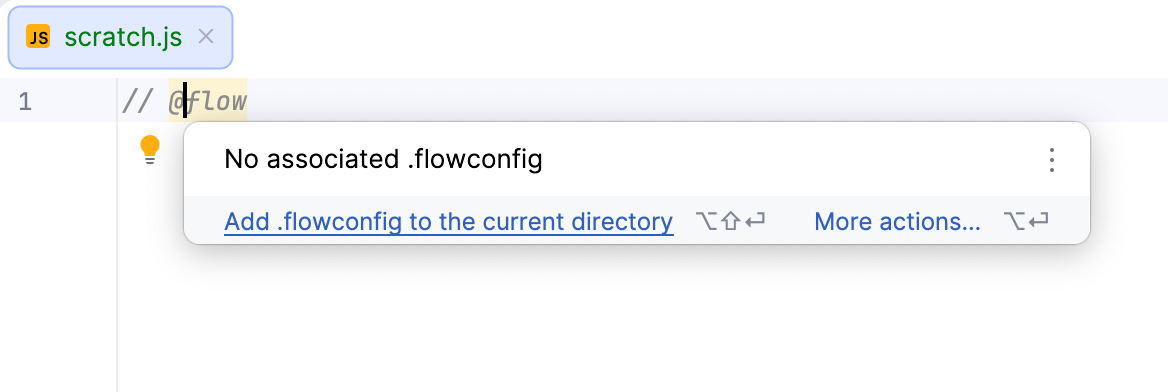
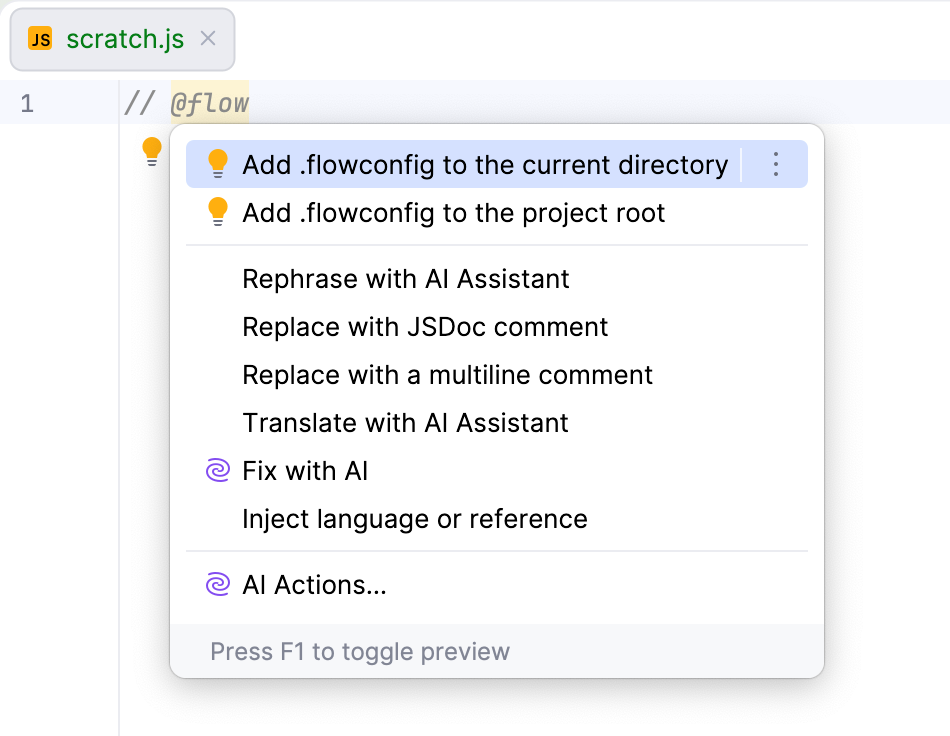
現在のフォルダーとプロジェクトルートを選択するには、 その他のアクション をクリックするか、 Alt+Enter を押します。
監視エラー
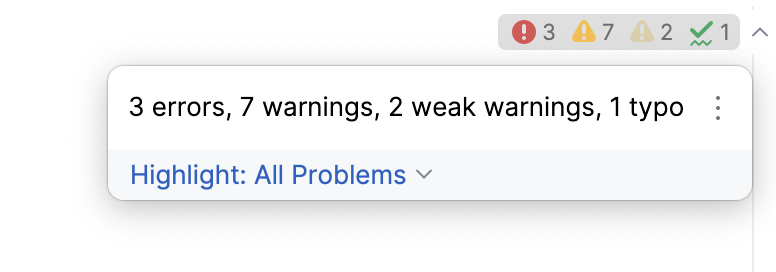
JetBrains Rider を使うと、Flow が検出したエラーを 問題ツールウィンドウで確認できます。 ツールウィンドウを開くには、メインメニューから を選択するか、エディターの右隅にあるウィジェットをクリックします。
ツールウィンドウはペインが 2 つあります。
エラー ペインには、アクティブなエディタータブで開かれているファイルで検出されたすべての不一致のリストが表示されます。 上部にファイルへのフルパスが表示されます。
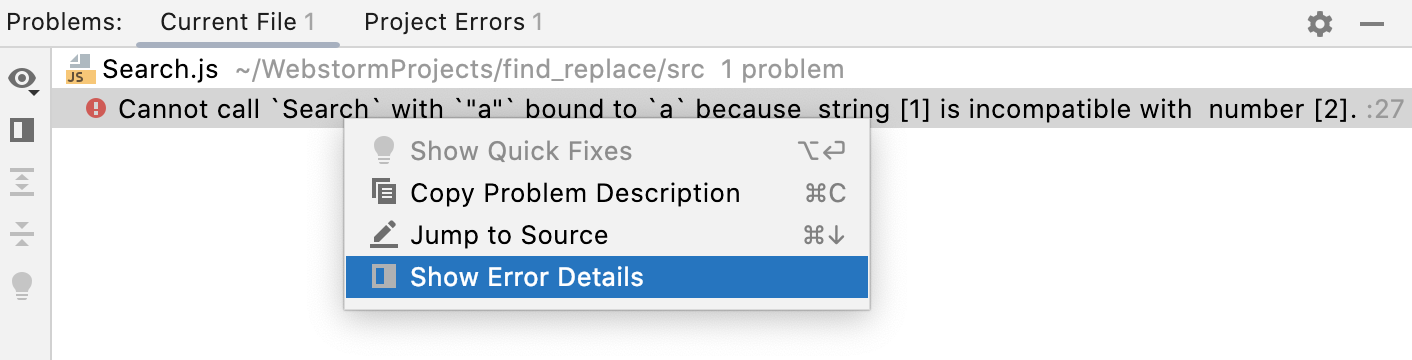
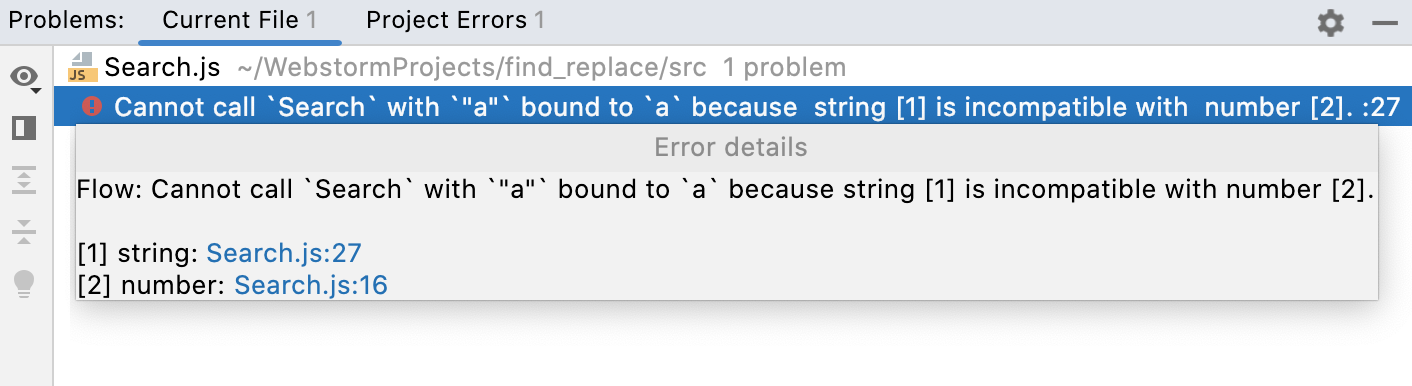
エラーに関する詳細情報を入手するには、その説明のコンテキストメニューから エラーの詳細を表示 を選択します。
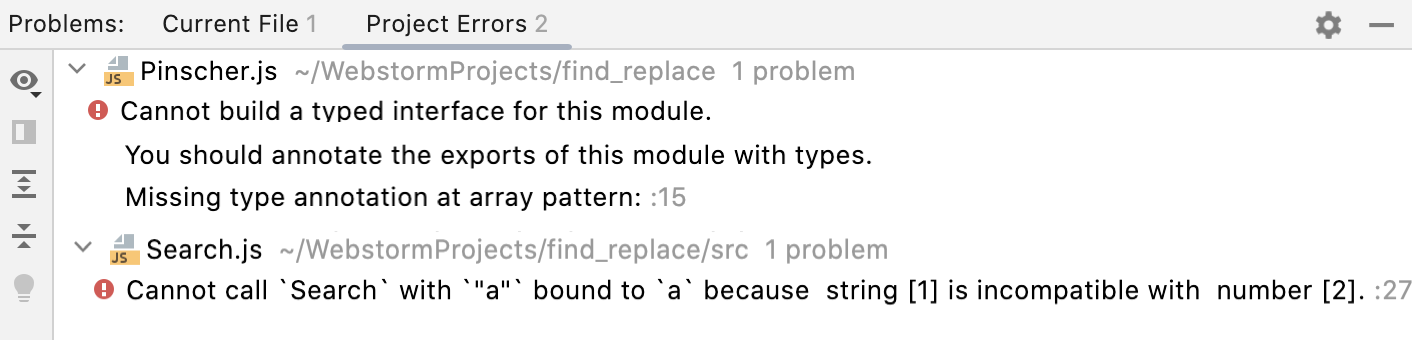
プロジェクトエラー ペインには、現在のプロジェクトのすべてのファイルで検出されたすべての不一致のリストが表示されます。 エラーメッセージは、それらが検出されたファイルごとにグループ化されています。