JavaScript アセットを Rails アプリケーションに追加する
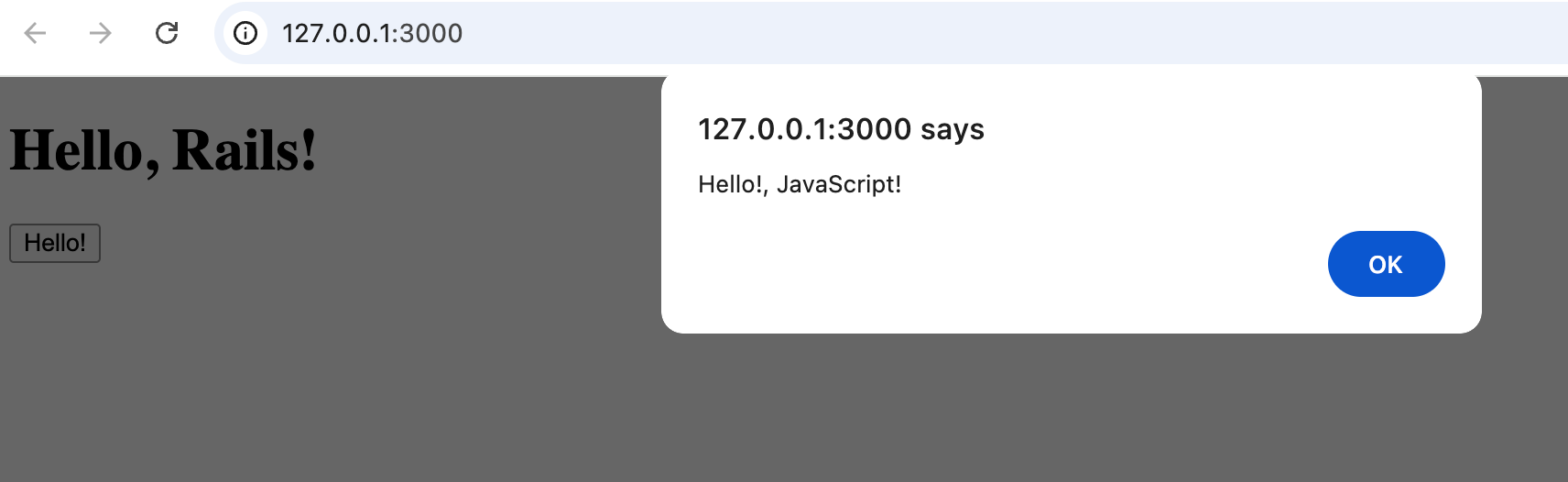
このチュートリアルでは、Rails アプリケーションに JavaScript アセットを追加する方法を説明します。 このトピックで作成したプロジェクトを引き続き使用し、Web ページにボタンを追加して、クライアント側でボタンのクリックイベントを処理します。
始める前に、 こちらの手順に従ってプロジェクトを作成してください。 プロジェクトが作成されたら、以下の手順を実行してください。
コントローラーを追加する
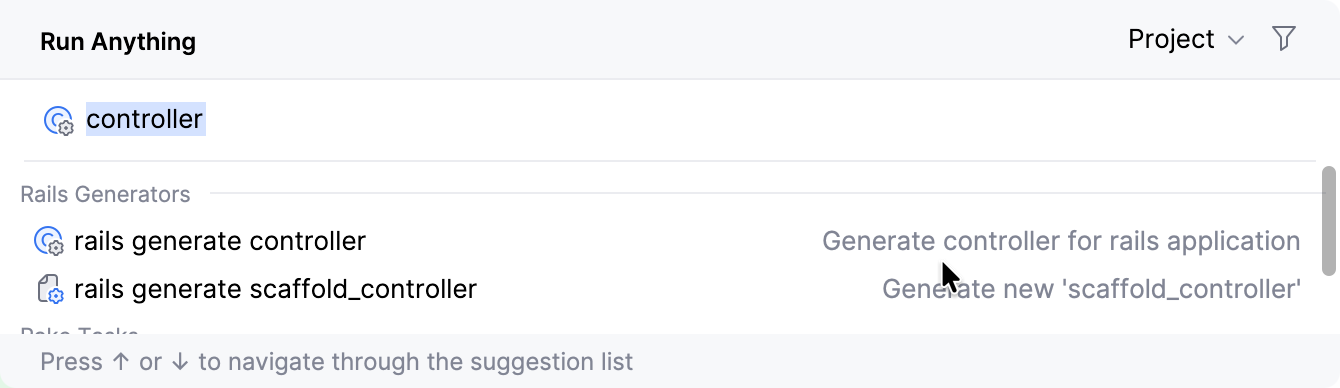
Ctrl を 2 回押して、 controller と入力し始めます。 呼び出されたリストで rails generate controller を選択し、 Enter を押します。
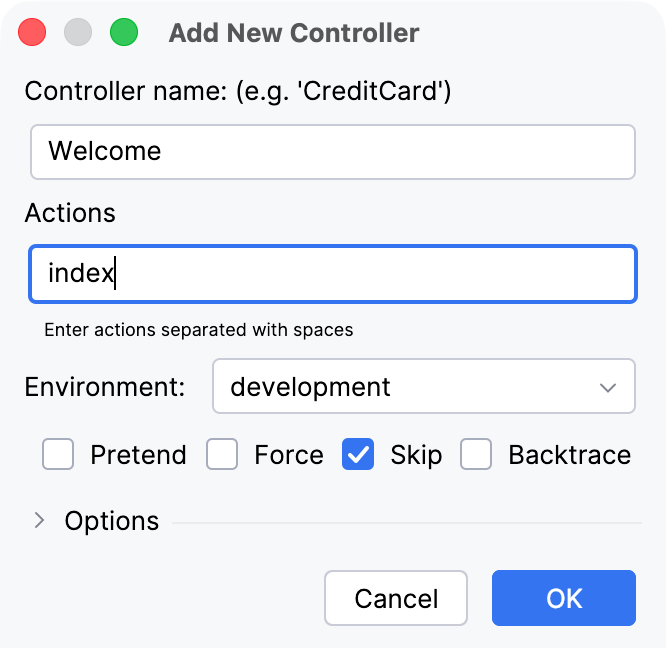
呼び出された 新しいコントローラーを追加 ダイアログで、コントローラー名を Welcomeに設定し、 indexというアクションを追加します。 OK をクリックします。
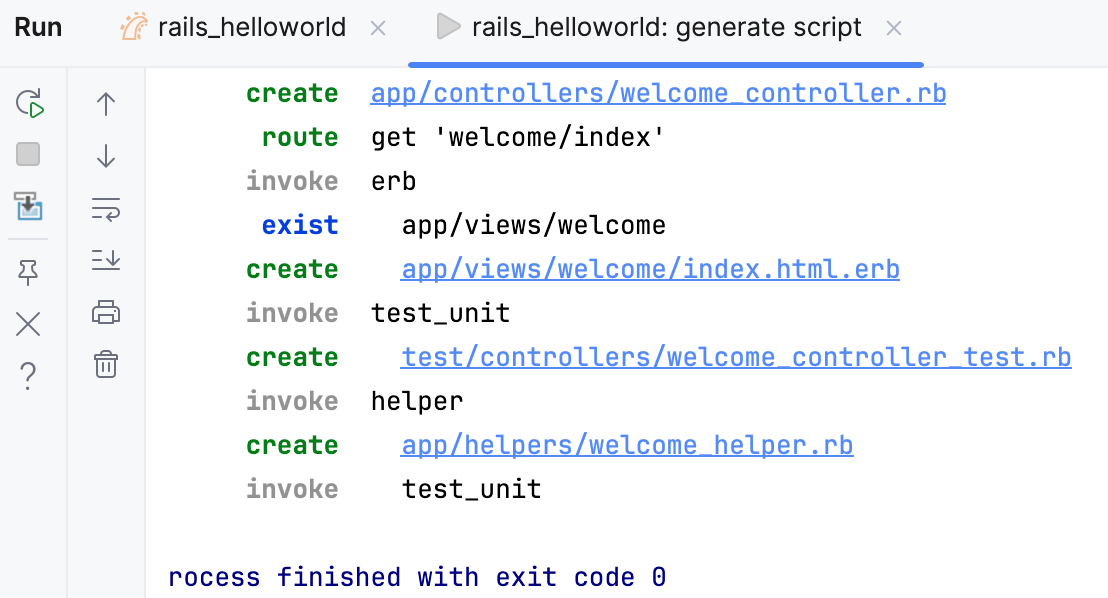
RubyMine は、コントローラー、ビュー、およびその他のいくつかのファイルを作成します。 このプロセスはファイル名を指定して実行ツールウィンドウに表示されます。 このウィンドウで index.html.erb ファイルをクリックします。
アプリケーションのホームページを index に設定するには、 config/routes.rb ファイルを開き、
Rails アプリケーションのルートを定義します。例: Rails.application.routes.draw do ... endブロック内に次の行を追加します:root 'welcome#index'アプリケーションのホームページの設定(英語)で詳細を参照してください。
ビューを更新する
作成したビューにボタンを追加します。
プロジェクト ビュー(Alt+1 )で、 app/views/welcome/index.html.erb ファイルを開きます。
ファイルの現在の内容を次のコードに置き換えます:
<h1>Hello, Rails!</h1> <button id="greet-user-button">Hello!</button>h1タグ内の既存の静的テキストとは別に、ビューファイルには JavaScript で使用される特定の識別子を持つボタン要素が追加されました。
JavaScript ハンドラーを追加する
次に、ボタンクリックを処理する JavaScript ファイルを作成します。
プロジェクト ビューで、 app/javascript ディレクトリを選択します。
Alt+Insert を押して JavaScript ファイル を選択します。
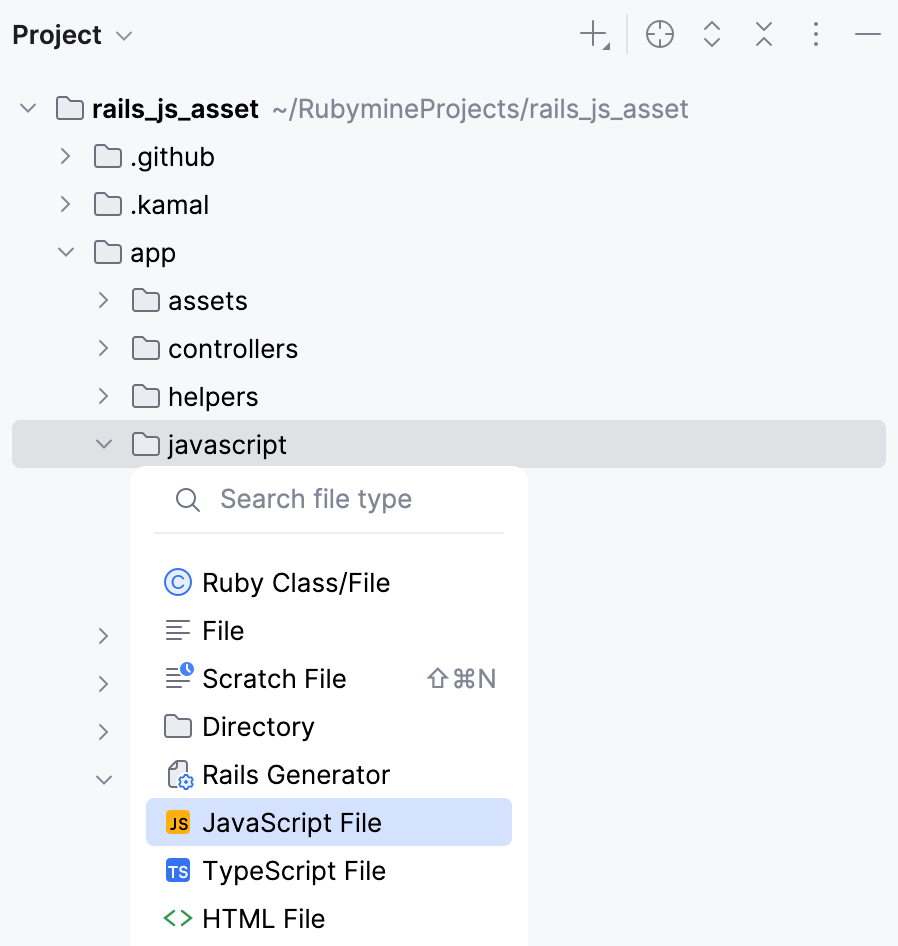
ファイル名(hello )を指定して、 Enter を押してください。
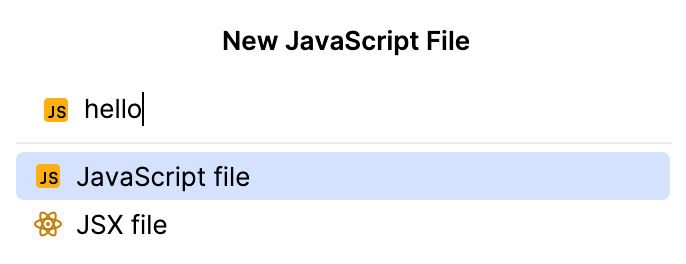
作成した hello.js ファイルに、次のコードを追加します。
const button = document.getElementById("greet-user-button") if (button) { button.addEventListener("click", () => { alert("Hello!, JavaScript!") }) }このスクリプトでは、次のことを行います。
ボタンを識別子で検索してください。
アラートを表示し、コンソールにメッセージを記録するクリックハンドラーをアタッチします。
このファイルをアプリケーションで使用できるようにするには、 app/javascript/application.js を開いて以下を追加します。
import "hello"アプリケーションのレイアウトに JavaScript アセットが含まれていることを確認してください。 app/views/layouts/application.html.erb を開き、以下の内容が含まれていることを確認してください。
< %= javascript_importmap_tags %>config/importmap.rb ファイルを開き、次の行を追加してください。
pin "hello"
Web サーバーを起動する
アプリケーションの動作を確認するには、Web サーバーを起動する必要があります。
Ctrl を 2 回押して、 開発の入力を開始します。
右上隅の 実行 アイコンをクリックします。
RubyMine はアプリケーションを実行するための準備プロセスを表示します。
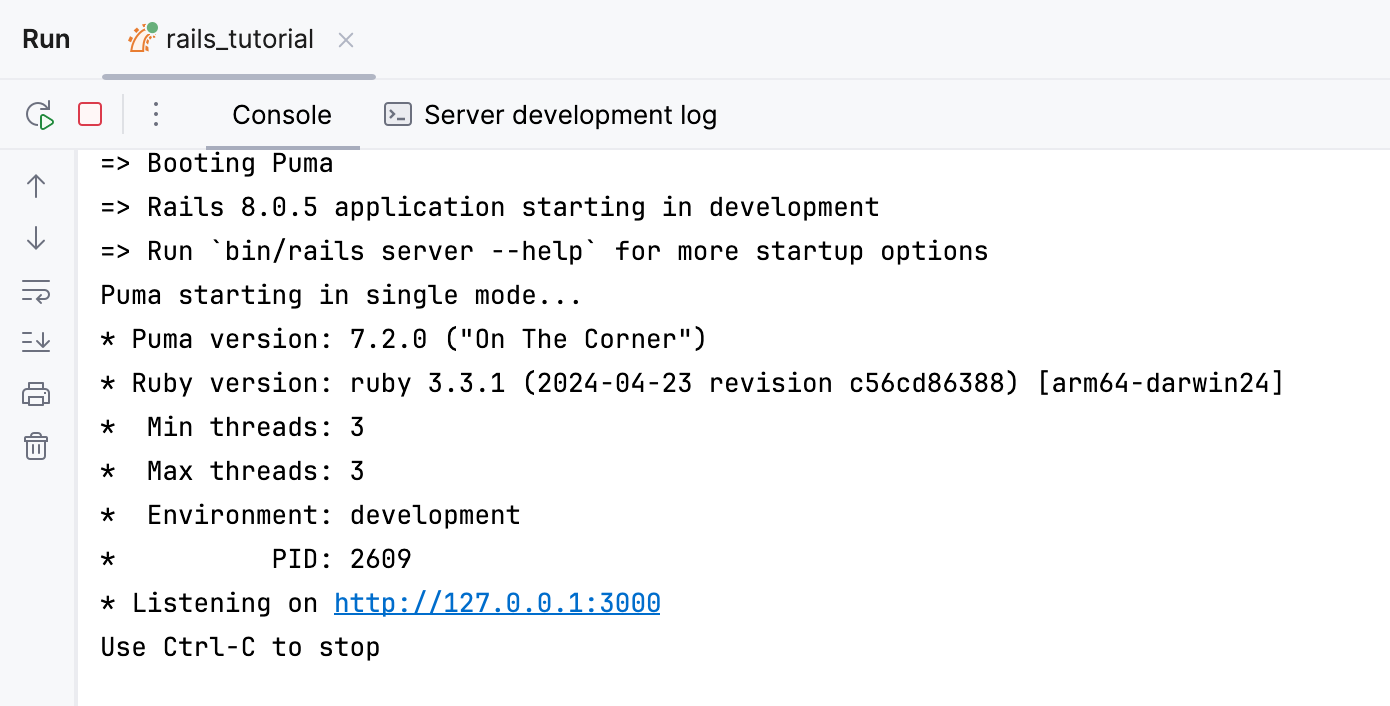
ブラウザーで http://127.0.0.1:3000 を開いてください。 次に、 こんにちは ! ボタンをクリックするとアラートが表示されます。