最初の Rails アプリケーションを作成して実行する
このチュートリアルでは、RubyMine で最もシンプルな Rails プロジェクトを作成して実行する方法を紹介します。
このチュートリアルを始める前に、以下を行ってください。
使用しているプラットフォーム用の Ruby ディストリビューションをダウンロードしてインストールします。
Node.js(英語) および Yarn(英語) をインストールします。
Git(英語) をインストールします。
インストールと設定 RubyMine。
macOS にインストールされた RubyMine を使ってすべての手順を実行します。
Rails アプリケーションを作成する
Rails アプリケーションを最初から作成するには、次の手順に従ってください:
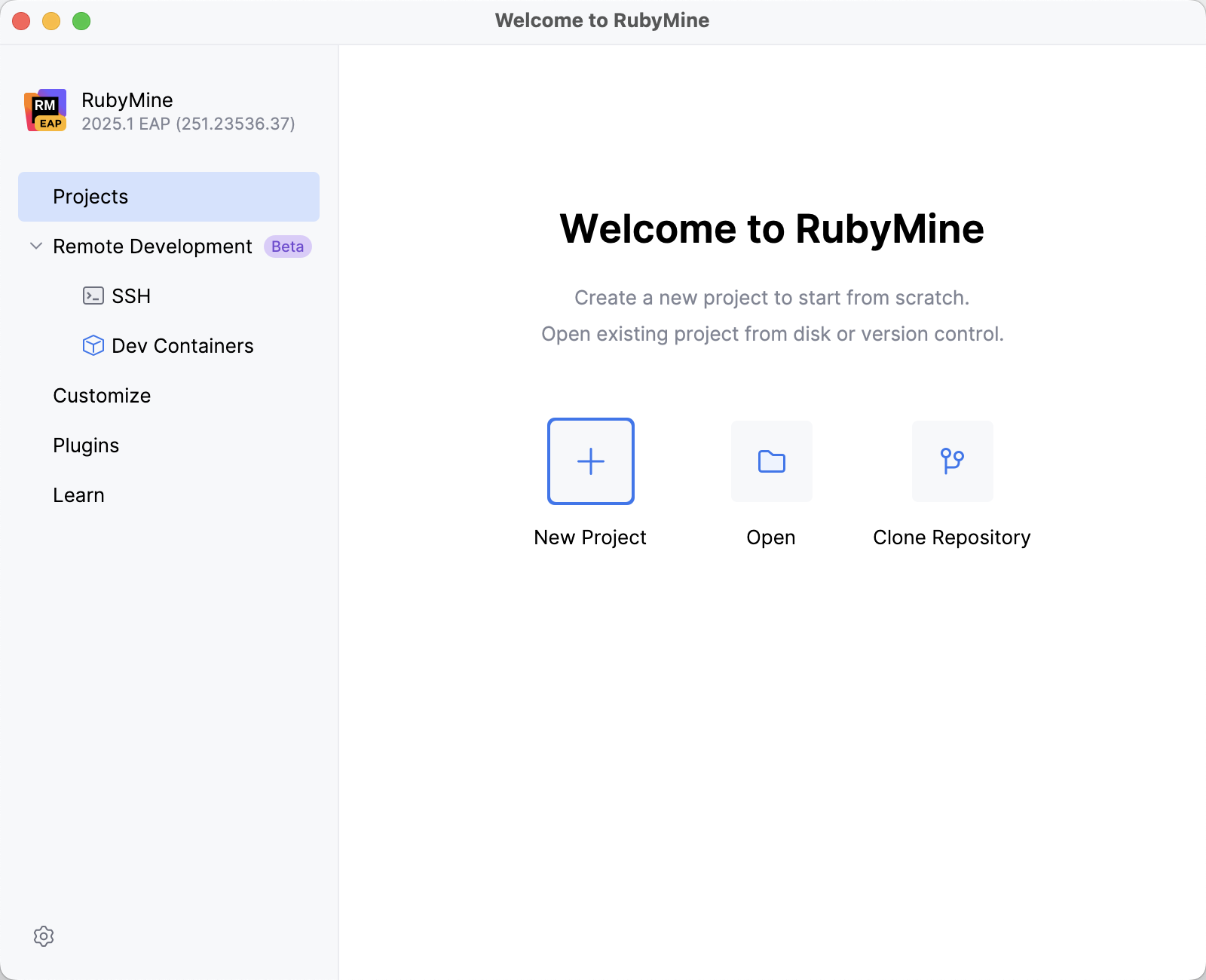
RubyMine を実行し、 'ようこそ' 画面で 新規プロジェクト をクリックします。
新規プロジェクト ダイアログで、左ペインの Rails グループの アプリケーション と プロジェクトタイプ グループの Ruby on Rails を選択します。
次の設定を指定します。
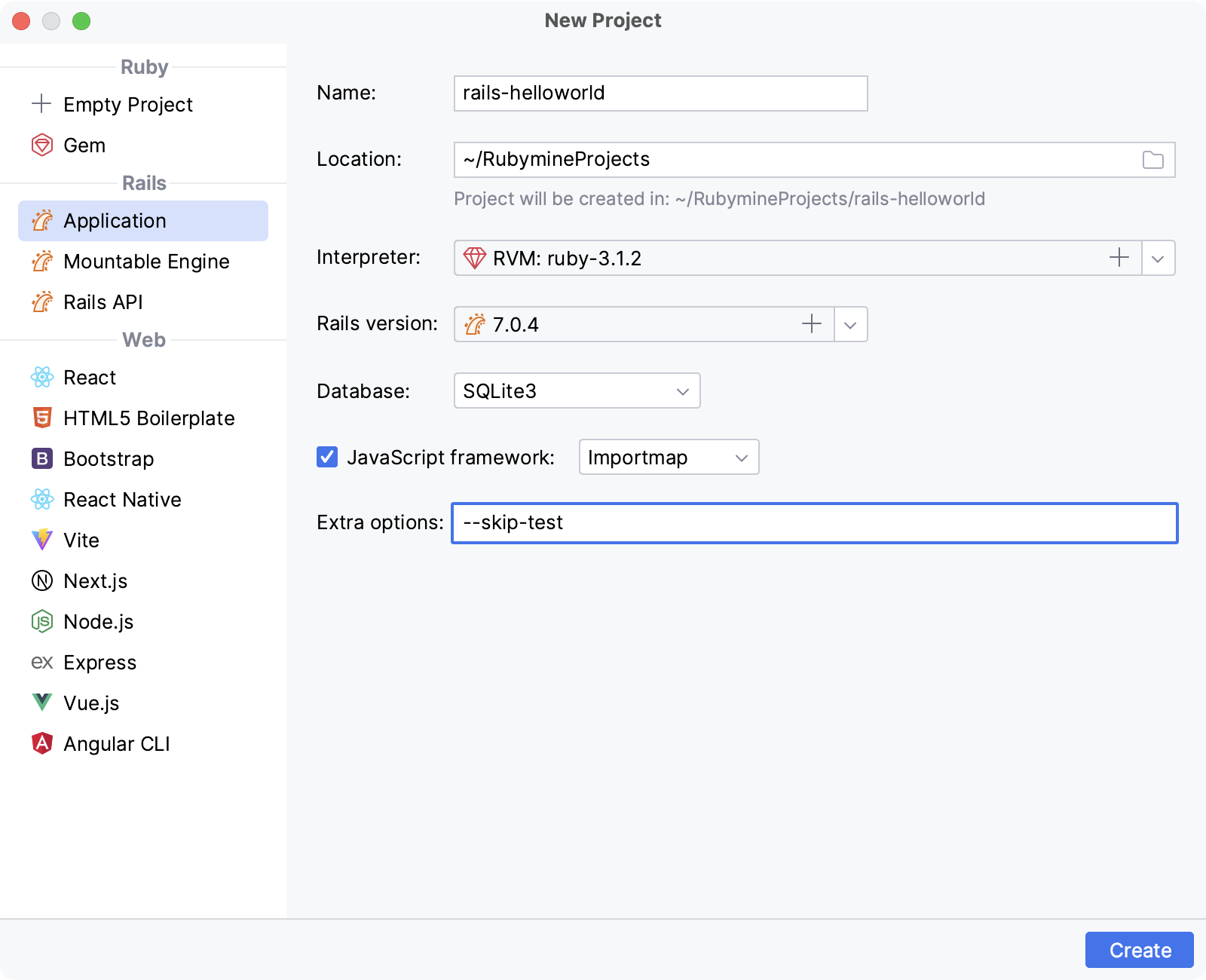
名前: プロジェクトの名前を指定します(この場合は rails-helloworld)。
ロケーション: プロジェクトを作成するディレクトリへのパスを指定します。 デフォルトでは、RubyMine はプロジェクトと同じ名前のディレクトリを作成します。
インタープリター: プロジェクトで使用する Ruby インタープリターを選択します。
Rails バージョン: プロジェクトで使用する Rails バージョンを選択してください。 選択したインタープリターに Rails または gem がインストールされていない場合、または必要な Rails バージョンが見つからない場合は、フィールドで
 をクリックしてください。 RubyMine が利用可能なすべての Rails バージョンをダウンロードするまで待ち、ドロップダウンから必要なバージョンを選択してください。 OK をクリックして続行してください。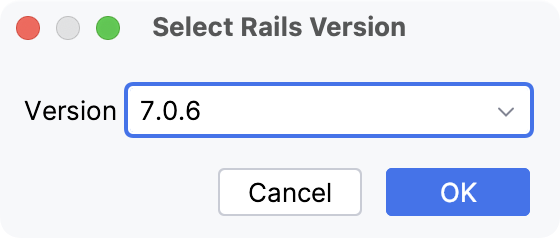
選択したバージョンがまだインストールされていない場合、RubyMine はプロジェクトの作成時にそれをインストールします。
追加オプション: 追加オプション フィールドでのプロジェクト作成用に追加の Rails オプションを提供します。
例:
rails newコマンドを追加するために通常使用する 引数(英語)を指定できます:--skip-testsはテストファイルの作成をスキップし、--skip-action-mailerは Action Mailer ファイルをスキップし、--skip-action-cableは Action Cable ファイルをスキップします。使用中の Rails バージョンと互換性のある Rails オプションの完全なリストを取得するには、
rails new --helpコマンドを実行します。
作成 をクリックして、 新規プロジェクト ダイアログを閉じます。
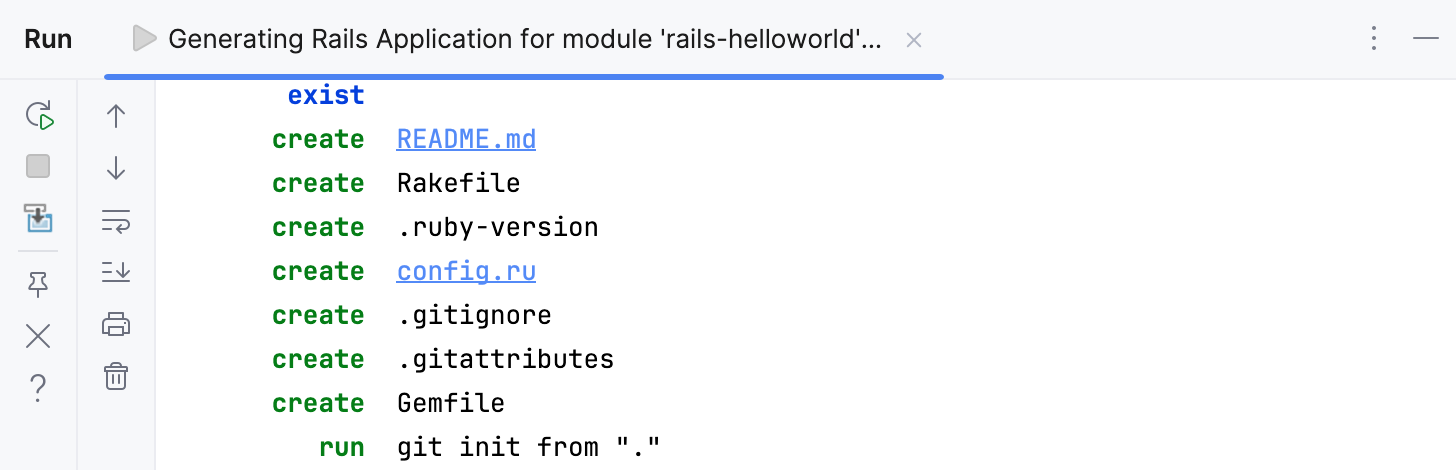
RubyMine は新しい Rails アプリケーションを作成し、 Gemfile に記載されている gem の依存関係をインストールし、プロジェクトの package.json ファイルに記載されている JavaScript 依存関係をインストールします。 このプロセスは、実行ツールウィンドウで確認できます。
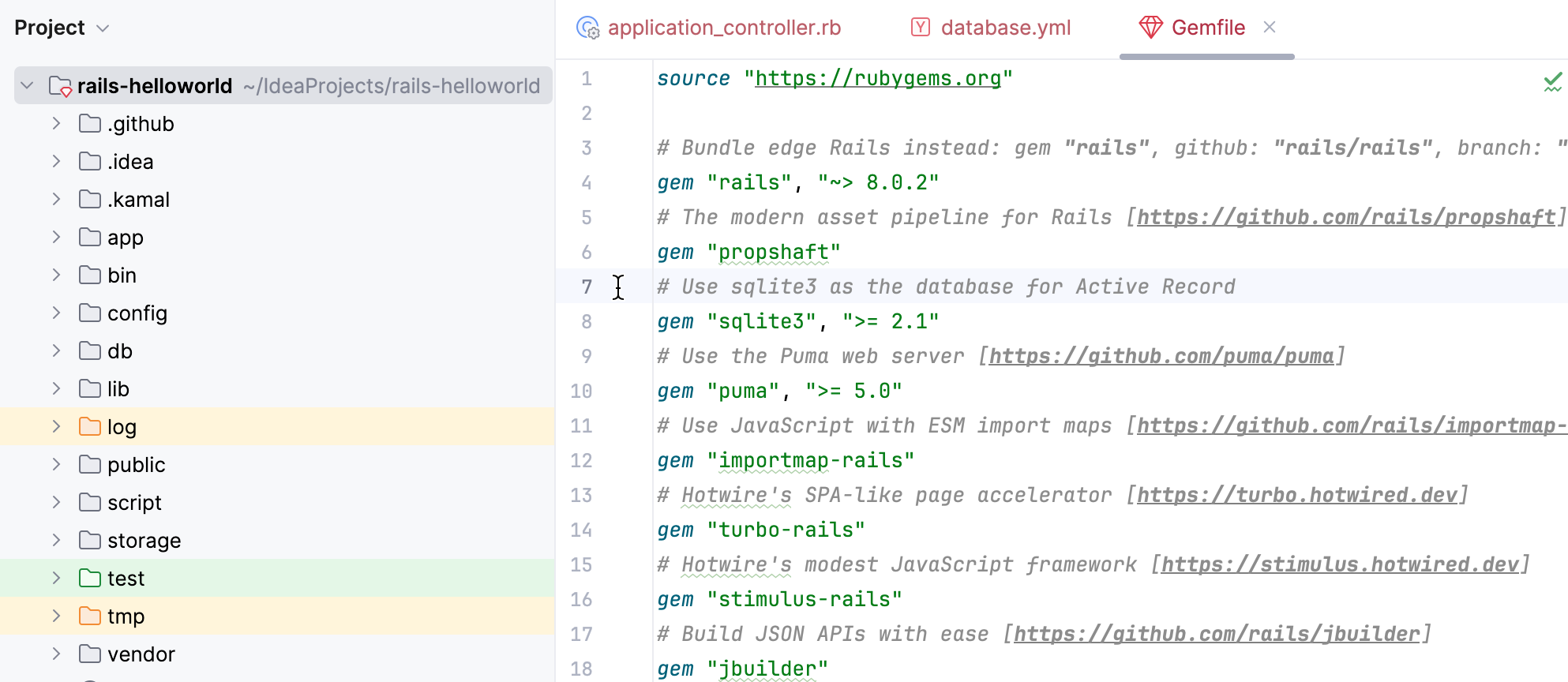
すべての依存関係をインストールすると、左側のプロジェクトツールウィンドウ(Alt+1 )にプロジェクト構造が表示されます。 右側で、RubyMine が自動的にメインプロジェクトファイルをエディターで開きます。
オペレーティングシステムに Git がインストールされている場合、新しい Rails アプリケーションを生成すると、Git リポジトリも初期化されます。 RubyMine でバージョン管理システムを操作する方法は、 バージョン管理 セクションで確認できます。
これで、機能する Rails アプリケーションができました。 実際の動作を確認するには、Web サーバーを起動する必要があります。 これを行うには、次の手順を実行します。
右上隅の 実行 アイコンをクリックします。
RubyMine はアプリケーションを実行するための準備プロセスを表示します。
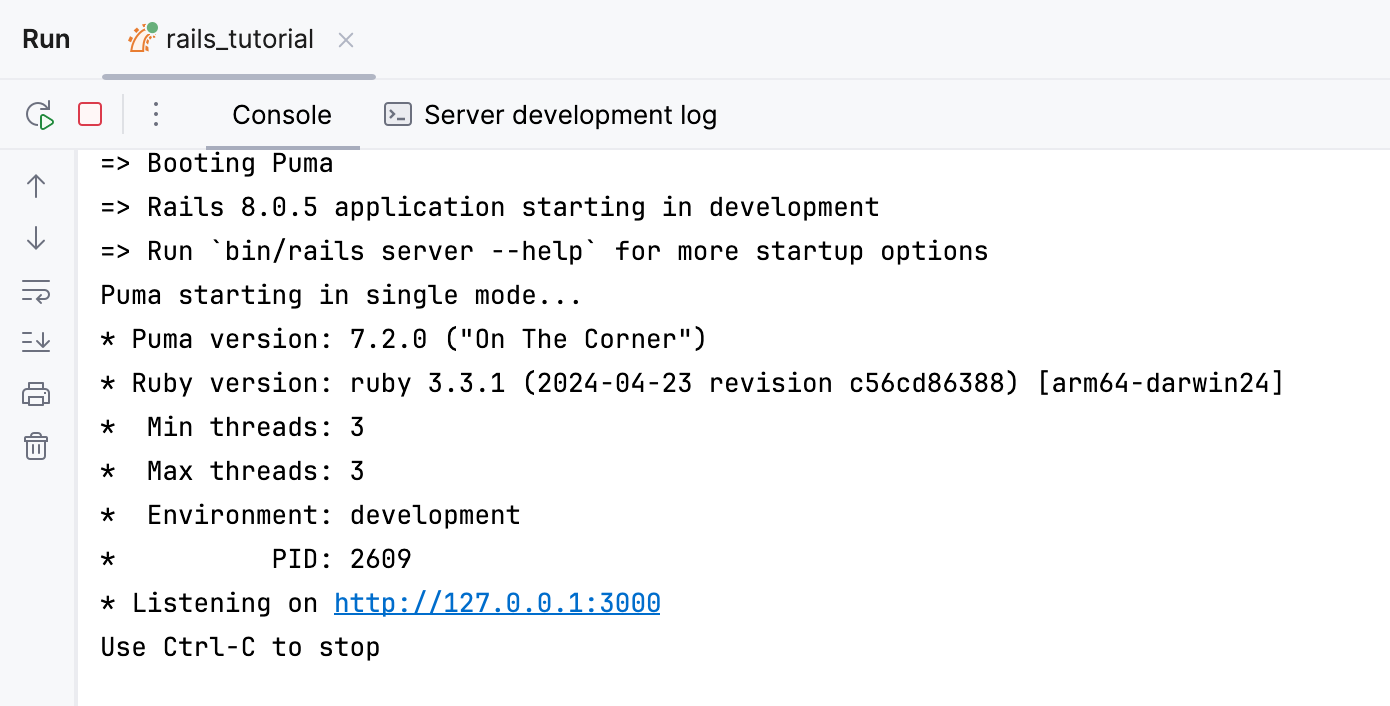
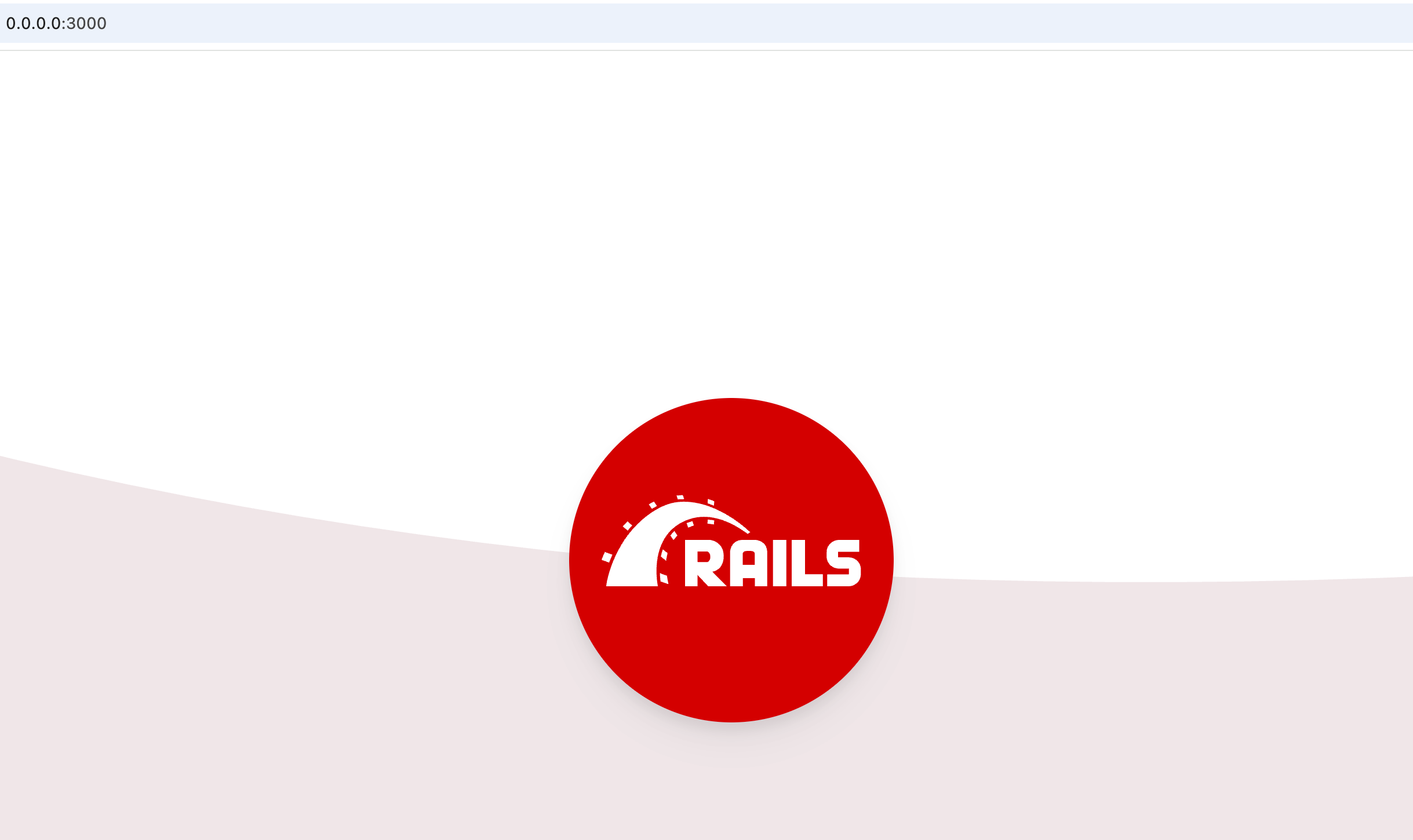
http://127.0.0.1:3000 をブラウザーで開いて、Rails のデフォルト情報ページを表示してください。