Ruby インタープリターの構成
RubyMine で Ruby コードを操作するには、少なくとも 1 つの Ruby インタープリターを構成する必要があります。 インタープリターは、現在開いているプロジェクト用に設定するか、 新しいプロジェクトを作成するときに設定できます。
Ruby インタープリターの構成は、 インストール方法によって異なります。
パッケージマネージャー(Ubuntu では apt 、macOS では Homebrew など)または Ruby インストーラー(たとえば、Windows では RubyInstaller )を使用して Ruby をインストールした場合は、 手動で追加する必要があります。
バージョンマネージャーを使用して Ruby をインストールした場合、RubyMine はインタープリターを自動的に検出します。 この場合、 希望するバージョンを選択できます。
RubyMine から直接 Ruby をインストールした場合、インストールされたインタープリターが現在のプロジェクトのデフォルトとして設定されます。
隔離された環境(Docker、Vagrant、WSL など)でインストールされた Ruby を使用している場合、RubyMine ではそれを リモートインタープリターとして構成できます。
新規プロジェクト向けの自動インタープリター選択
RubyMine で以前に開かれていないプロジェクト(例えば、 .idea フォルダーのないプロジェクト)を作成または開いた場合、IDE は適切な Ruby インタープリターを自動的に選択できます。
プロジェクトに .ruby-version や .tool-versions などの Ruby バージョン構成ファイルが含まれている場合、RubyMine は一致するインタープリターを選択しようとします:
プロジェクトにバージョン構成ファイルが含まれていない場合、RubyMine は利用可能なインタープリターを自動的に選択し、インストールされている最新の MRI Ruby バージョンを優先します。
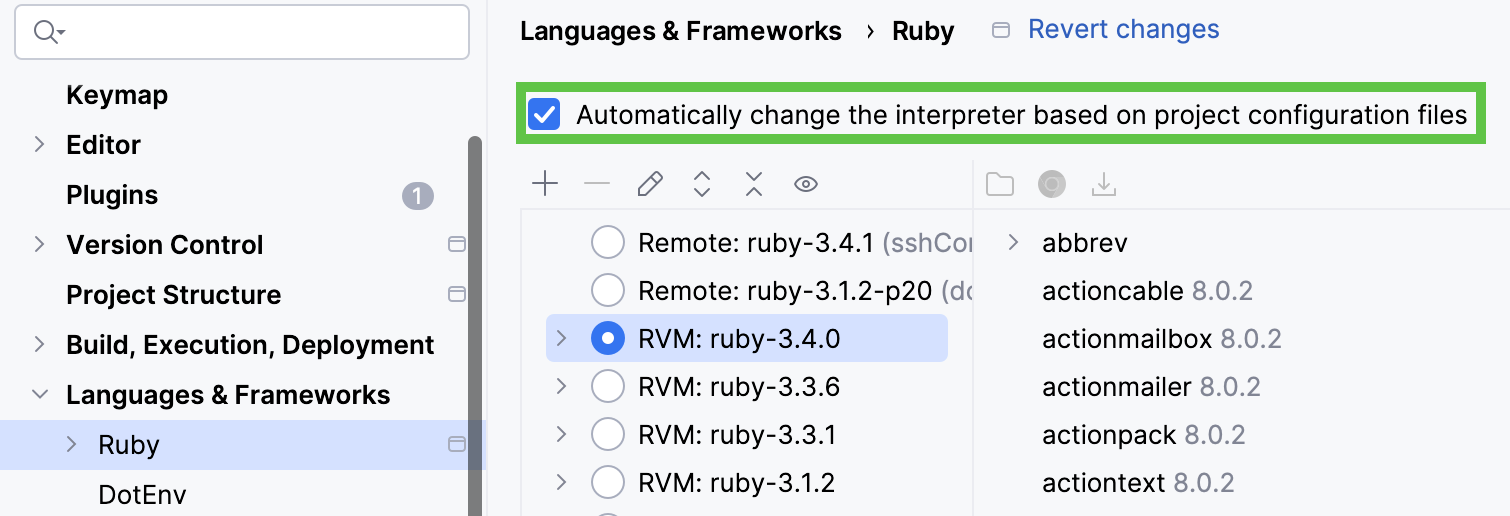
自動インタープリター選択はデフォルトで有効になっています。 このオプションを無効にするには、 設定 | 言語 & フレームワーク | Ruby に移動し、下のイメージでハイライトされているチェックボックスの選択を解除してください。
ローカルインタープリターを追加する
インタープリターを追加する
設定 ダイアログ Ctrl+Alt+S を開きます。
Ruby ページで、  ボタンをクリックし、 インタープリター を選択します。
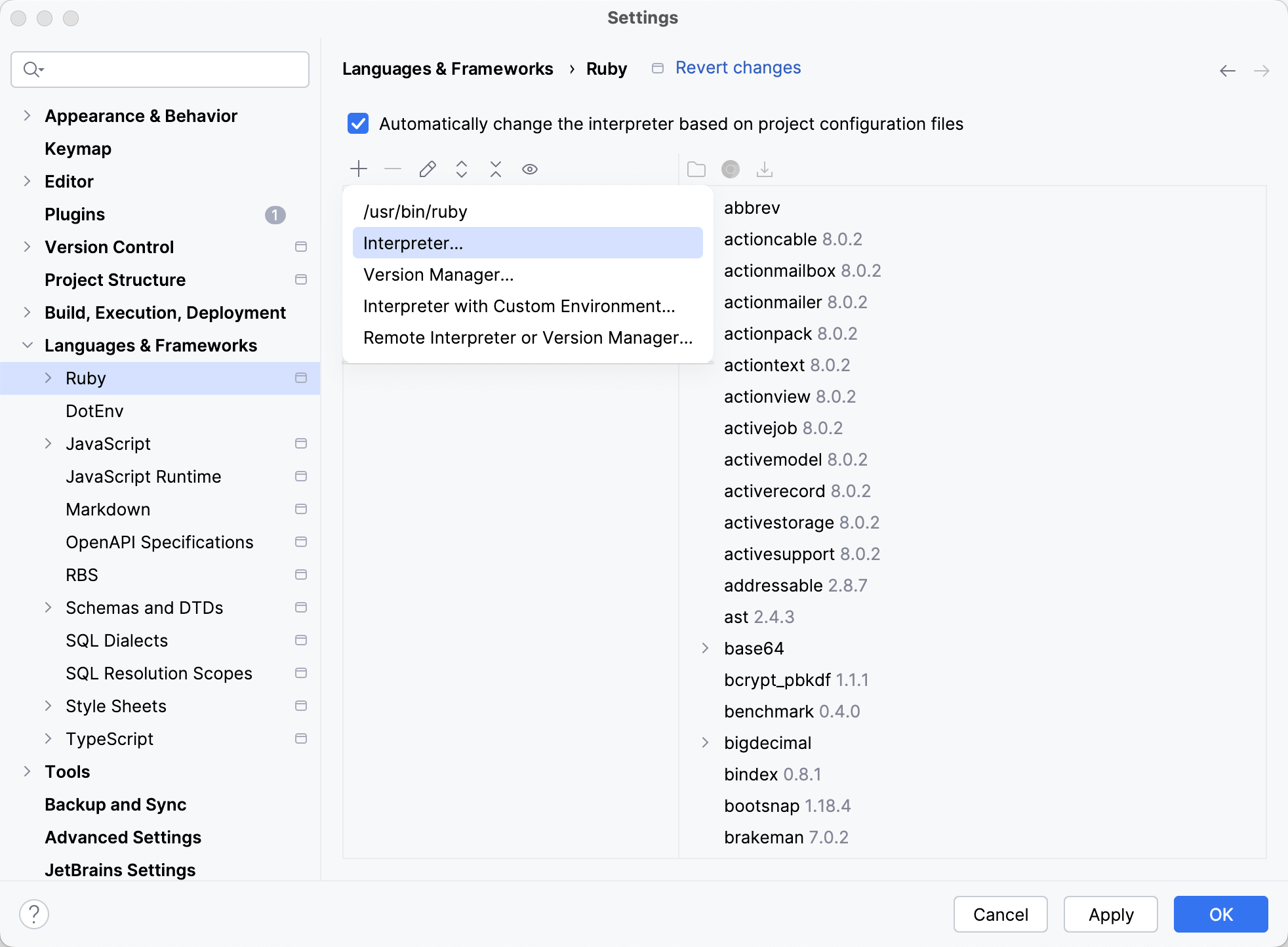
Ruby 実行可能ファイルへのパスを指定します。例:
Homebrew を使って macOS にインストールした Ruby の場合:
/opt/homebrew/opt/ruby/bin/ruby Apple Silicon 用
/usr/local/opt/ruby/bin/ruby Intel 用
Ruby 用の /usr/bin/ruby が apt を使用して Linux にインストールされました。
RubyInstaller を使用して Windows にインストールされた Ruby の C:\Ruby26-x64\bin\ruby.exe 。
RubyMine は追加されたインタープリターを自動検出されたインタープリターとともに表示します。
リストからインタープリターを削除するには、インタープリターを選択して、  ボタンをクリックします。
カスタム環境でインタープリターを追加する
RubyMine では、カスタム環境を使用して RubyMine 内から任意の Ruby コマンドを実行できます。 これを行うには、ローカルインタープリターを追加するときに、環境変数値または構成スクリプトへのパスを指定する必要があります。
設定 ダイアログ Ctrl+Alt+S を開きます。
Ruby ページで、 ボタンをクリックし、 カスタム環境でのインタープリター を選択します。
呼び出されたダイアログで、 インタープリターを追加する 説明に従って Ruby 実行可能ファイルへのパスを指定します。 次に下記のいずれかの方法で カスタム環境 を構成します。
環境変数の値を直接指定します。
サンプル: env API_KEY=123
シェルスクリプトを使用して環境変数をロードする場合は、このスクリプトへの絶対パスを入力する必要があります。
サンプル: /bin/bash /Users/jetbrains/sample_app/env.sh
direnv(英語) を使用して環境変数をロードおよびアンロードする場合は、 .envrc ファイルがあるディレクトリへのパスを direnv exec コマンドに渡します。
サンプル: direnv exec /Users/jetbrains/sample_app
Shadowenv(英語) を使用してプロジェクト環境をカスタマイズする場合は、プロジェクトディレクトリへのパスを shadow exec コマンドに渡します。
サンプル: shadowenv exec --dir /Users/jetbrains/sample_app --
OK をクリックして、インタープリターを追加します。
追加したインタープリターを選択し、 設定 ダイアログで OK をクリックします。
自動検出されたインタープリターを選択する
Ruby ページでインタープリターを選択する
バージョンマネージャーによって管理されている自動検出された Ruby インタープリターを選択するには、以下の手順に従ってください。
設定 ダイアログ Ctrl+Alt+S を呼び出して、 Ruby ページに移動します。
必要な Ruby インタープリターを選択します。 RVM および rbenv バージョンマネージャー用の gemset も選択できます。
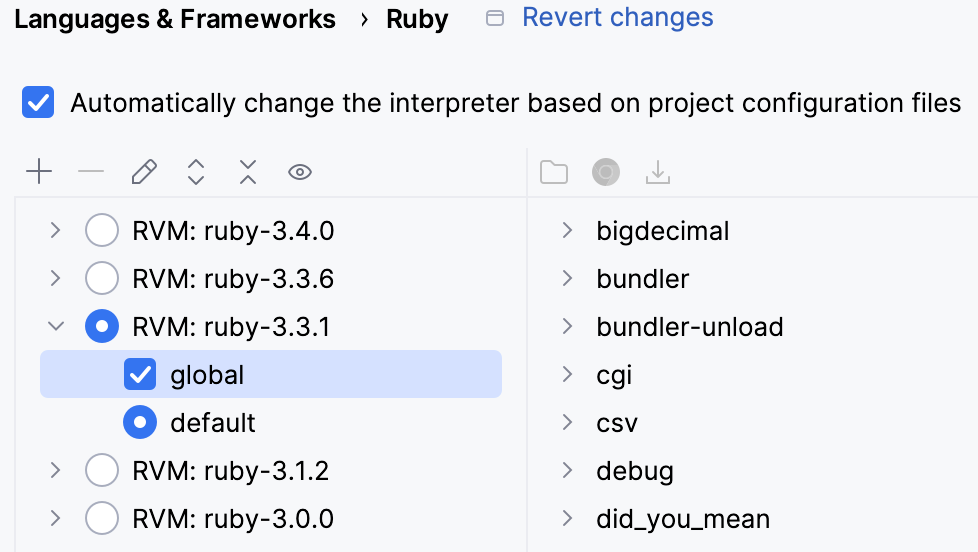
選択した Ruby インタープリター /gemset の場合は、右側にインストールされている gems が表示されます。 Ruby gems のサポートについて詳しくは、 Bundler を参照してください。
なんでも実行を使用してインタープリターを切り替える
RVM や rbenv を利用してローカル Ruby インタープリターを管理している場合は、 Run Anythingを使って必要なインタープリターを素早く設定できます:
Ctrl を 2 回押します。
呼び出されたポップアップで、 rvm use または rbenv shell と入力し始め、必要なインタープリターを選択して Enter を押します。
(オプション) 必要に応じて、変更されたインタープリターを通知するポップアップの ロールバック ボタンをクリックします。
リモートインタープリターを追加する
Docker、Vagrant、Windows Subsystem for Linux (WSL) などのさまざまなリモート開発ツールを使用すると、分離された環境を使用してアプリケーションを開発できます。 これは、次のような場合など、さまざまなケースで役立ちます。
ローカルマシン構成に影響を与えないよう、隔離された環境で開発してください。
デプロイするのと同じオペレーティングシステムでアプリケーションを実行・デバッグ・テストします。
Windows Subsystem for Linux を使って、Linux にデプロイするアプリケーションを開発します。
Docker Compose、Vagrant ボックス、または WSL を使用して、リモート環境で必要な Ruby/Rails セットアップを準備できます。 その後、RubyMine で リモート Ruby インタープリターを追加し、分離環境内の IDE からアプリケーションを 実行、 デバッグ、 テストできます。
リモートインタープリターを使用している場合、RubyMine はコードインサイト機能を利用するため、リモートマシンからローカルキャッシングに gem をダウンロードすることに注意してください。 この場合、新しい gems が IDE 外のリモートマシンにインストールされた場合があります。 ローカルキャッシュに保存されている gems のセットを更新するには、 Ruby インタープリター ページの Gem を同期  ボタンをクリックします。
リモート Ruby インタープリターを構成するには、次の手順に従ってください:
ツールバーで、 をクリックし、 リモートインタープリターまたはバージョンマネージャー を選択します。
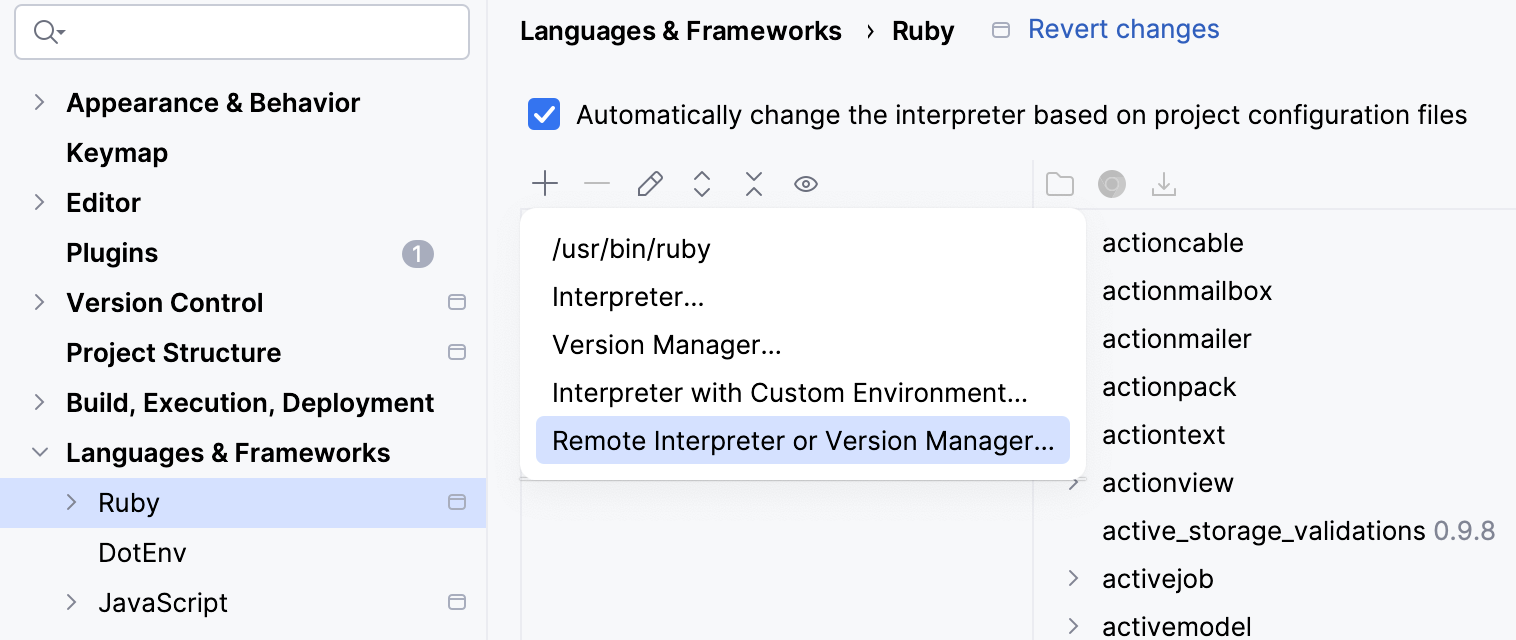
リモート Ruby インタープリターの構成 ダイアログで、以下のそれぞれのタブに示されている手順を実行します。
以下のオプションを指定してください:
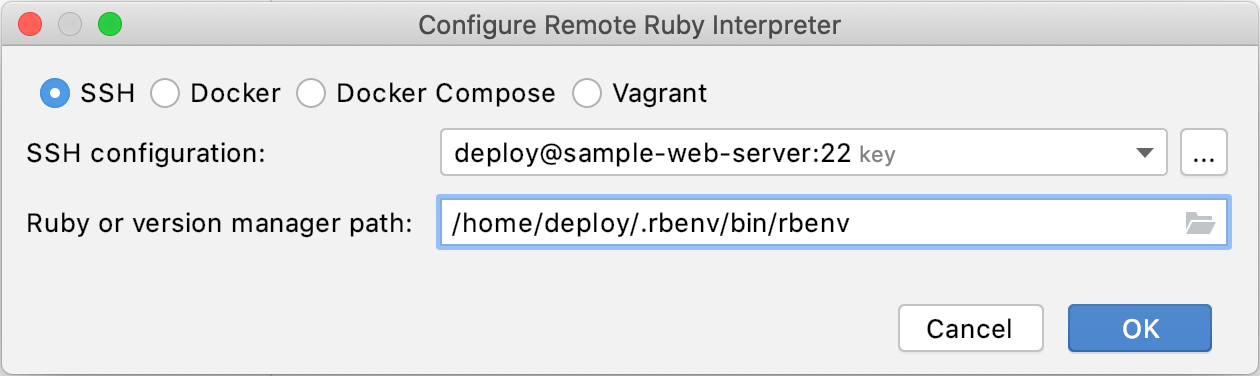
OK をクリックしてください。 前の手順でバージョンマネージャー実行ファイルへのパスを指定した場合、RubyMine はリモートアプリケーションの実行に使用される Ruby インタープリターを選択することを提案します。
Ruby ページで、追加したインタープリターを選択し、 OK をクリックします。
呼び出されたダイアログで、 Docker を選択し、次のオプションを指定します。
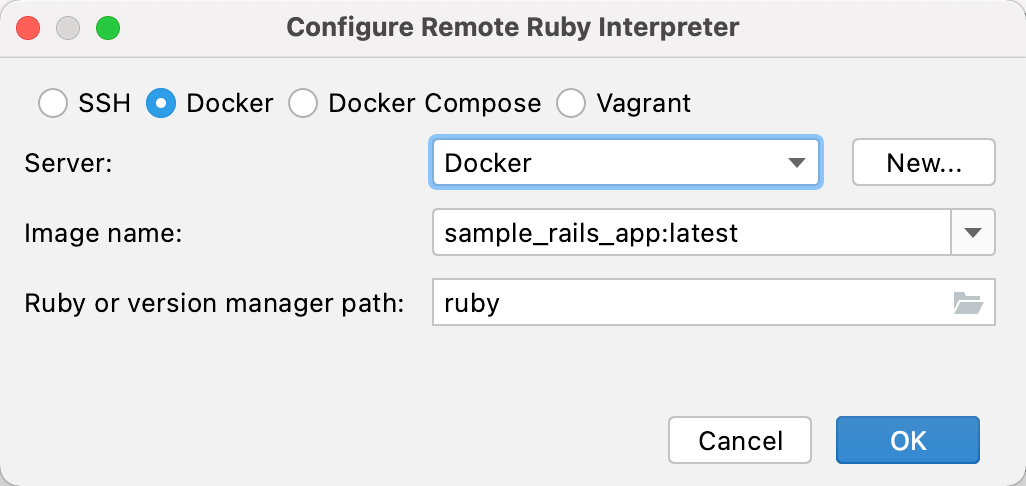
サーバー: コンテナーの実行に使用される Docker サーバーを指定します。
イメージ命名: 以前にビルドしたイメージを選択します。
Ruby またはバージョンマネージャーのパス: Ruby インタープリターへのパスを自動的に検出するには、デフォルトの ruby 値をそのままにします。
OK をクリックしてください。 前の手順でバージョンマネージャー実行ファイルへのパスを指定した場合、RubyMine はリモートアプリケーションの実行に使用される Ruby インタープリターを選択することを提案します。
追加されたインタープリターは、 Ruby ページで利用できるようになりました。
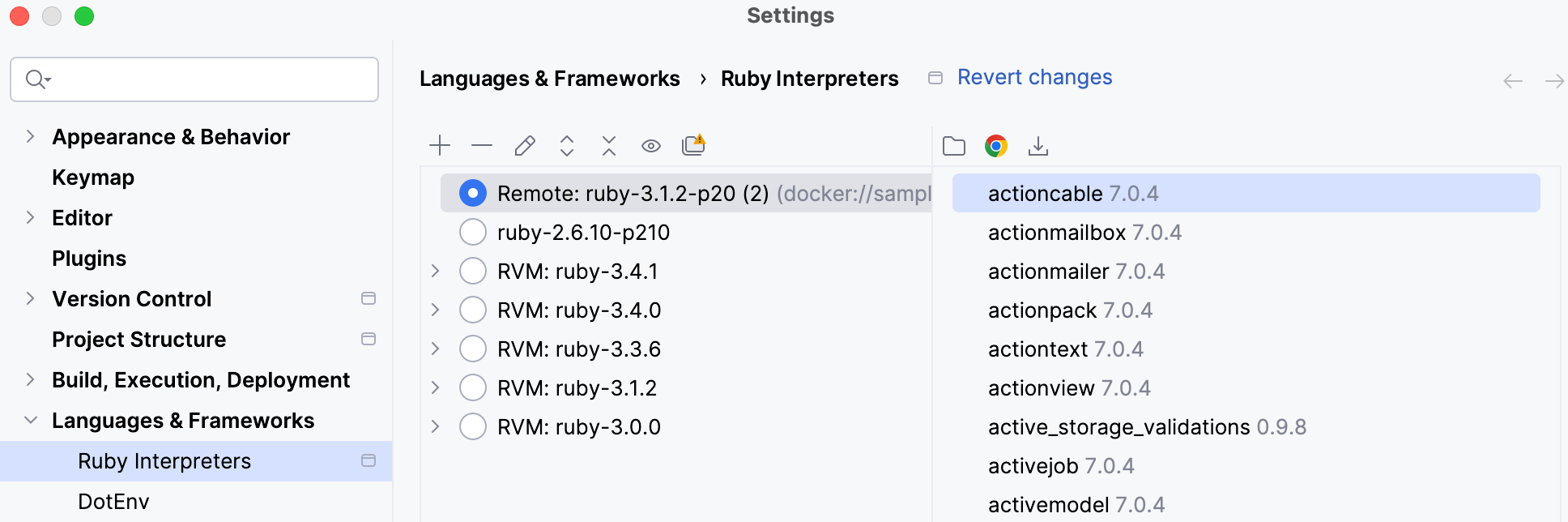
追加したインタープリターを選択し、 Ruby インタープリター ダイアログで OK をクリックします。
RubyMine がプロジェクト分析プロセスを終了し、コード編集ヘルパー Docker イメージとコンテナーを作成するまで待機します。
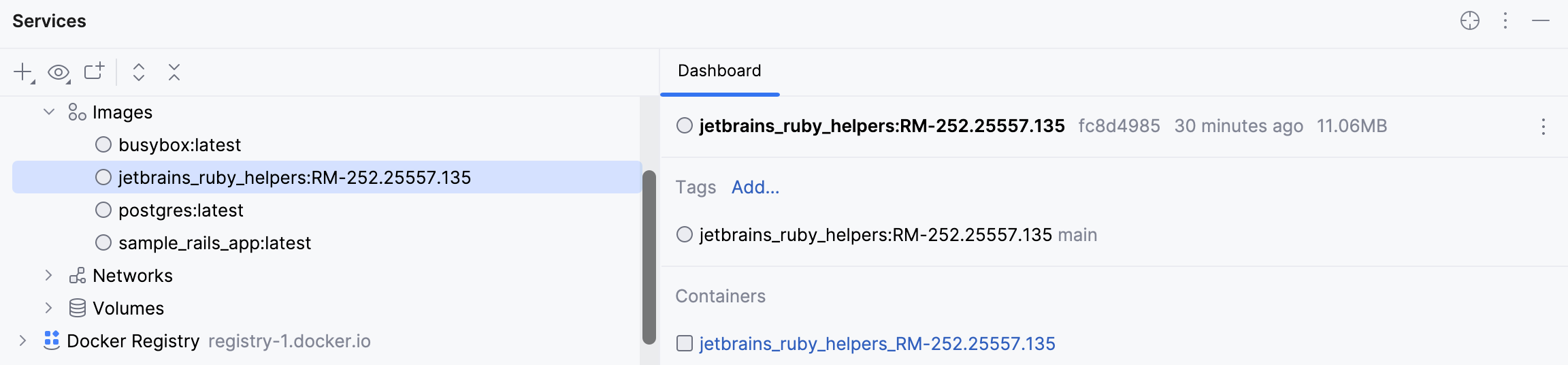
呼び出されたダイアログで、 Docker Compose を選択し、次のオプションを指定します。
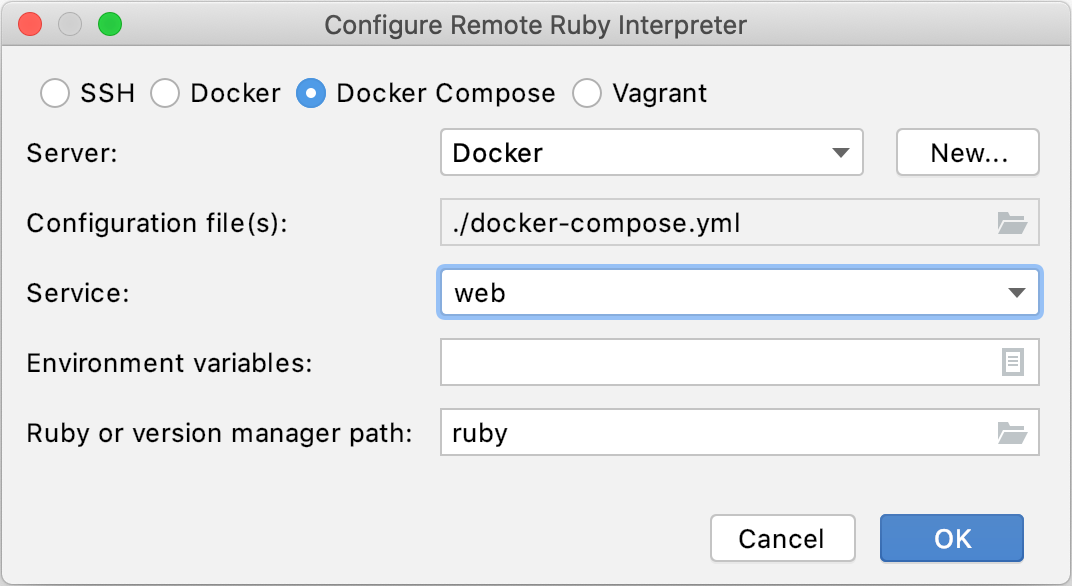
サーバー: このオプションは、コンテナーの実行に使用される Docker サーバーを指定します。
構成ファイル: docker-compose.yml ファイルを残します。
サービス: web サービスを選択します。
環境変数: 通常は変更する必要はありません。
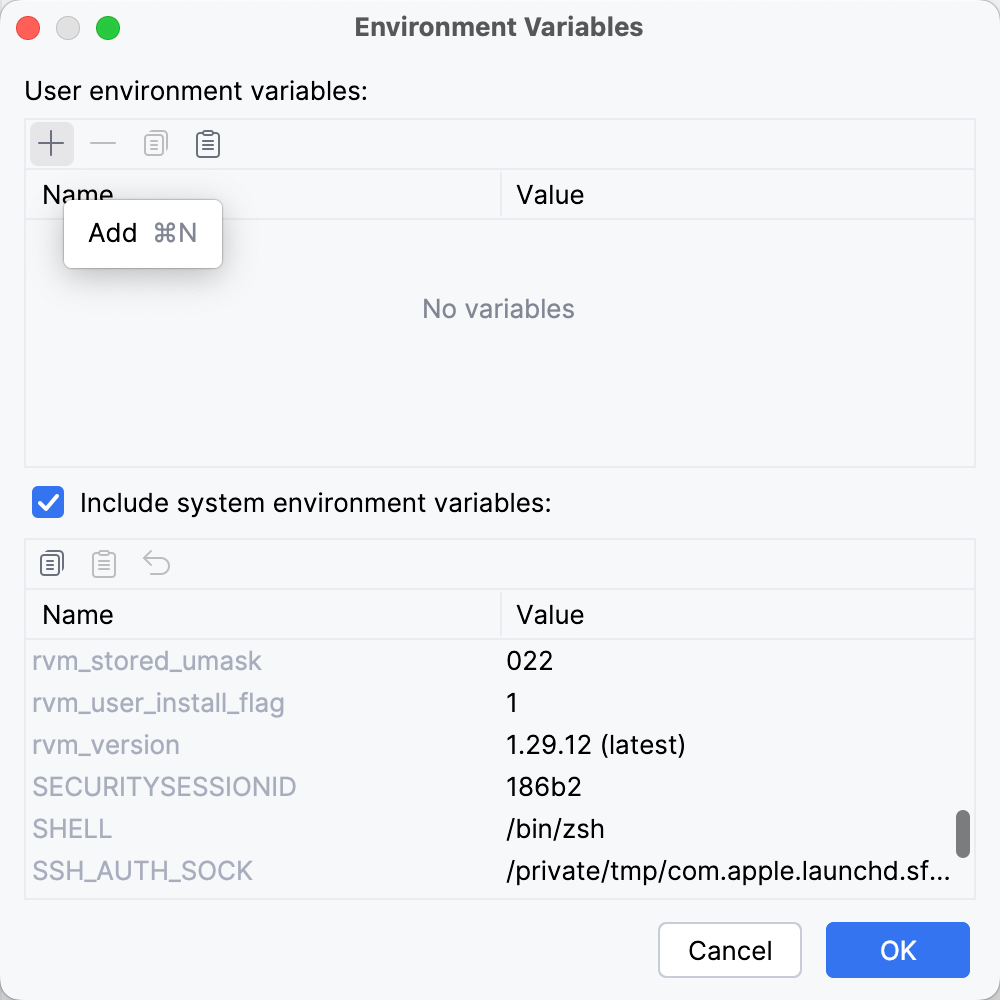
カスタマイズしたい場合は、 環境変数の編集 アイコンをクリックして 環境変数 ダイアログを開きます。
新しい変数を追加するか (+ アイコンをクリック)、デフォルトで含まれているシステム環境変数を編集することができます。
Node.js ランタイムパス: Ruby インタープリターへのパスを自動的に検出するには、デフォルトの ruby 値をそのままにします。 インタープリターまたは バージョンマネージャーの実行可能ファイルへのパスを手動で指定することもできます。
OK をクリックしてください。 前の手順でバージョンマネージャー実行ファイルへのパスを指定した場合、RubyMine はリモートアプリケーションの実行に使用される Ruby インタープリターを選択することを提案します。
追加されたインタープリターは、 Ruby ページで利用できるようになりました。
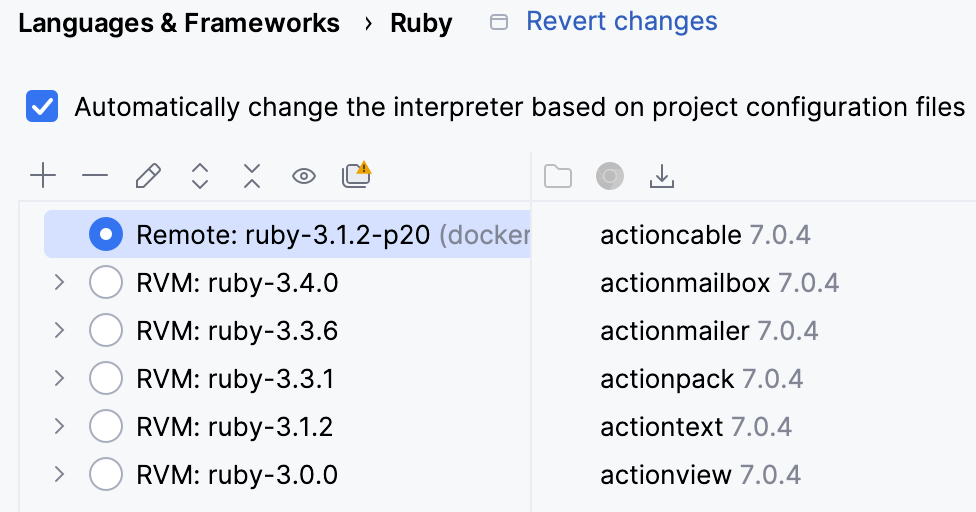
追加したインタープリターを選択し、 Ruby インタープリター ダイアログで OK をクリックします。
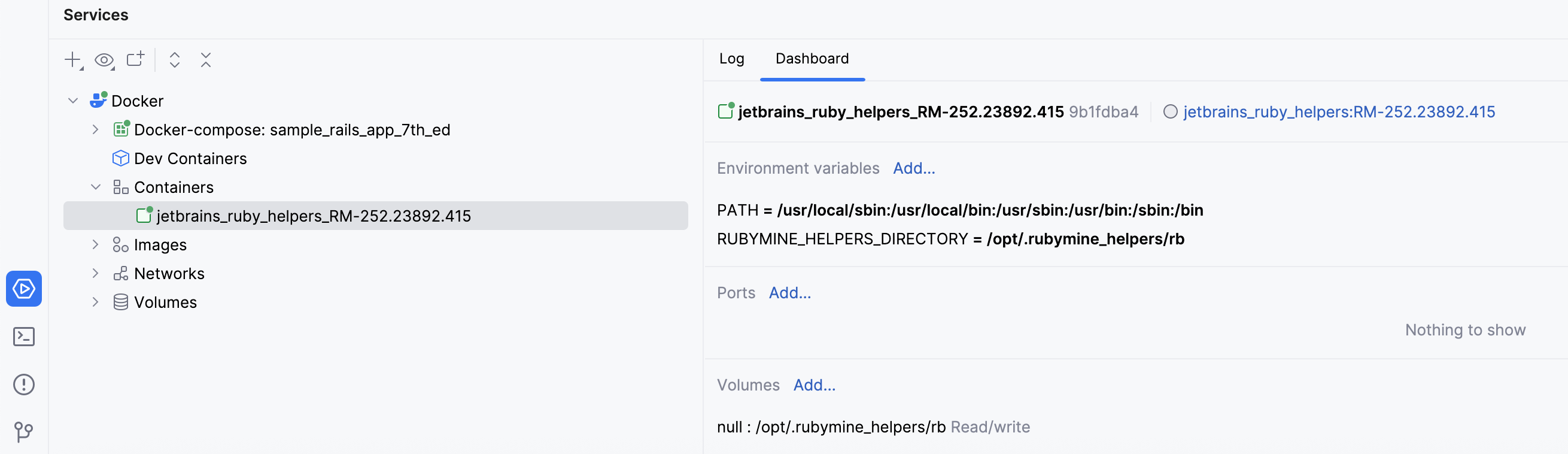
RubyMine がプロジェクト分析プロセスを終了し、コード編集ヘルパー Docker イメージとコンテナーを作成するまで待機します。
呼び出されたダイアログで、 Vagrant を選択します。
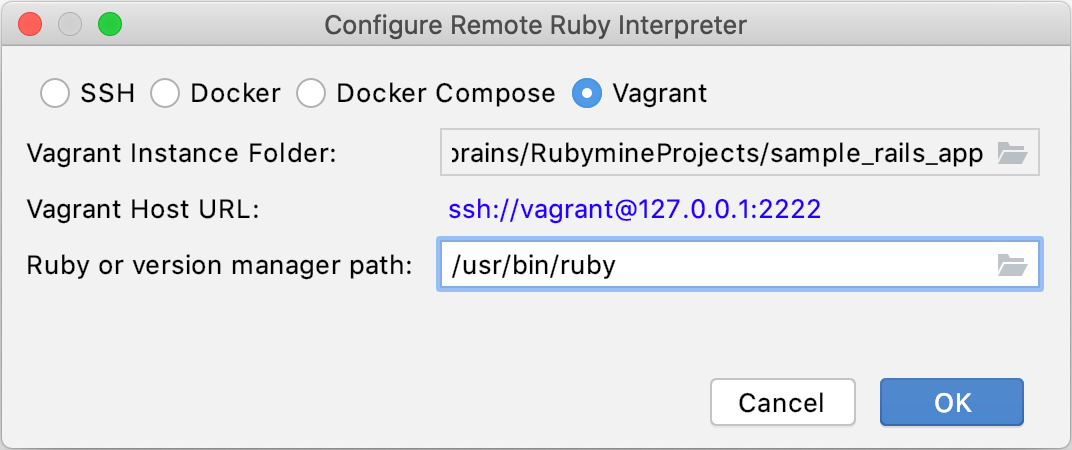
プロジェクトのルートフォルダーに実行中の仮想マシンを指す Vagrantfile が含まれている場合、RubyMine は Vagrant インスタンスフォルダー を自動的に検出し、仮想マシンへのアクセスに使用される Vagrant ホスト URL を表示します。 必要に応じて、 Vagrant インスタンスフォルダー を変更して別の仮想マシンを使用することもできます。
Ruby またはバージョンマネージャーのパス で、Ruby インタープリターまたは バージョンマネージャー実行ファイルへのパスを指定します。 OK をクリックしてください。
(オプション)前のステップでバージョンマネージャーの実行可能ファイルへのパスを指定した場合、RubyMine はリモートアプリケーションの実行に使う Ruby インタープリターの選択を提案します。
Ruby インタープリター ページで追加したインタープリターを選択し、 OK をクリックします。
RubyMine がリモートマシンから gem をローカルキャッシングにダウンロードするまで待ちます。 これはインデックス作成に必要です。
RubyMine を使用すると、Linux 用の Windows Subsystem(WSL および WSL 2)にインストールされたリモート Ruby インタープリターをローカルプロジェクトで使用できます。
(オプション) ローカルファイルとリモートプロジェクトファイル間のマッピングを編集する
ローカルプロジェクトとリモートプロジェクト間のファイルのマッピングを指定します。 これを行うには、  ボタンをクリックします。
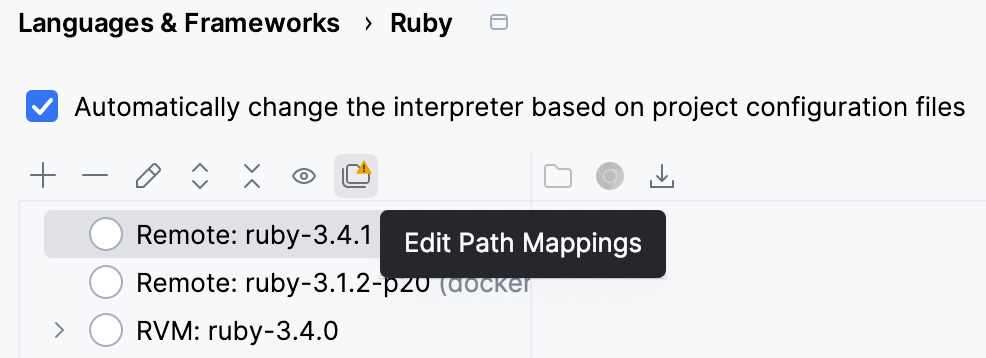
プロジェクトパスマッピングの編集 ダイアログでローカルおよびリモートプロジェクトのルートパスを指定してください。
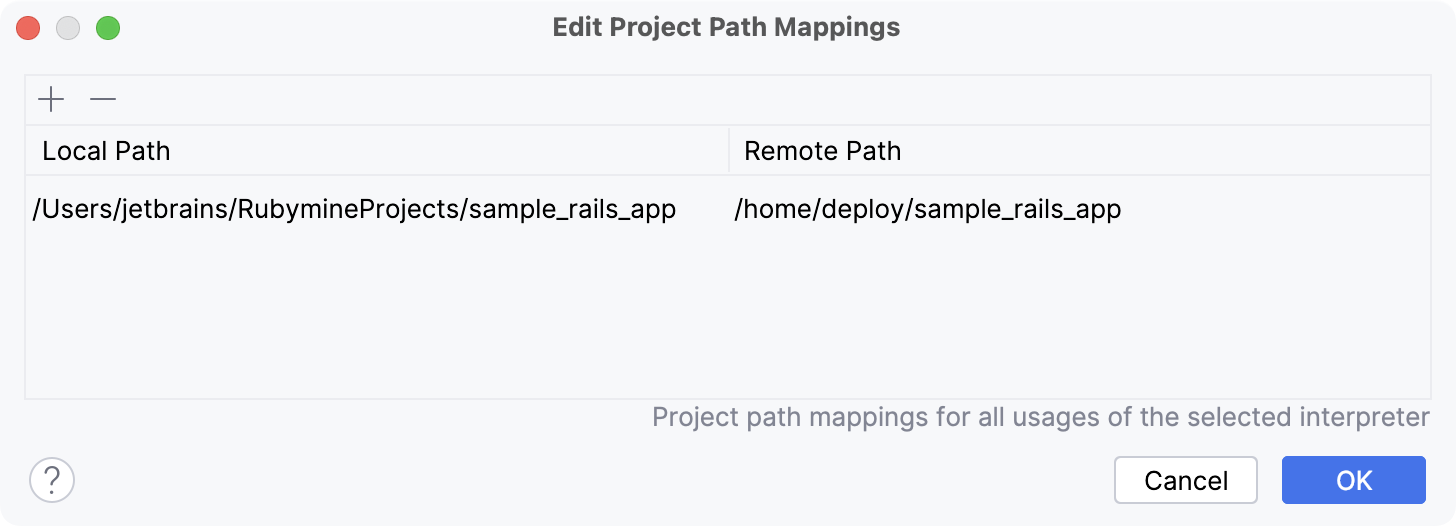
RubyMine は Vagrant の 同期フォルダーや WSL マッピングなどを検出することに注意してください。 これらのマッピングはこのダイアログにリストされ、変更することはできません。
インタープリターを編集する
Ruby インタープリターの名前をカスタマイズして、すぐに区別し、重複を避けることができます。
設定 ダイアログ Ctrl+Alt+S を開き、 Ruby ページに移動します。
必要な Ruby インタープリターを右クリックし、 名前を編集 を選択します。
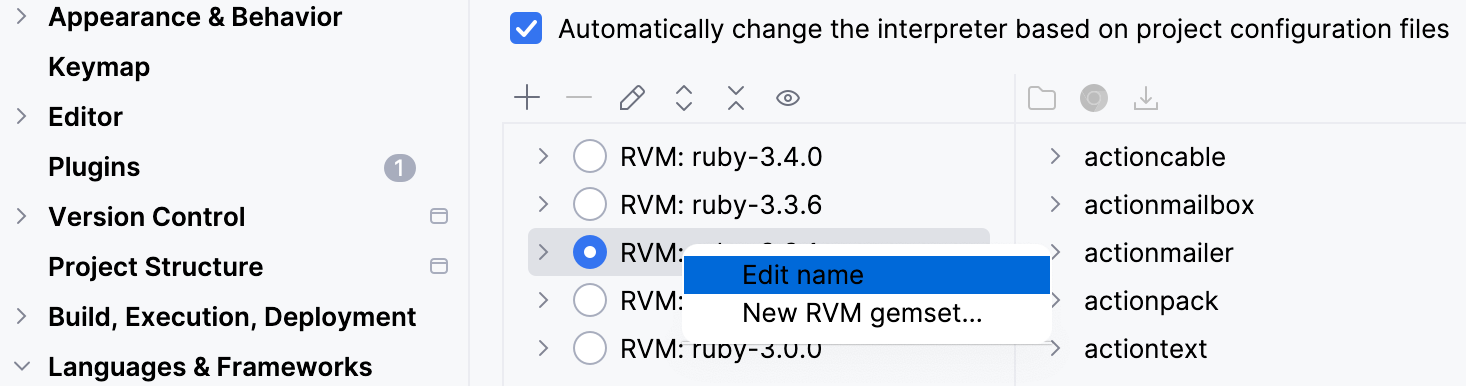
または、必要な Ruby インタープリターを選択して、  アイコンを使用するか、 Enter を押すこともできます。
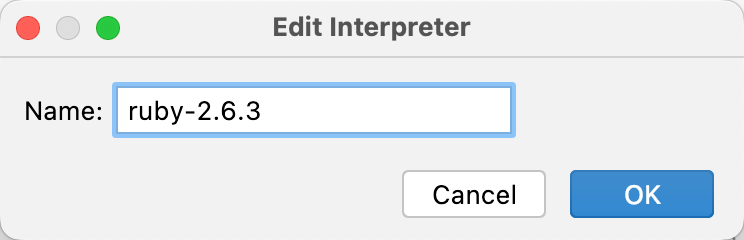
インタープリターの編集 ダイアログで、インタープリターの新しい名前を入力し、 OK をクリックします。
RVM gemsets を作成する
RVM gemset を作成するには、 設定 ダイアログ (Ctrl+Alt+S) を開き、 言語とフレームワーク | Ruby に移動して、次の手順を実行します。
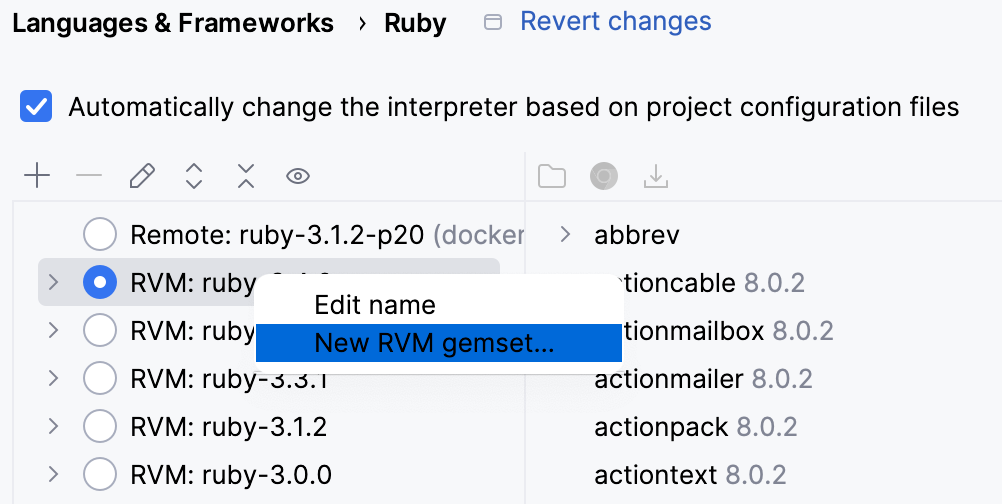
必要なインタープリターを右クリックして、 新しい RVM gemset を選択します
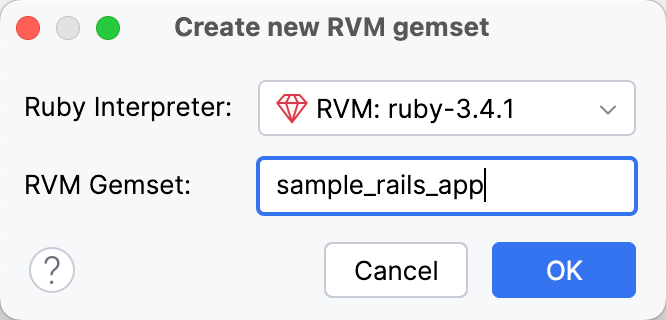
ダイアログが開き、gemset が作成される Ruby インタープリター を選択します。 次に、gemset の名前を指定し、 OK をクリックします。
Ruby インタープリター ページには、選択したインタープリターの子として gemset が表示されます。
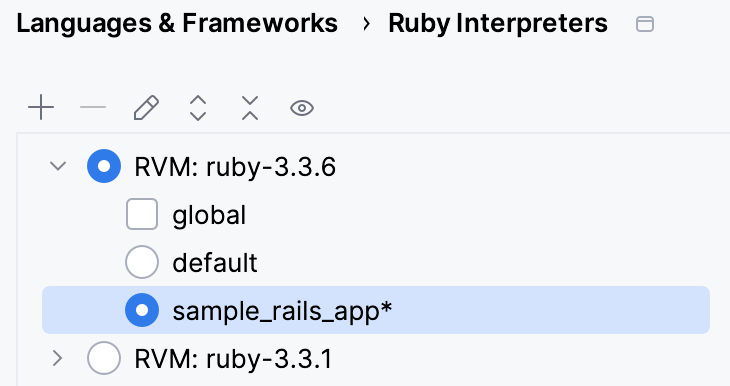
アスタリスクが gemset 名に追加されることに注意してください。 つまり、gemset はまだ作成されていません。 作成するには、 設定 ダイアログで 適用 または OK をクリックします。
インタープリターを削除する
へ
インタープリターのリストから、削除する手動で追加されたインタープリターを選択します。
ボタンを Ruby ページ上部のツールバーからクリックしてください。
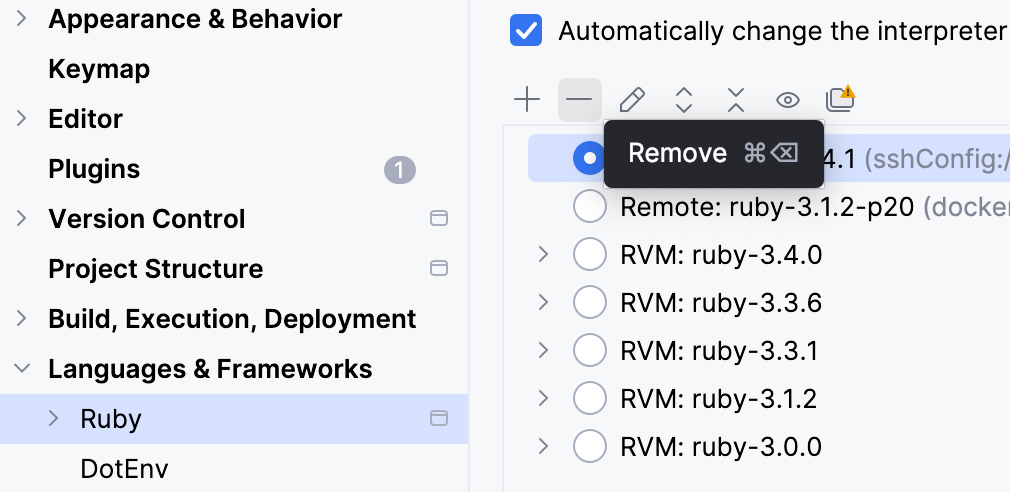
呼び出されたダイアログで OK をクリックします。
2026 年 7 月 14 日