アプリケーションを実行する
RubyMine から直接アプリケーションを実行できます。 開始する前に、プロジェクトに Ruby インタープリターを構成してください。
簡単な方法
エディターから実行
プログラムにパラメーターを渡さず、開始前に特定のアクションを実行する必要がない場合は、エディターから直接実行できます。
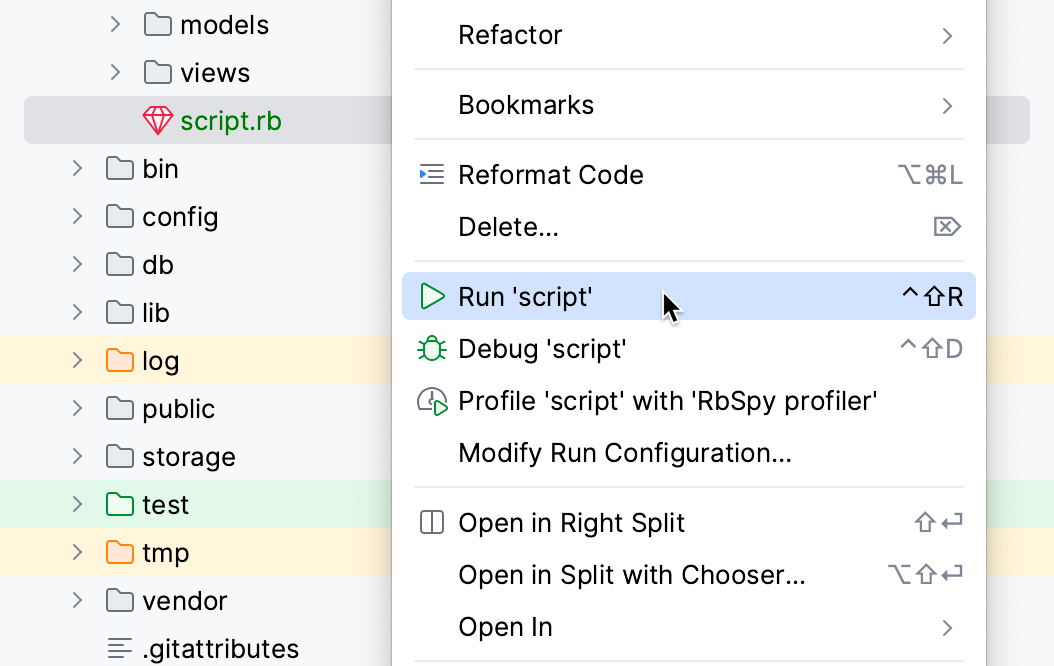
スクリプトを実行するには、スクリプトをエディターで開くか、 プロジェクト ツールウィンドウで選択して、コンテキストメニューから 実行 <script file name> を選択します。
テストを実行するには、隣のガターアイコンをクリックするか、 Ctrl+Shift+F10 を押します。 ガターアイコンは、テストの状態に応じて変化します。詳細は Performing testsを参照してください。
現在のファイルを実行する
ツールバーの専用オプションを使用して、単一のファイルを実行できます。 実行ボタンとデバッグボタンがアクティブになり、現在開いているファイルをすぐに実行できます。
エディターで、実行するファイルを開きます。
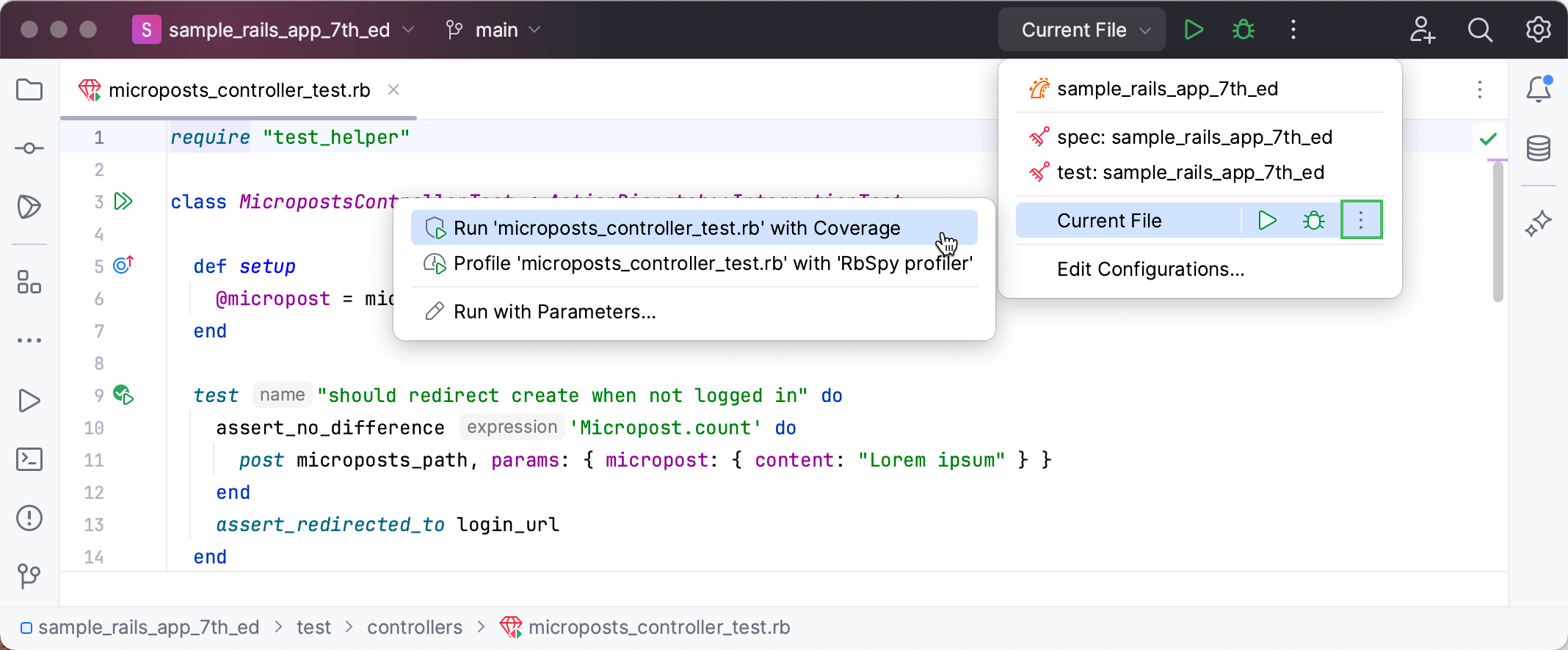
ツールバーの 現在のファイル オプションの横にある
 をクリックします。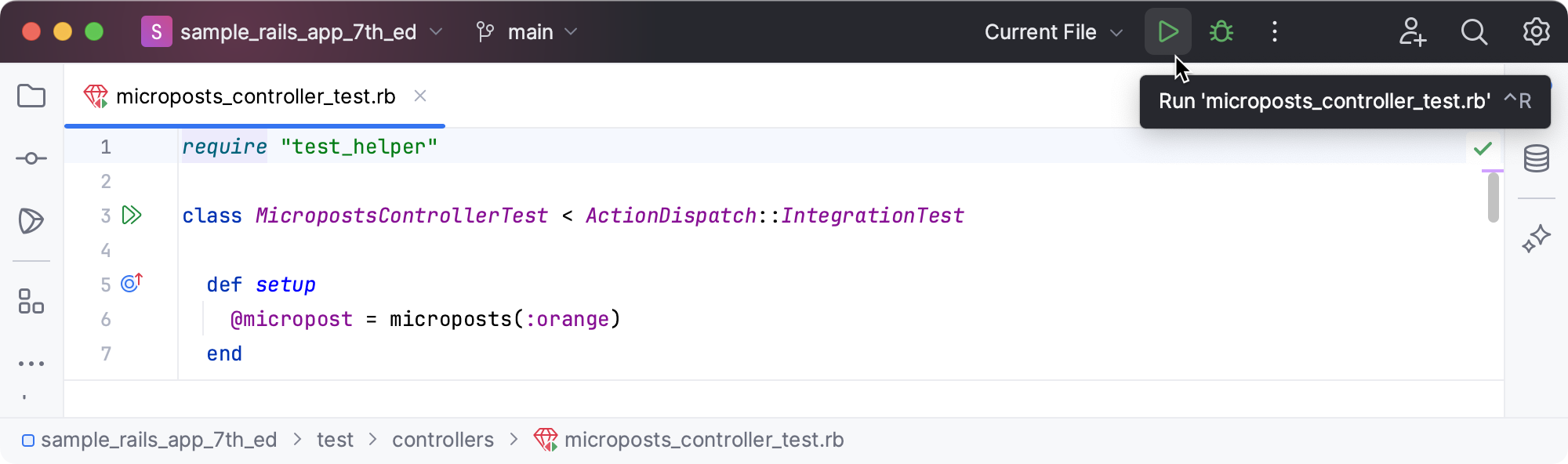
リストを展開すると、他の実行モードにアクセスできます。 開いたウィジェットから、コードをデバッグしたり、カバレッジ付きで実行したり、プロファイルしたり、実行構成を開いてさらにオプションを指定したりできます。
カスタマイズ可能な方法
実行 / デバッグ構成を使用する
プログラムにパラメーターを渡す場合、VM オプションを追加する(たとえば、リモートデバッグを許可する)か、プログラムの起動をカスタマイズする場合は、 実行 / デバッグ構成を使用します。
一時構成を編集して保存するまたは テンプレートから新しい実行 / デバッグ構成を作成するを選択し、次のいずれかのオプションを使用して実行します。
 をクリックするか、 Shift+F10 を押します。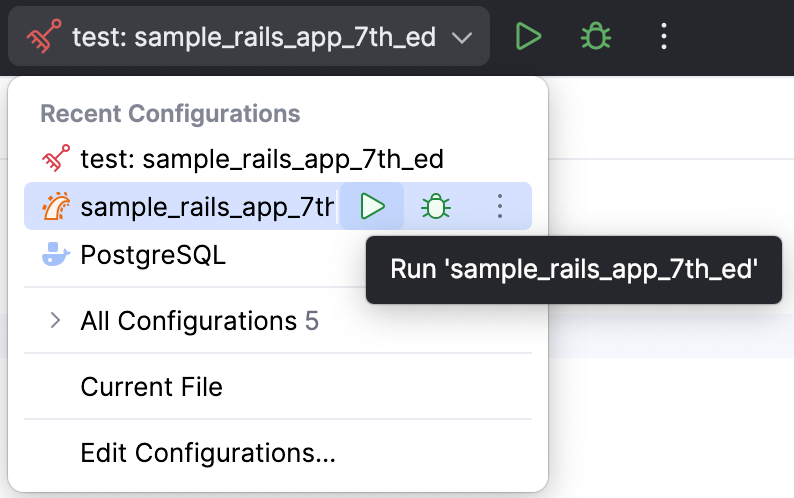
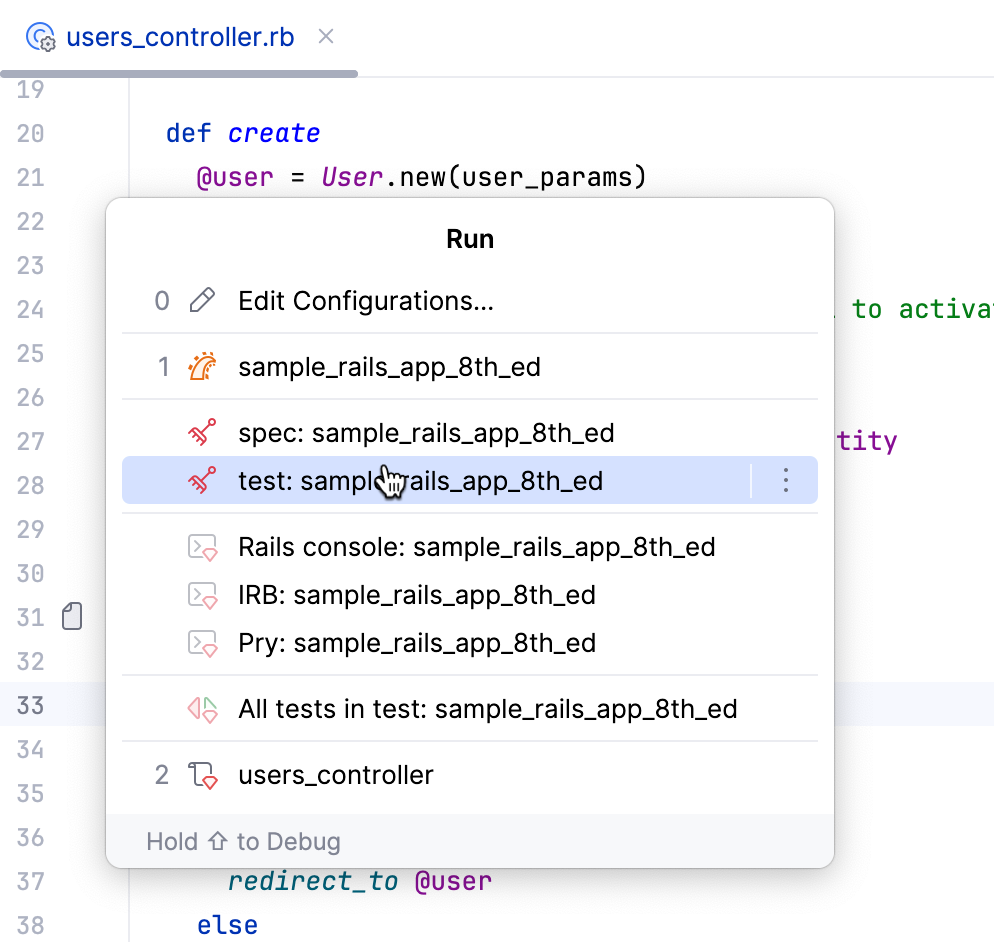
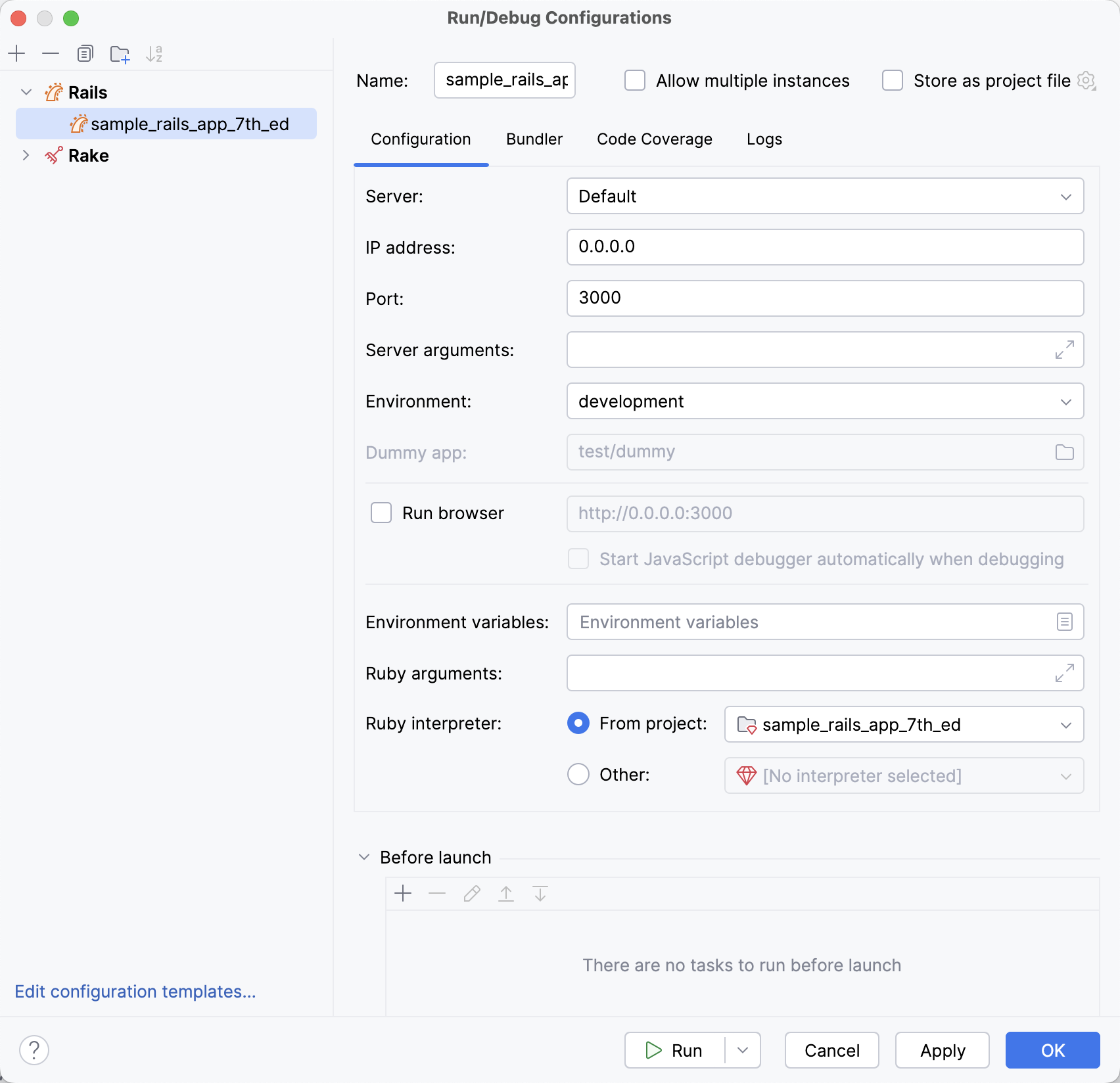
アプリケーションが起動すると、 実行 ツールウィンドウでその出力を表示して操作できます。 すべての 実行 / デバッグ構成は、実行時に個別のタブを作成します。
ツールウィンドウとその管理方法の詳細については、 ツールウィンドウ トピックを参照してください。
アプリケーションを再実行する
実行 ツールウィンドウのツールバーで、
 をクリックするか、 Shift+F10 を押します。
アプリケーションの停止と一時停止
プログラムを停止すると、そのプロセスは中断され、すぐに終了します。 プログラムを一時停止すると、プログラムはバックグラウンドで実行され続けますが、その出力は中断されます。
プログラムを停止する
実行 ツールウィンドウで、ツールバーの
 をクリックします。 または、 Ctrl+F2 を押して、停止するプロセスを選択します。
プログラム出力を一時停止する
実行 ツールウィンドウを右クリックし、コンテキストメニューから 出力の一時停止 を選択します。 同じトグルを使用してプログラムを再開します。
実行中のプロセスを表示
すべてのアクティブな実行またはデバッグセッションのリストを表示して、セッション間を移動できます。
実行 | 実行リストの表示 に進みます。 エディターの右上隅に、RubyMine にはすべてのアクティブなアプリケーションのリストが表示されます。