テストの実行
ファイルまたはフォルダー内で直接テストを実行する
テストを開始する前に特定のアクションを必要とせず、 コードカバレッジなどの追加オプションを構成したくない場合は、次のオプションを使用してテストを実行できます。
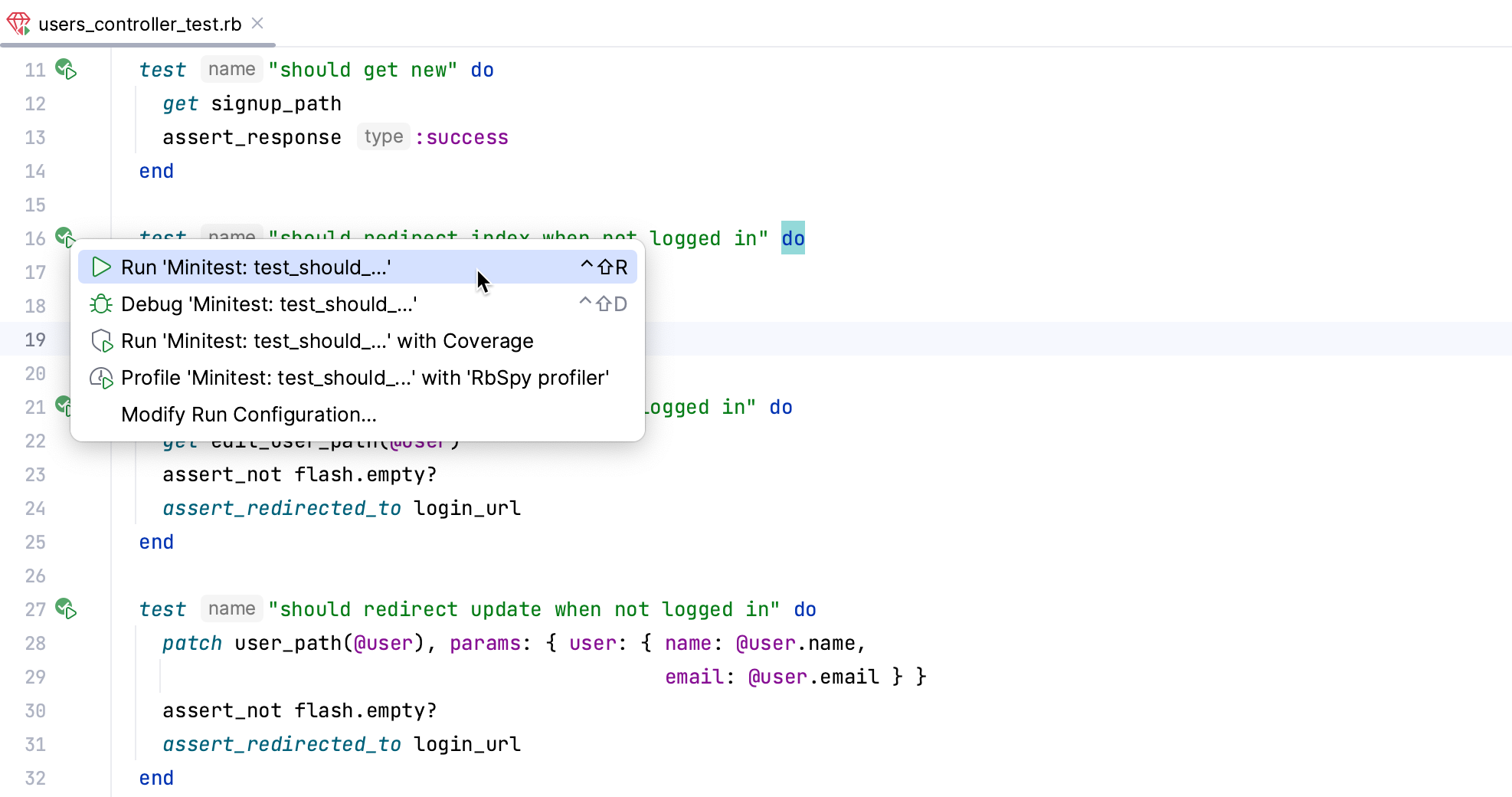
キャレットをテストクラスに置いてそのクラス内のすべてのテストを実行、またはテストメソッドに置いてから Ctrl+Shift+F10 を押します。 または、テストクラスもしくはテストメソッドの横にある
 ガターアイコンをクリックし、リストから 「<test name>」を実行する。 を選択します。
ガターアイコンは、テストの状態に応じて変化します:
 ガターアイコンは、一連のテストを示します。
- ガターアイコンは、新しいテストをマークします。
 ガターアイコンは、成功したテストを示します。
 ガターアイコンは、失敗したテストをマークします。
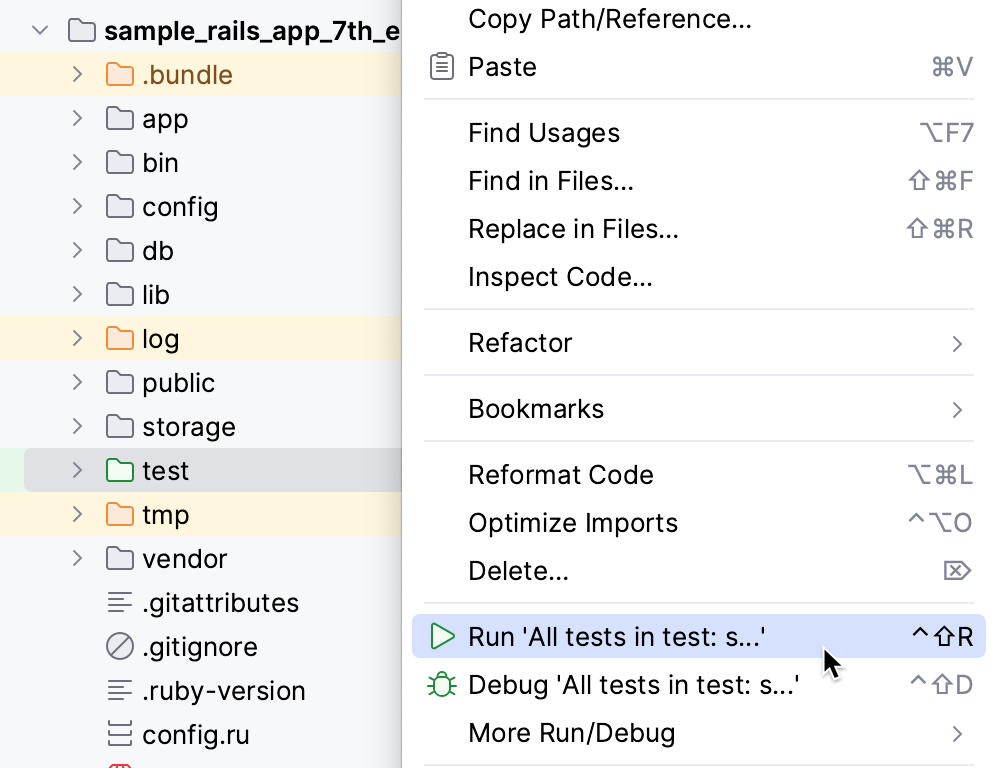
1 つまたは複数のファイルまたはフォルダーですべてのテストを一度に実行できます。 必要なフォルダーまたはテストファイルを選択し、 Ctrl+Shift+F10 を押します。 または、コンテキストメニューを呼び出して、 使用しているテストフレームワークに応じて または を選択します。
実行ウィジェットを使用してテストを実行する
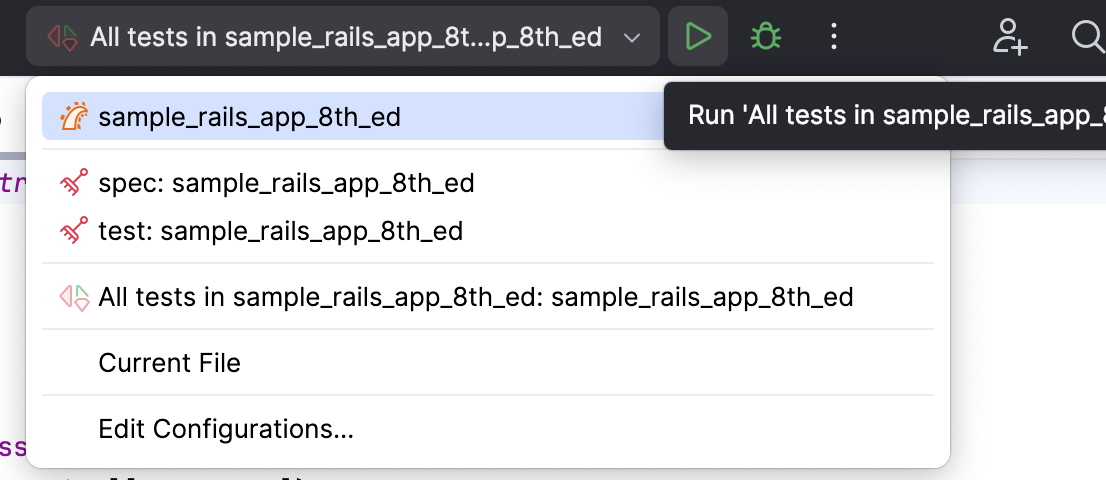
テストを実行すると、RubyMine は一時的な 実行構成を作成します。 一時的な実行構成を保存し、それらの設定を変更して(たとえば、タスク引数を渡す、環境変数を指定するなど)、チームの他のメンバーと共有することができます。
新しい 実行構成を作成するか、一時的なものを保存します。
メインツールバーの実行ウィジェットを使って、実行したい構成を選択します。
- をクリックするか、 Shift+F10 を押します。
構造からテストを実行する
構造 ツールウィンドウで、テストを右クリックし、
 「method name」を実行する (Ctrl+Shift+F10 )を選択します。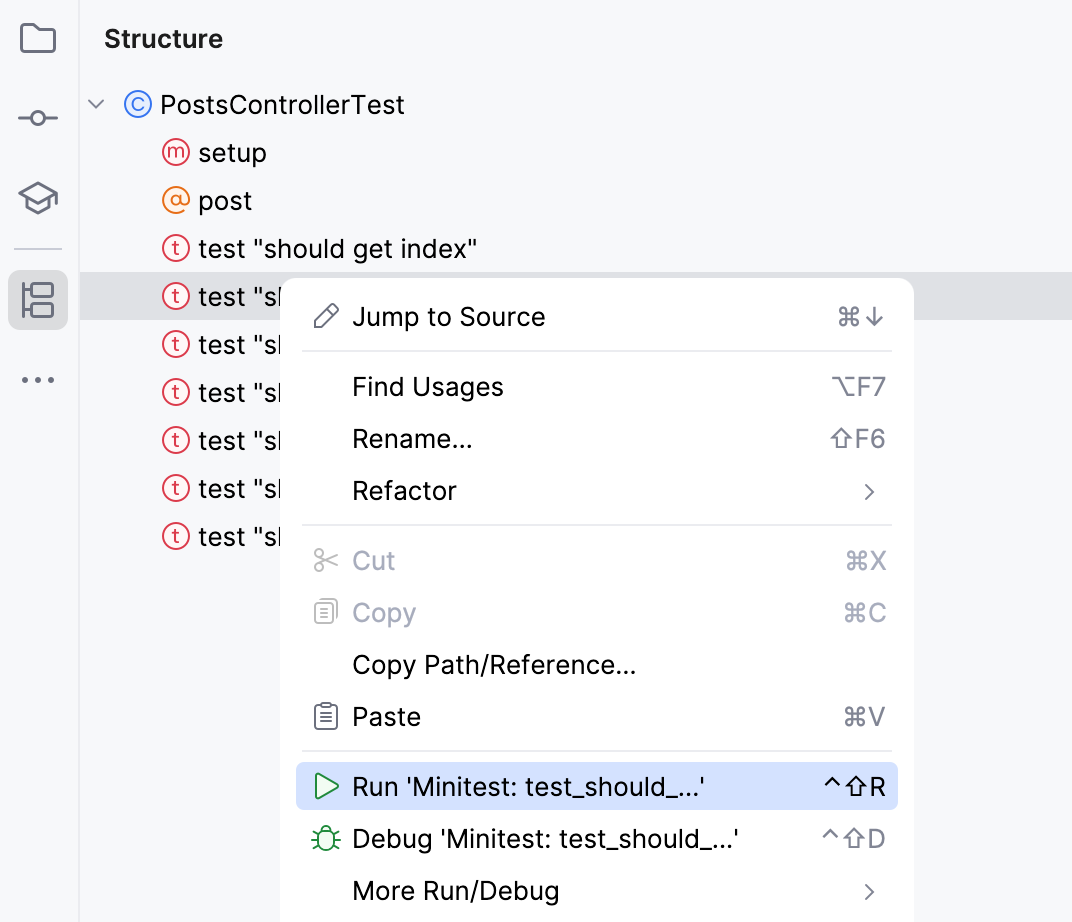
RubyMine はこのテストで一時的な実行構成を作成します。 この構成を再利用する場合は、 保存し、必要に応じて編集してください。
コミットツールウィンドウからテストを実行する
テストクラスに変更を加え、コミット前に実行したい場合は、 コミット ツールウィンドウから実行できます。 単一のテストクラス、複数のクラス、またはディレクトリ、モジュール、変更リスト配下のコミットされていない全テストクラスの実行を選択できます。
コミット ツールウィンドウ (Alt+0) に移動します。
テストクラス、ディレクトリ、モジュール、または変更リストを右クリックし、
'<Test Class Name>' の実行 を選択します。
その結果、RubyMine は選択されたテスト用に一時的な実行構成を作成し、起動します。 同じテストを今後再実行したい場合は、実行ウィジェットで この構成を保存してから、 設定をカスタマイズできます。
RubyMine がテストの実行を終了すると、その実行構成のタブにある 実行 ツールウィンドウに結果が表示されます。 テスト結果の分析について詳しくは、 テスト結果を調べるをご覧ください。
Rake タスクを使用してテストを実行する
Rake タスクを使用してテストを実行するには、次の手順を実行します。
に進みます。
呼び出されたポップアップで、テストを実行する Rake タスクの名前の入力を開始します(例:
rake testまたはrake spec:controllers)。リストから目的の Rake タスクを選択し、 Enter を押します。
コミット後にテストを実行する
変更をプッシュする前に、変更によってコードが壊れないことを確認したい場合は、コミットチェックとしてテストを実行します。
テスト設定をセットアップする
Alt+0 を押して コミット ツールウィンドウを開き、 コミットオプションを表示
 をクリックします。
「高度なコミットチェック 」メニューで、「実行構成 」オプションの横にある「構成の選択 」をクリックし、実行する構成を選択します。
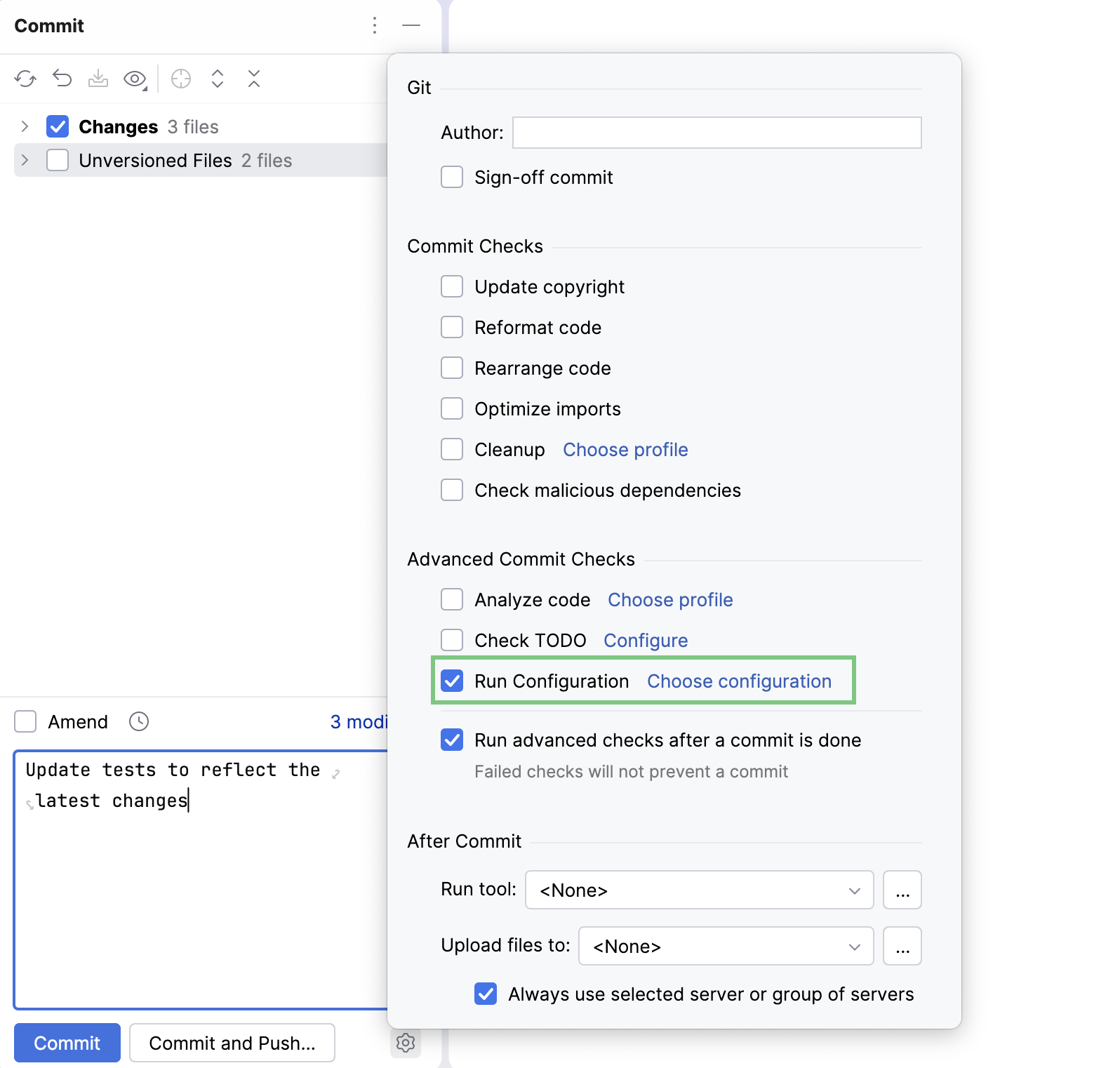
テスト設定をセットアップした後、コミットするたびに指定されたテストが実行されます。
テストを停止
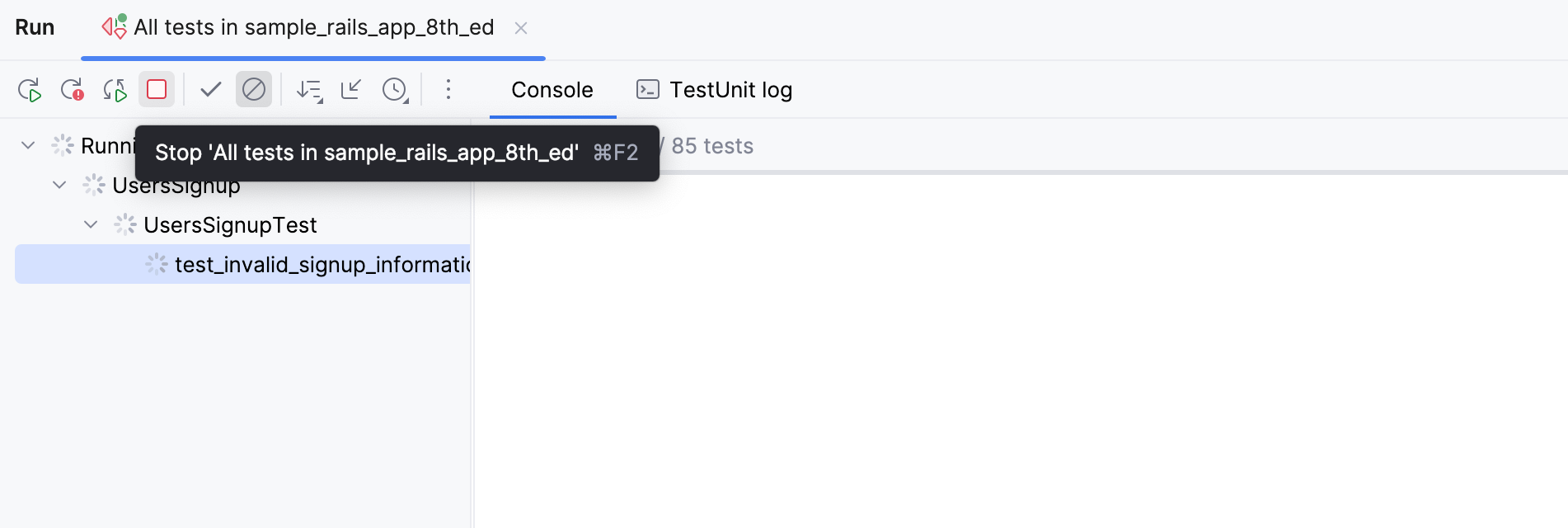
実行構成のタブの 実行 ツールバーで次のオプションを使用します。
 をクリックするか、 Ctrl+F2 を押してプロセスを直ちに終了します。
テストの再実行
1 つのテストを再実行
実行 ツールウィンドウの実行構成のタブでテストを右クリックし、 実行 'テスト名' を選択します。
セッションですべてのテストを再実行する
実行 ツールバーの
 をクリックするか、 Ctrl+F5 を押して、セッション内のすべてのテストを再実行します。
失敗したテストの再実行
失敗したテストのみを再実行するには、 実行 ツールバーの
 をクリックします。
Shift を押したまま
をクリックすると、失敗したテストを再度 実行 するか、 デバッグ するかを選択できます。
テストを自動的に再実行する
RubyMine では、autotest のようなランナーを有効化できます。現在の実行構成のどのテストも、関連するソースコードを変更すると自動的に再起動します。
自動テストのようなランナーを有効にするには、テスト結果ツールバーで
 自動的に再実行 をクリックします。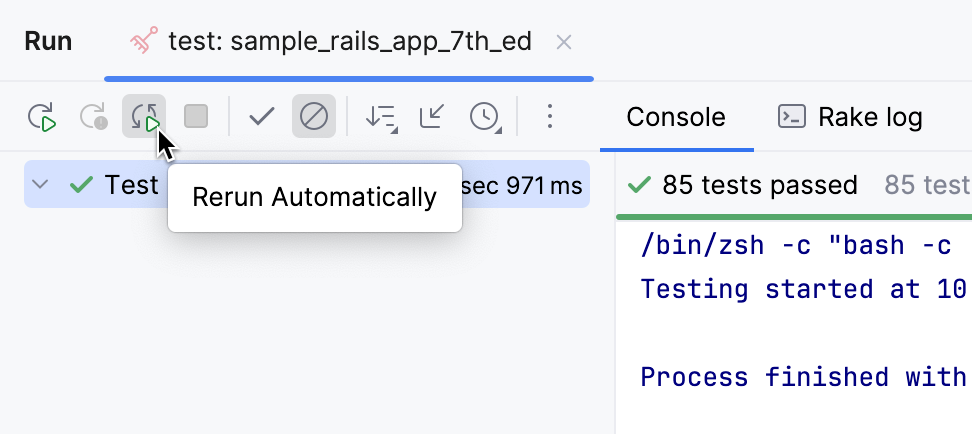
失敗したテストをデバッグする
テストが失敗する理由がわからない場合は、デバッグすることができます。
エディターで、ブレークポイントを設定する行のガターをクリックします。
プログラムを中断したい場所に応じて、使用できるブレークポイントにはさまざまなタイプがあります。 詳細については、 ブレークポイント を参照してください。
失敗したテストの横にある
ガターアイコンを右クリックし、 デバッグ 'テスト名' を選択します。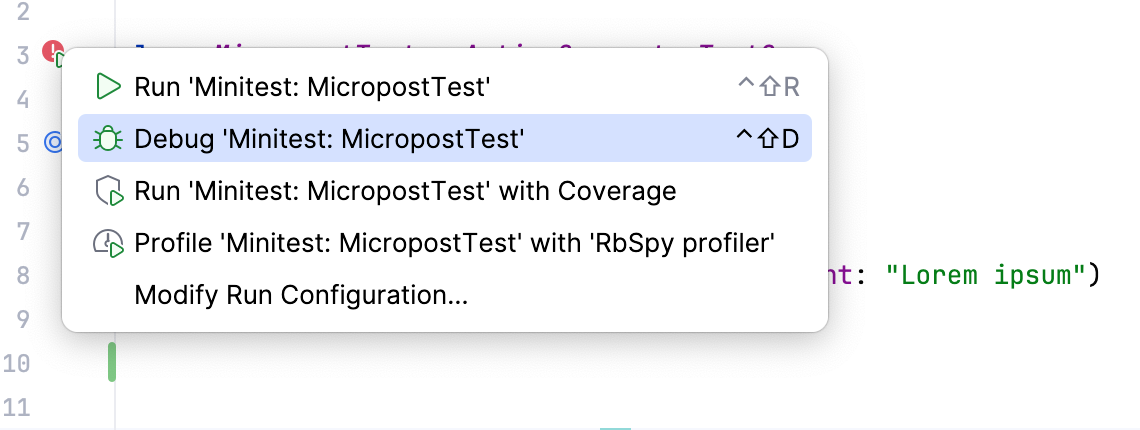
テストはデバッグモードで再実行されます。 その後、テストは一時停止され、 現在の状態を確認できるようになります。
テストをステップ実行して、その実行を詳細に分析できます。