実行ツールウィンドウ
実行 ツールウィンドウには、アプリケーションによって生成された出力が表示されます。 各タブの外観は、実行中のアプリケーションの種類によって異なり、追加のツールボックスとペインを含めることができます。
ツールウィンドウのタブ
タブをピン留め
複数のアプリケーションを実行している場合、各アプリケーションは、適用されている 実行/デバッグ構成の命名でタブに表示されます。 アプリケーションを再実行しても出力を保持するには、出力タブを固定します。
タブを右クリックし、 タブをピン留め を選択します。
デフォルトでタブを固定するには、 Ctrl+Alt+S を押して IDE 設定を開き、 詳細設定 を選択して デフォルトで構成をピン留めする オプションを有効にします。
タブを分割する
RubyMine を有効化すると、アクティブな 実行 ツールウィンドウを垂直または水平に分割できます。
ツールウィンドウで目的のタブを右クリックし、分割オプションのいずれかを選択します: 分割して右に移動 または 分割して下に移動。
これを行う別の方法は、目的のタブをドラッグアンドドロップすることです。 RubyMine は、タブを配置できるツールウィンドウの使用可能な領域をハイライトします。
ツールウィンドウの分割を解除するには、上部ペインを右クリックし、コンテキストメニューから 分割しない を選択します。
実行ツールバー
実行 ツールウィンドウのメインツールバーを使用すると、アプリケーションを 再実行、 停止、 一時停止 、または終了できます。
項目 | ツールチップとショートカット | 説明 |
|---|---|---|
| 再実行 Ctrl+F5 | 現在のアプリケーションを停止してもう一度実行するには、このボタンをクリックします。 |
| 自動的に再実行 | このアイコンを使用して、自動テストのようなランナーを有効にします。関連するソースコードを変更すると、現在の実行構成内のテストが自動的に再開されます。 Maven プロジェクトの場合、このアイコンをクリックしてソースコード (Java または POM ファイル内) を変更すると、現在実行中のゴールが変更のたびに自動的に再実行されます。 |
| 停止 Ctrl+F2 | 標準の このボタンをクリックすると、 ソフトキルが実行され、アプリケーションが |
| タブをピン留め | 現在のタブを固定または固定解除するには、このボタンをクリックします。 このウィンドウで最大数のタブに達したときにタブが自動的に閉じないようにするには、タブを固定する必要があります。 |
| 閉じる Ctrl+Shift+F4 | このボタンをクリックすると、 実行 ツールウィンドウの選択されたタブが閉じられ、現在のプロセスが終了します。 |


 に切り替わり、その後でクリックするとアプリケーションが強制終了されます。例えば Unix では

コンテキストメニューのオプション
項目 | 説明 |
|---|---|
クリップボードと比較 | エディターからの選択と現在のクリップボードの内容の違いを確認できる クリップボードとエディター ダイアログを開きます。 このダイアログは 通常の比較ツールで、キャレットの行をクリップボードにコピーし、テキストを検索し、相違点間を移動し、空白を管理できます。 |
同様の行を折りたたむ | 無関係な情報を隠すために折りたたまれる線を定義する コンソール ダイアログを開きます。 |
URL をコピー | 現在の URL をシステムクリップボードにコピーするには、このコマンドを選択します。 このコマンドは、アプリケーションの出力に URL が含まれている場合にのみ表示されます。 |
すべてを削除 | 出力ウィンドウをクリアします。 |
コンソールツールバー
項目 | ツールチップとショートカット | 説明 |
|---|---|---|
| スタックトレースの上下 Ctrl+Alt+Up     Ctrl+Alt+Down | このボタンをクリックすると、スタックトレース内で上下に移動し、ソースコード内の対応する位置にキャレットが移動します。 |
| ソフトラップを使用 | このボタンをクリックすると、出力のソフトラップモードが切り替わります。 |
| 最後までスクロールする | このボタンをクリックすると、スタックトレースの一番下に移動し、キャレットがソースコード内の対応する場所に移動します。 |
| 印刷 | コンソールテキストをデフォルトプリンタに送信するには、このボタンをクリックします。 |
| すべてを削除 | コンソールからすべてのテキストを削除するには、このボタンをクリックしてください。 この機能はコンソールのコンテキストメニューからも利用できます。 |
| Ruby プロンプトを表示する | このボタンは、デバッグコンソールで使用できます。 押すと、コンソールにコマンドを入力して出力を表示できます。 デバッグコンソールでは、コード補完が使用可能であることに注意してください。 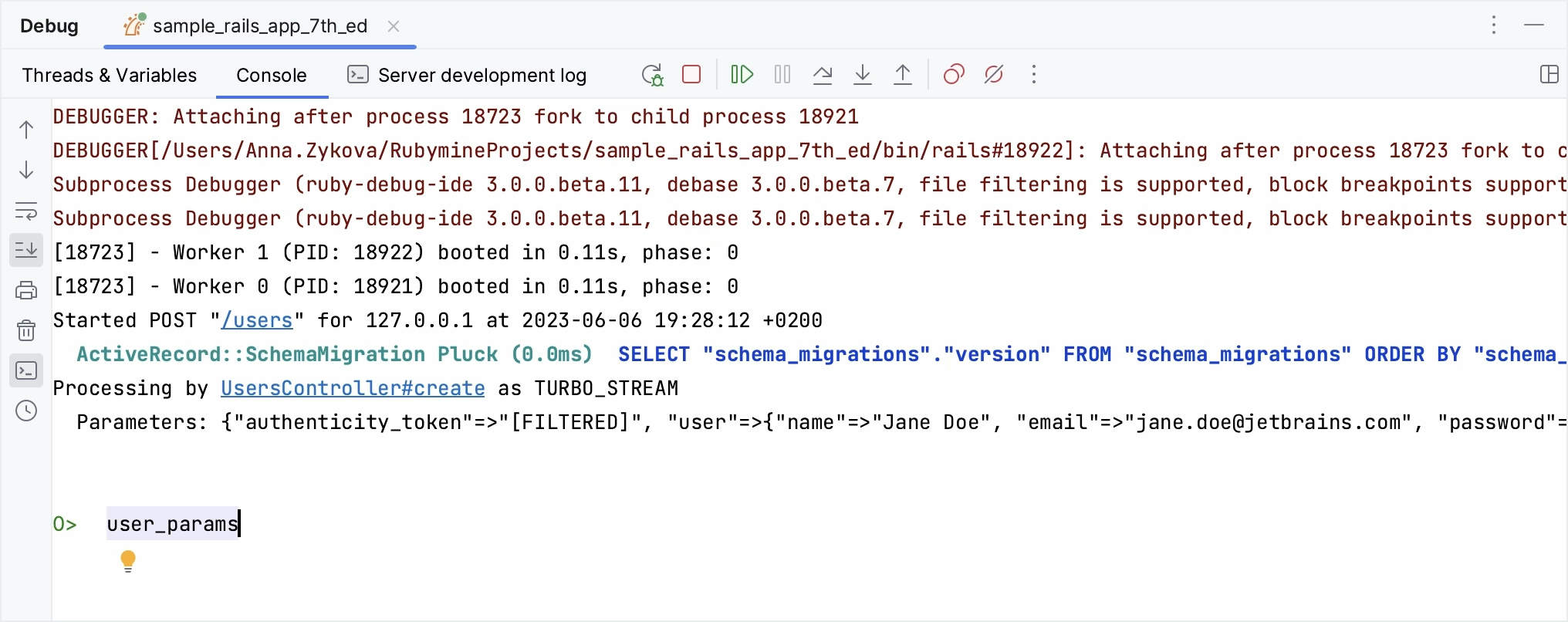 上下の矢印キーでコマンドの履歴をスクロールすることもできます。 このボタンはテストのデバッグ中は使用できません。 |
| ブラウズ履歴 Ctrl+Alt+E | このボタンを押すと コンソールの履歴をデバッグする ダイアログが表示され、コンソールのエントリを参照したり、方向キーで移動できます。 ダイアログを閉じるには OK をクリックしてください。 |


