実行 / デバッグ構成
RubyMine は、実行 / デバッグ構成を使用して、コードを実行、デバッグ、デプロイ、テストします。 各構成は、何を実行し、どのパラメーターと環境を使用するかを定義する、名前付きのスタートアッププロパティのセットです。
要件に応じて構成パラメーターをカスタマイズできます。たとえば:
Rails の実行 / デバッグ構成では、サーバータイプ(Puma や Passenger など)、IP アドレスとポート、環境(デフォルトでは 開発 )などを指定できます。
Ruby の実行 / デバッグ構成では、コマンドライン引数を定義したり、必要な環境変数を渡したりすることができます。
RSpec の場合、必要なテストを含むフォルダーを選択し、カスタムランナーオプションを提供できます。
一時的な構成の作成から VCS を介した構成の共有まで、一般に実行 / デバッグ構成の操作方法を見てみましょう。
実行 / デバッグ 構成には 2 種類があります:
一時的 — Ruby スクリプト、 Rails サーバー 、test、構成なしで別のコマンドを実行するたびに作成されます。
永続的 — テンプレートから明示的に作成されるか、一時的な構成を保存することによって作成されます。 永続的な構成は、削除するまでプロジェクトの一部として残ります。
コードを実行、デバッグ、テストするたびに、RubyMine は既存の永続的な実行 / デバッグ構成を使用するか、新しい一時的な構成を作成します。
永続的な構成のアイコンは不透明ですが、一時的な構成のアイコンは半透明です。 構成アイコン上の赤い十字は、構成設定にエラーがあることを示します。
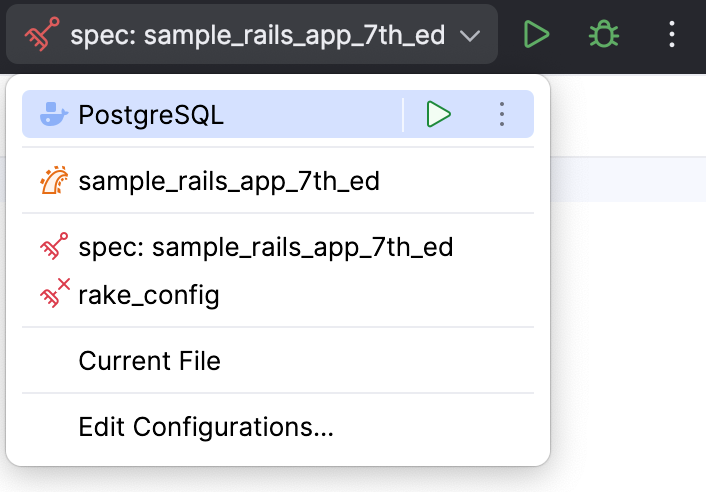
一時構成の最大数は 5 です。 新しい構成が追加されると、古い構成は自動的に削除されます。 必要に応じて、 でこの制限を増やすことができます。
永続的な実行 / デバッグ構成を作成する
RubyMine では、永続的な実行 / デバッグ構成を作成する次の方法を提供しています:
テンプレートから作成または既存の構成をコピーします。
一時的な構成を永続的なものとして保存する
実行 / デバッグ 構成スイッチャーで一時構成を選択し、
 をクリックして 構成の保存 を選択します。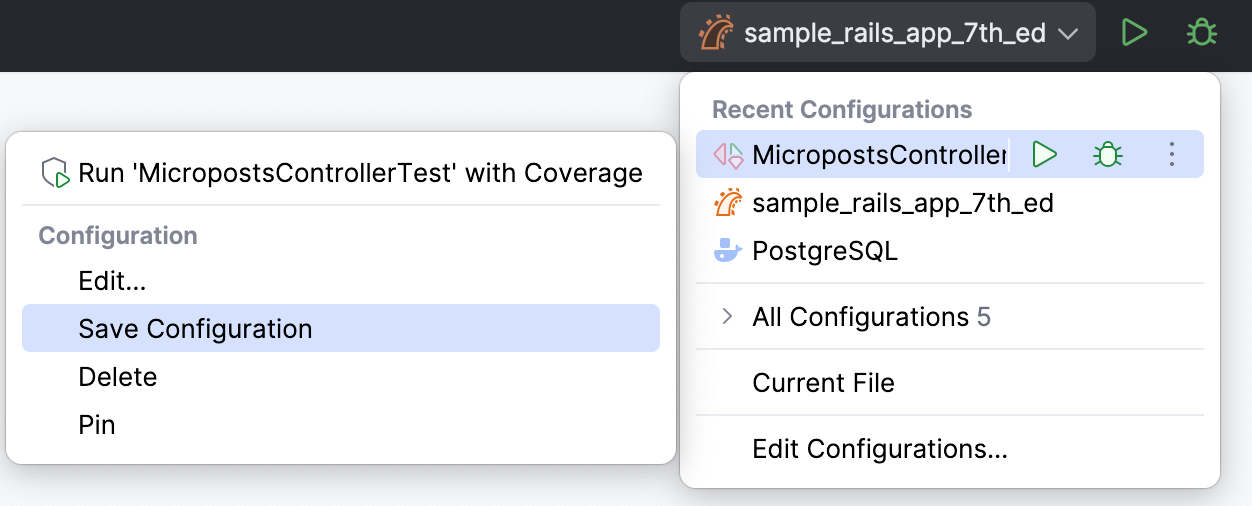
または、実行 / デバッグ構成ダイアログで一時構成を選択し、ツールバーの
 をクリックします。
RubyMine は、さまざまな言語、ツール、フレームワーク用の実行 / デバッグ構成 テンプレートを提供します。 使用可能なテンプレートのリストは、インストールされている プラグインと有効になっているプラグインによって異なります。
テンプレートから実行 / デバッグ構成を作成する
に進みます。 または、 Alt+Shift+F10 を押してから 0 を押します。
実行 / デバッグ構成 ダイアログで、ツールバーの
 をクリックするか、 Alt+Insert を押します。 リストには、実行 / デバッグ構成テンプレートが表示されます。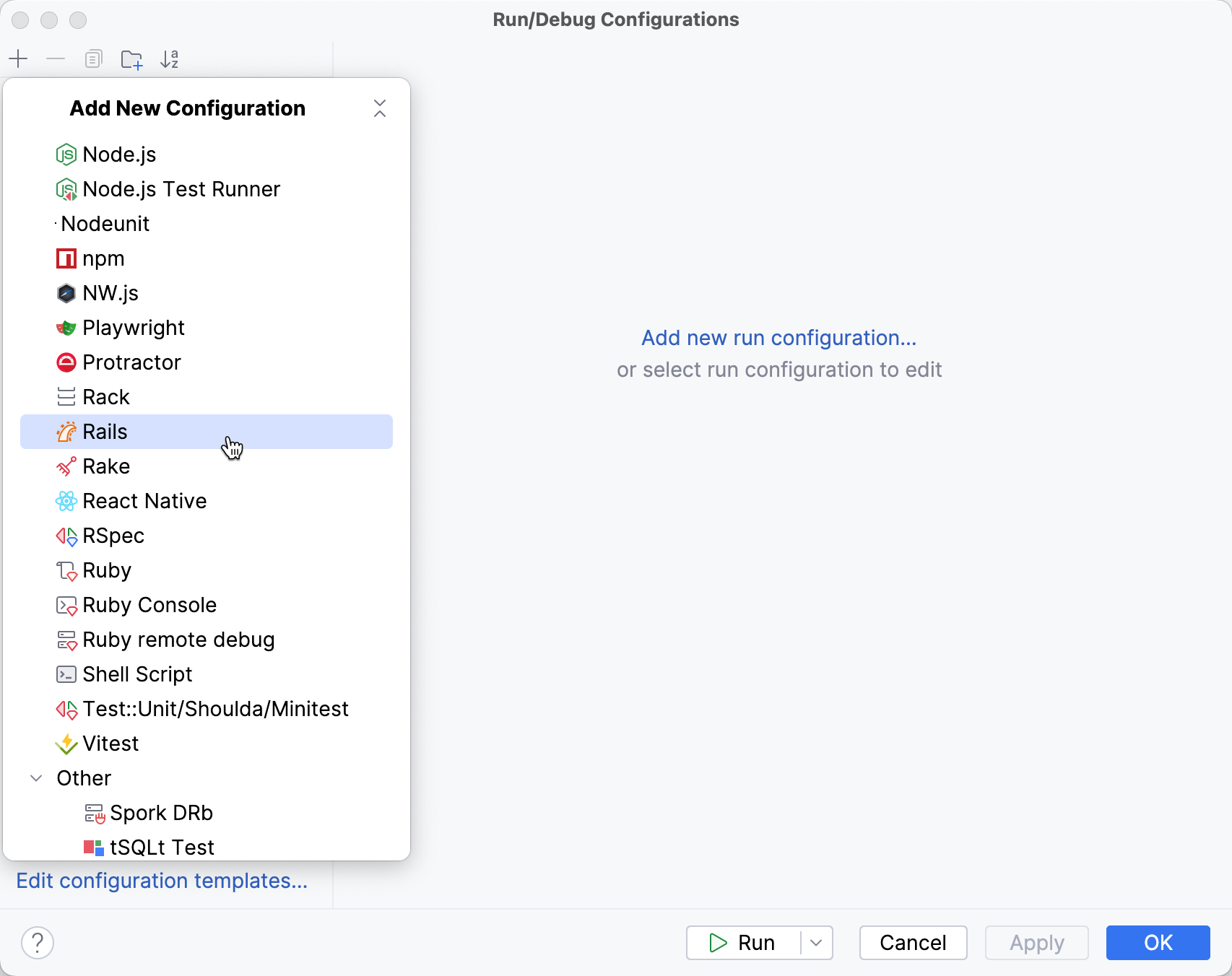
新しい実行 / デバッグ構成では、次の設定を指定します。
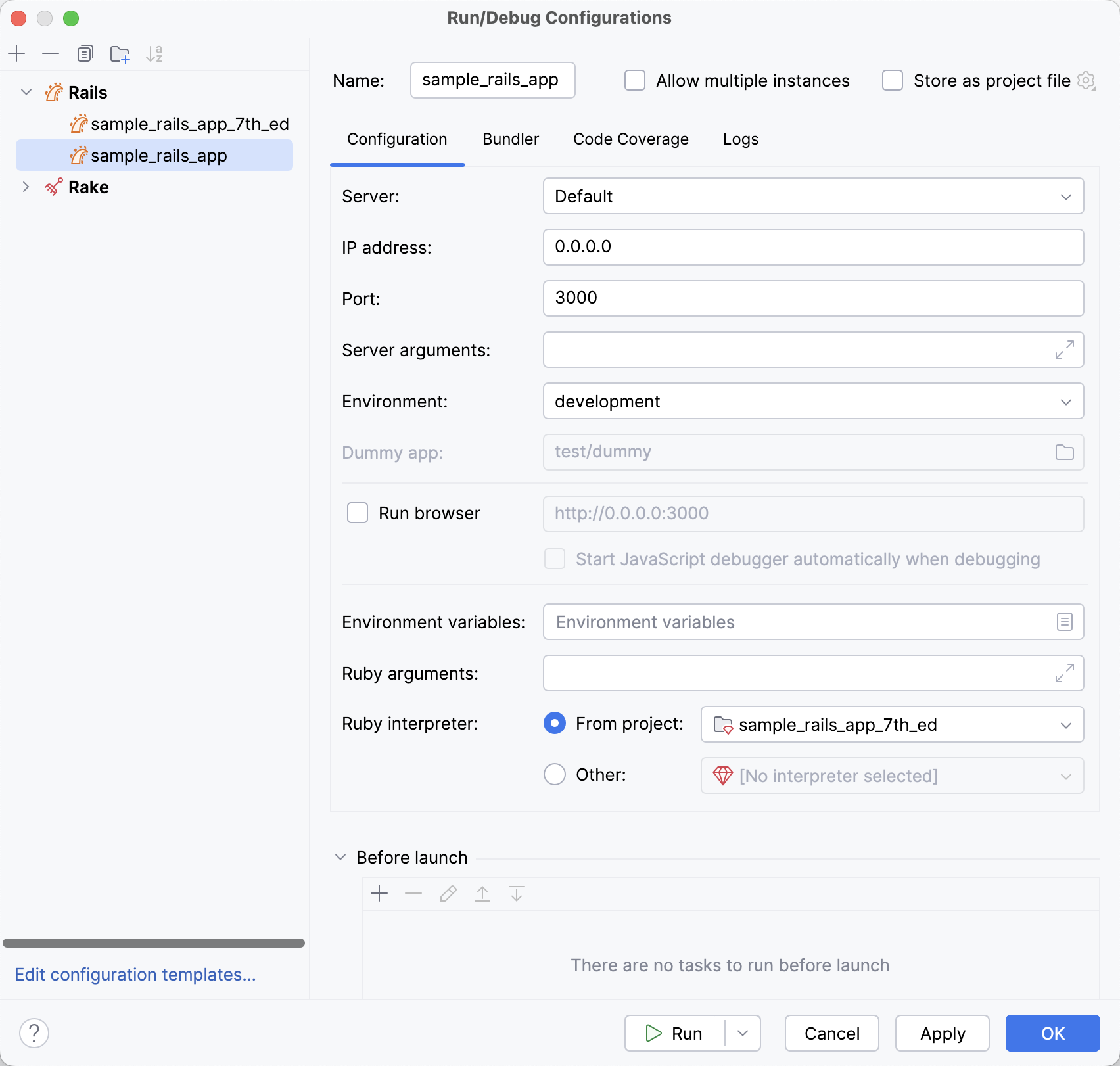
名前: 構成名を指定します。
並列実行を許可する: このオプションを有効にすると、実行構成を再実行する代わりに、並行して複数回実行できます。 各ランナーは、実行またはデバッグツールウィンドウの独自のタブで開始します。
プロジェクトファイルとして保存: このオプションを有効にして、 構成をプロジェクトファイルとして保存し、 VCS を介してチームメンバーと共有します。
起動前: この領域では、構成を 実行する前に実行する必要があるタスクを指定できます。
このページを表示する: このオプションを有効にして、実際に開始する前に実行 / デバッグ構成設定を表示します。
ツールウィンドウをアクティブにする: このオプションを使用して、実行 / デバッグ構成を開始したときに、実行 / デバッグツールウィンドウを開くかどうかを指定します。
構成はすぐに実行することも、保存して後で実行することもできます。
実行構成を後で使用するために保存するには、 OK をクリックします。
構成をすぐに実行するには、「実行 」をクリックします。
実行構成を起動する
既存の実行構成は、次のいずれかの方法で起動できます。
 をクリックするか、 Shift+F10 を押します。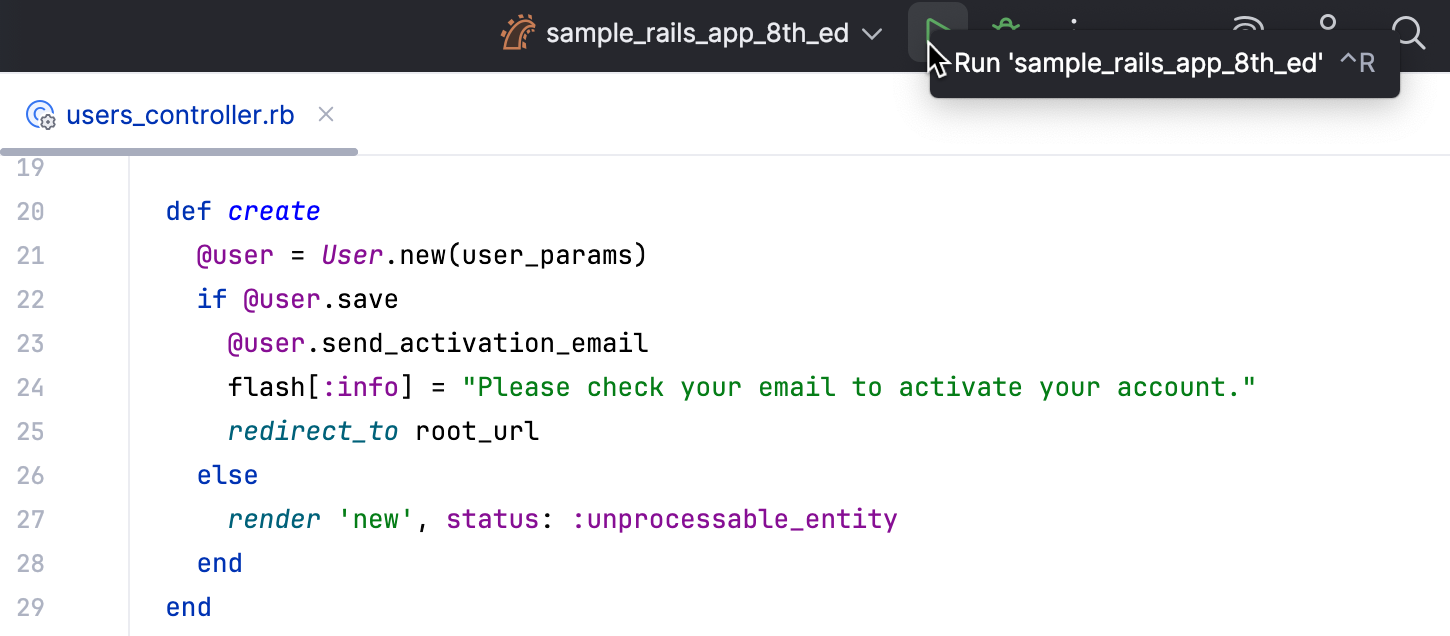
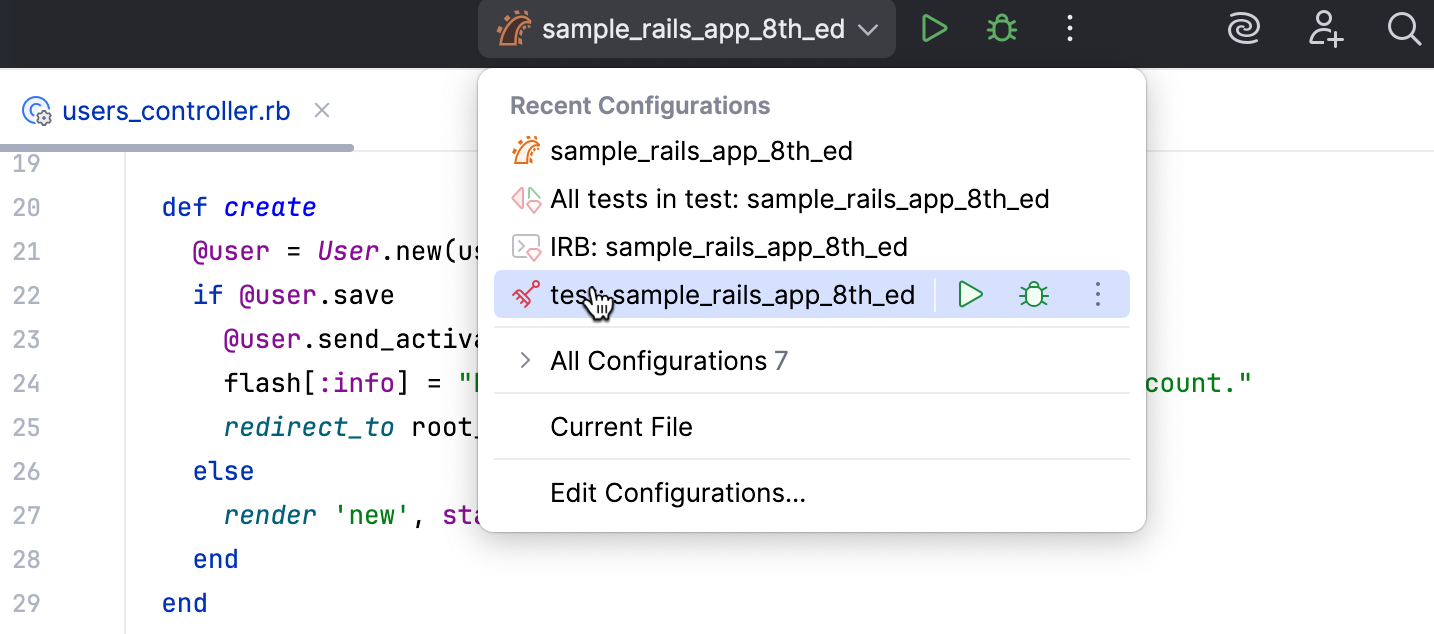
実行 / デバッグ構成を共有する
実行 / デバッグ 構成を共有すると、チームメイトが同じ構成でアプリケーションを実行したり、実行中のプロセスにリモートで接続できるよう有効化できます。
RubyMine では、実行 / デバッグ 構成をプロジェクトファイルとして保存し、VCS を通じて共有できる仕組みを提供しています。 同じメカニズムは、構成をファイルとして他のユーザーに送信したり、実行 / デバッグ構成のローカルバックアップを作成したり、ファイルからインポートしたりする場合にも使用できます。
レガシー .ipr ベースのプロジェクトは、個別の 実行 / デバッグ 構成をサポートしていません。 レガシープロジェクトでは、 .ipr ファイルを VCS に追加することによってのみ、一度にすべての構成を共有できます。
に進みます。 または、 Alt+Shift+F10 を押してから 0 を押します。
共有したい 実行 / デバッグ 構成を選択し、 プロジェクトファイルとして保存 オプションを有効化して、構成ファイルを保存する場所を指定します。
RubyMine 2019.3 以前との互換性が必要でない限り、任意の場所を設定できます。 これらのバージョンとの互換性を保つには、推奨される場所にファイルを保存してください。
(オプション) .idea ディレクトリが VCS 無視ファイルに追加されると、 .idea/runConfigurations サブフォルダーも無視されます。 プロジェクトで Git を使用する場合は、次のように .gitignore を変更することで、 .idea/runConfigurations を共有し、 .idea を無視したままにすることができます。
/.idea/* !/.idea/runConfigurations
実行 / デバッグ構成テンプレート
すべての実行 / デバッグ構成はテンプレートに基づいており、テンプレートは起動ロジックを実装し、パラメーターのリストとそのデフォルト値を定義します。 使用可能なテンプレートのリストはインストール時に事前定義されており、 プラグインを介してのみ拡張できます。 ただし、各テンプレートのデフォルトのパラメーター値を編集して、新しい実行 / デバッグ構成のセットアップを容易にすることができます。
テンプレートのデフォルト値を構成する
に進みます。 または、 Alt+Shift+F10 を押してから 0 を押します。
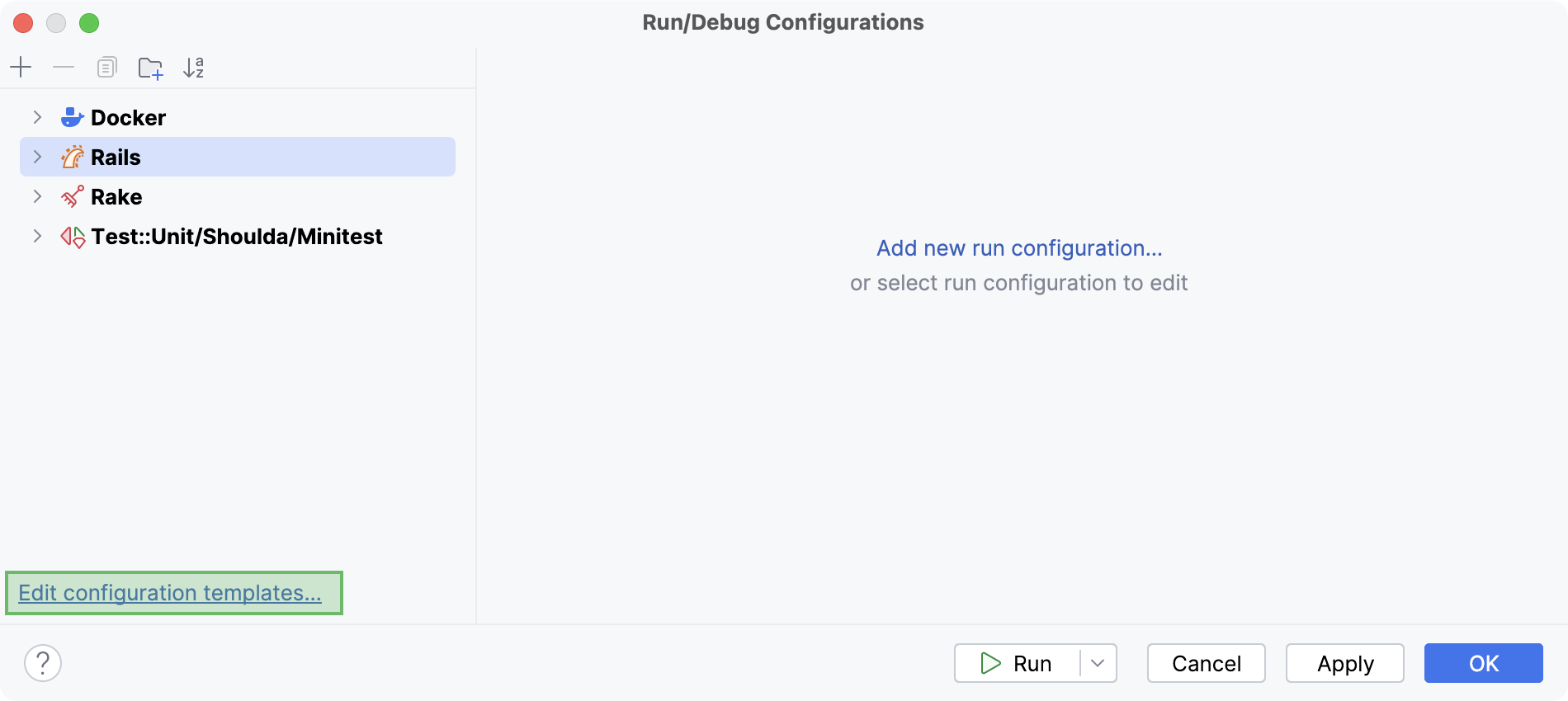
実行 / デバッグ 構成ダイアログの左側ペインで、 構成テンプレートの編集… をクリックします。
開いた 実行 / デバッグ構成テンプレート ダイアログで、構成タイプを選択します。
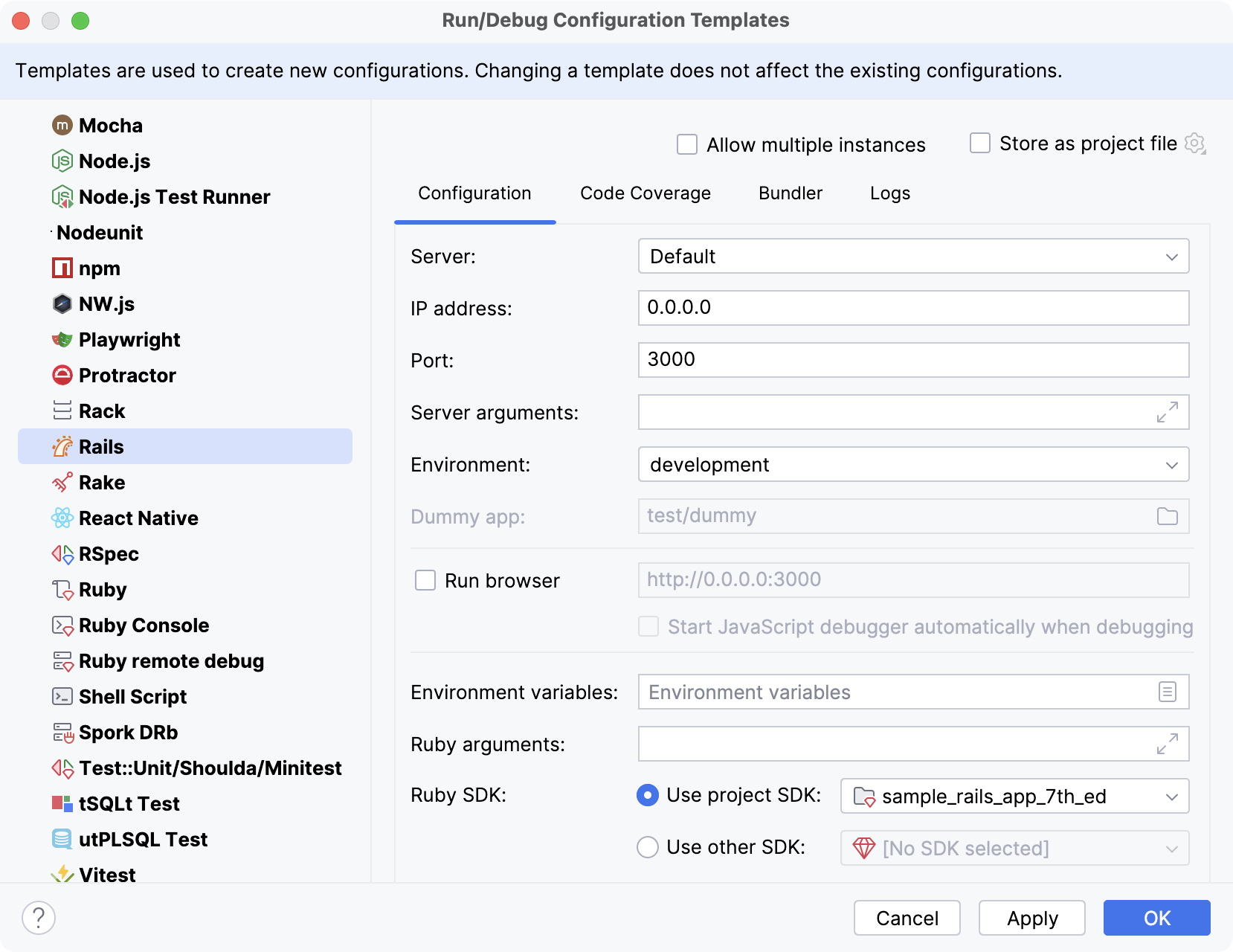
必要なデフォルトパラメーターを指定し、 OK をクリックしてテンプレートを保存します。
実行 / デバッグ構成フォルダー
同じタイプの 実行 / デバッグ 構成が多い場合、フォルダーにグループ化するとアクセスしやすくなります。
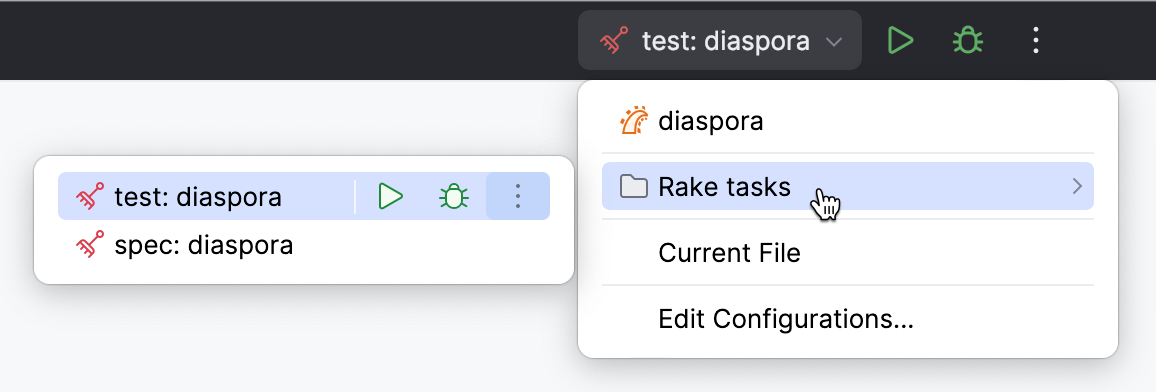
実行 / デバッグ構成用のフォルダーを作成する
に進みます。 または、 Alt+Shift+F10 を押してから 0 を押します。
実行 / デバッグ構成 ダイアログで、構成タイプを選択し、ツールバーの
 をクリックします。 選択したタイプの新しい空のフォルダーが作成されます。
右側のテキストフィールドにフォルダー名を指定するか、デフォルトの名前を受け入れます。
目的の 実行 / デバッグ 構成を選択し、ターゲットフォルダーに移動します。
変更を適用します。 フォルダーが空の場合、保存されません。
フォルダーが不要になった場合は、 Delete を削除できます。 このフォルダーにグループ化された 実行 / デバッグ 構成は、該当する 実行 / デバッグ 構成タイプのルートに移動されます。
実行 / デバッグ構成を起動する前にタスクを実行する
ほとんどのタイプの実行 / デバッグ構成には 起動前 セクションがあり、構成を実行する前に実行する必要のあるタスクを指定できます。 例: テスト構成を実行する前に、 db:prepare Rake タスクを実行できます。
タスクを追加するには、 起動前 セクションを展開し、 追加 をクリックし、必要なタスク型を選択し、必要に応じてそのパラメーターを指定します。
実行 / デバッグ構成を起動する前に、次のタスクを実行できます。
Web ブラウザーの起動 | 選択したブラウザーで指定した URL を開きます。 |
外部ツールの実行 | 外部ツールで構成された別のアプリケーションを起動します。 開いたダイアログで、実行する 1 つまたは複数のアプリケーションを選択します。 |
別の構成を実行 | 別の実行 / デバッグ構成を開始します。 複合構成とは対照的に、複数の構成を実行するこの方法では、構成が開始される順序を定義できます。 |
ファイル監視の実行 | 現在アクティブな File Watchers をすべて適用します。 |
リモート外部ツールの実行 | リモート SSH 外部ツールを実行します。 |
Grunt タスクの実行 | Grunt タスクを実行します。 |
gulp タスクの実行 | Gulp タスクを実行します。 |
npm スクリプトを実行する | npm スクリプトを実行します。 |
TypeScript のコンパイル | 組み込みの TypeScript コンパイラーを実行し、TypeScript コードに加えたすべての変更が生成された JavaScript ファイルに反映されていることを確認します。 開いた TypeScript のコンパイル設定 ダイアログで、 エラーの確認 チェックボックスを選択またはクリアして、エラーが検出された場合のコンパイラーの動作を構成します。
|
CoffeeScript ソースマップの生成 | CoffeeScript ソースのソースマップを生成します。 開いたダイアログで、CoffeeScript ソースファイルの場所を指定します。 |
シェルスクリプトを実行 | 指定された シェルスクリプトを実行します。 このために シェルスクリプト 構成を 作成する必要があることに注意してください。 |
Rake タスクの実行 | 実行またはデバッグの前に実行される Rake タスクを追加します。 |
JRuby コンパイラーの実行 | 指定されたターゲットパス、コンパイラープロセスヒープサイズ、コマンドラインパラメーター(存在する場合)を使用して JRuby コンパイラーを実行します。 |